Synchronisation
Quand l'école travaille avec une installation locale de ClassMata (sur un ordinateur de l'établissement), ses données restent sur place. La page Synchronisation les envoie vers la base en ligne et récupère les mises à jour, pour que le portail en ligne et l'installation locale racontent la même histoire. Accessible depuis Administration → Synchronisation.
Droits. La page demande l'accès à l'Administration et le droit Synchronisation (voir Gestion des rôles).
Où la lancer ? La synchronisation se lance depuis l'installation locale de l'école. Depuis le portail en ligne, le bouton répond « Impossible de lancer une synchronisation à partir du portail en ligne ». Sur l'application mobile, la page n'est pas proposée.
La page
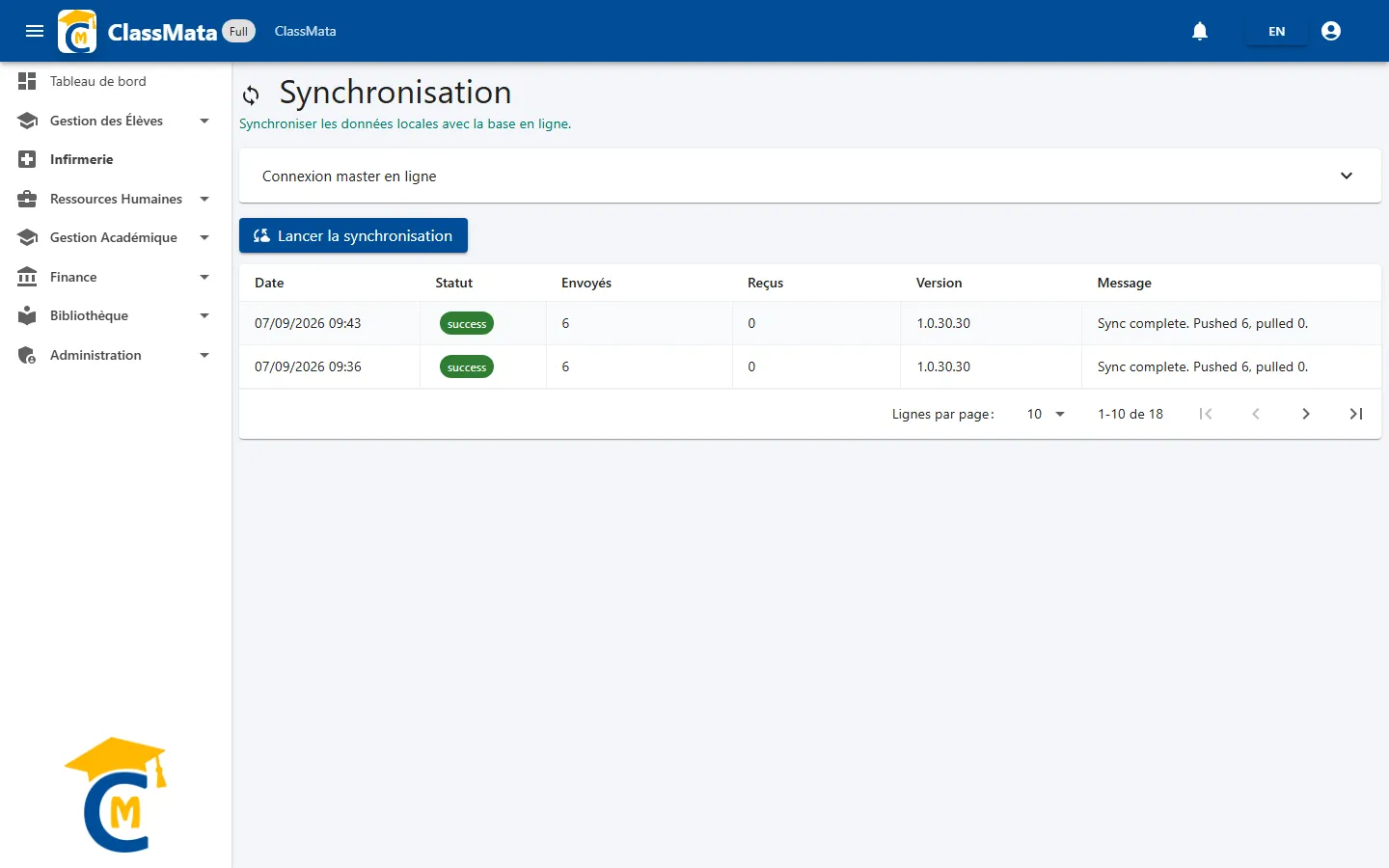
Elle comporte trois éléments :
- Les volets Connexion master en ligne et Ce poste ;
- Les boutons Lancer la synchronisation et Vérifier seulement ;
- Les cartes de conflits et le tableau d'historique des synchronisations.
Connexion master en ligne
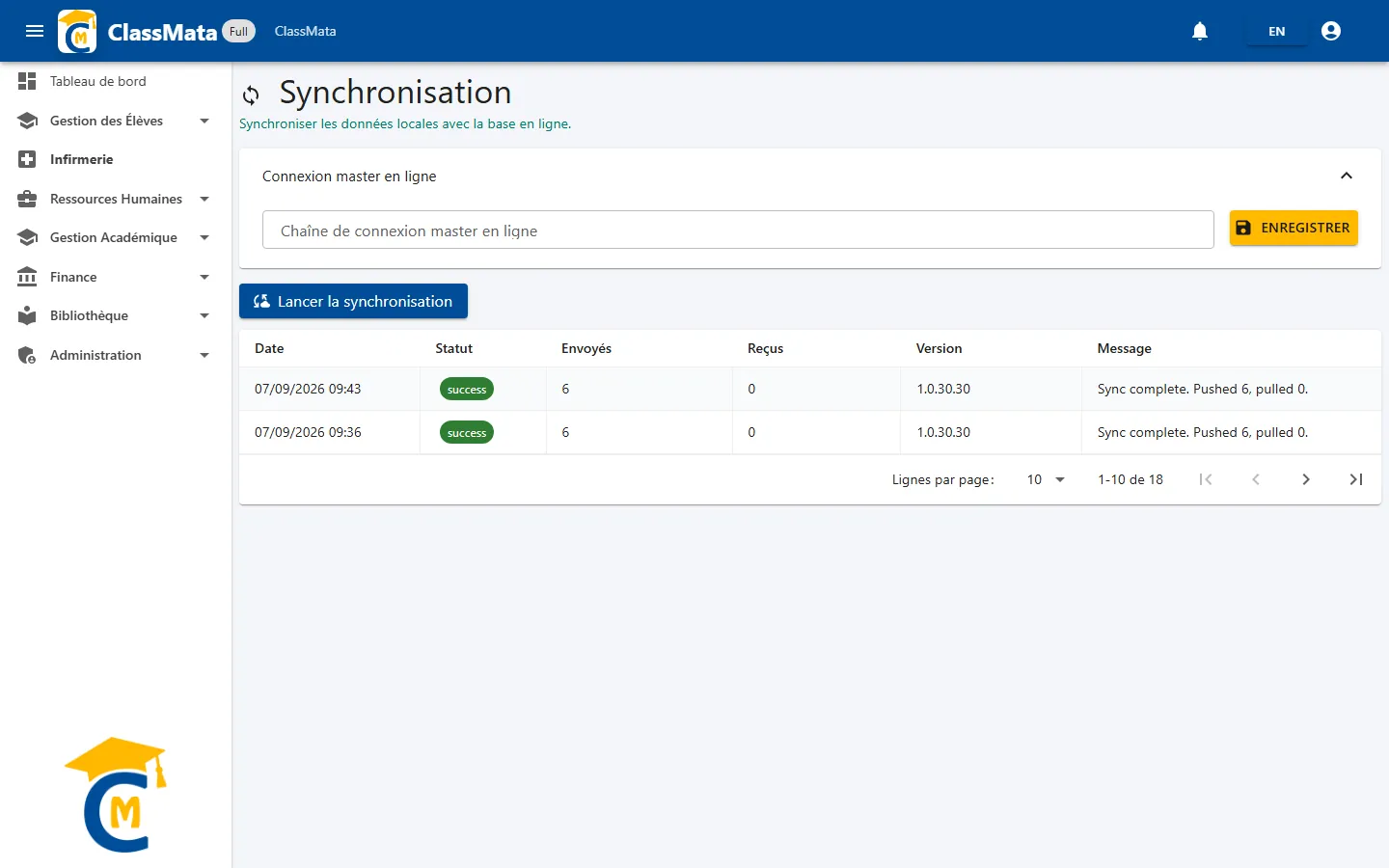
Ce volet sert à indiquer une seule fois la connexion à la base en ligne : collez la chaîne de connexion master en ligne que vous a communiquée l'équipe ClassMata, puis cliquez sur Enregistrer (« Connexion master en ligne enregistrée. »). Tant qu'elle n'est pas renseignée, le volet est ouvert et affiche l'avertissement « La connexion master en ligne n'est pas configurée. ».
Confidentialité. Cette chaîne donne accès à la base en ligne de l'école : ne la partagez pas et ne la recopiez pas dans un document.
Lancer une synchronisation
Lancer la synchronisation démarre l'échange. Pendant ce temps, le bouton affiche « Synchronisation en cours… » et une barre de progression indique la table en cours de traitement et le pourcentage réalisé. À la fin :
- le message « Synchronisation terminée. » confirme le succès, sinon « Échec de la synchronisation. » (avec la raison quand elle est connue) ;
- deux pastilles résument les vérifications faites : Établissement vérifié / Établissement non vérifié et Version à jour / Version obsolète. Une version obsolète signale que votre ClassMata est en retard sur celle du serveur.
Le code de ce poste
Chaque ordinateur qui synchronise a un code de 2 lettres majuscules (par exemple
K2), attribué par un administrateur à l'installation. Saisissez-le dans le volet
Ce poste puis Enregistrer. Ce code figure dans les numéros que le poste
émet : matricule ELV-2026-K2-00001, reçu K2-458. Deux ordinateurs ne peuvent
donc jamais émettre le même numéro. Tant que le code n'est pas saisi, le poste ne
peut pas synchroniser, ni créer d'élève, de personnel ou de reçu. Deux postes ne
peuvent pas avoir le même code : le second est refusé avec un message.
Les trois étapes
- Vérifier : lit les deux bases sans rien modifier et dit ce qui serait envoyé, reçu, corrigé, et s'il y a des conflits. Vous pouvez le faire aussi souvent que vous voulez.
- Examiner : si quelque chose demande une décision, une carte s'affiche (voir ci-dessous).
- Synchroniser : échange les données. Tout est écrit en une seule fois : si quelque chose échoue, rien n'est conservé et vous pouvez recommencer.
Un seul poste synchronise à la fois. Si un autre est en cours, un message vous demande de réessayer dans quelques minutes. L'horloge de l'ordinateur doit aussi être à l'heure (3 minutes d'écart au plus avec le serveur) : la modification la plus récente l'emporte, et elle se mesure à l'horloge.
Les conflits
Quand deux enregistrements différents ne peuvent pas coexister (même numéro, même code, même paiement saisi deux fois…), la synchronisation s'arrête avant d'écrire quoi que ce soit et affiche une carte par problème, en français simple, avec la version de ce poste à gauche et la version en ligne (officielle) à droite. Chaque carte propose des boutons ; le choix recommandé est marqué ★ :
| Bouton | Effet |
|---|---|
| Garder la version en ligne et fusionner la mienne | Votre copie disparaît, tout ce qui l'utilisait pointe vers la version en ligne. |
| Renommer la mienne | Vous tapez une autre valeur pour votre copie ; les deux restent. |
| Donner un nouveau numéro à la mienne | Votre copie prend le prochain numéro libre (le compte de connexion suit). |
| Garder les deux | Ce n'est pas un doublon : la question ne sera plus posée. |
| Annuler celui de ce poste / celui en ligne | Pour un paiement ou un élève saisi deux fois : l'un des deux est annulé. |
Votre choix est enregistré puis appliqué par une nouvelle vérification, qui montre le problème suivant, ou « Tout est prêt ».
Qui peut décider ? Chaque carte demande le droit d'accès de la page concernée (finances pour un paiement, élèves pour un élève…). Sans ce droit, la carte affiche un cadenas : demandez à une personne qui l'a de lancer la synchronisation sur ce poste.
Les reçus ne sont jamais renumérotés sans vous, car ils ont pu être remis aux parents. Un reçu renuméroté garde l'ancien numéro dans ses notes.
Corrigé automatiquement
Certains problèmes sont réglés sans vous déranger : une matière ou une salle créée des deux côtés avec le même code et le même nom est fusionnée avec la version en ligne (la version en ligne fait foi). La liste Corrigé automatiquement indique ce qui a été fait.
Modifications remplacées
Si le même enregistrement a été modifié sur deux postes depuis la dernière synchronisation, la modification la plus récente l'emporte. L'autre n'est pas perdue : elle apparaît dans Modifications remplacées par une version plus récente avec un bouton Restaurer (la version restaurée est envoyée à la prochaine synchronisation). Pour les données financières, la ligne est marquée À vérifier (finances).
L'historique
Chaque synchronisation laisse une ligne dans le tableau :
| Colonne | Contenu |
|---|---|
| Date | Début de la synchronisation |
| Statut | success (réussie), failed (échouée), check (vérification seule) ou blocked (arrêtée avant d'écrire : conflit, code manquant, horloge…) |
| Envoyés | Nombre de lignes envoyées vers la base en ligne |
| Reçus | Nombre de lignes reçues depuis la base en ligne |
| Version | Version de ClassMata qui a lancé la synchronisation |
| Message | Résultat détaillé, par exemple « Sync complete. Pushed 6, pulled 0. » |
Conseil. Si une synchronisation échoue, relancez-la une fois la connexion internet rétablie ; si l'échec persiste, transmettez à l'équipe ClassMata le message de la colonne Message.
Dernière mise à jour :