Personnel
La page Personnel est le répertoire des employés de l'école : enseignants, administrateurs, comptables, secrétaires… Elle gère leurs fiches, leurs comptes de connexion et leurs documents administratifs. Accessible depuis Ressources Humaines → Personnel, elle comporte deux onglets : Personnel et Documents.
Droits. L'accès à la page demande le droit « Ressources Humaines ». L'ajout, la modification et la suppression de fiches sont trois droits distincts : un bouton auquel vous n'avez pas droit n'apparaît pas, ou un message « accès refusé » s'affiche à l'enregistrement.
Liste du personnel
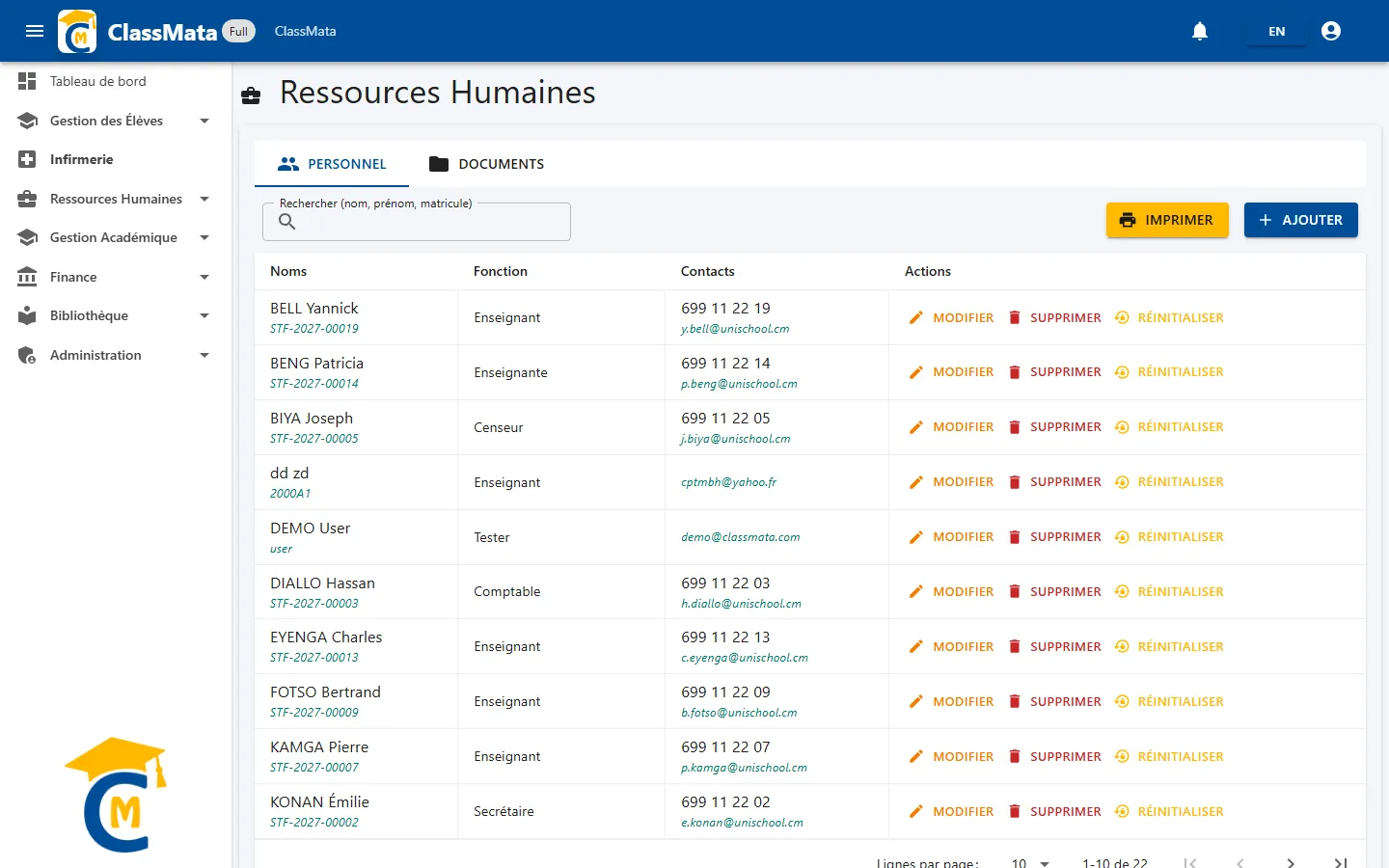
Chaque ligne affiche le Nom (avec le matricule en dessous), la Fonction et les Contacts (téléphone et e-mail). Trois boutons d'action se trouvent à droite : Modifier, Supprimer et Réinitialiser (le mot de passe).
Rechercher
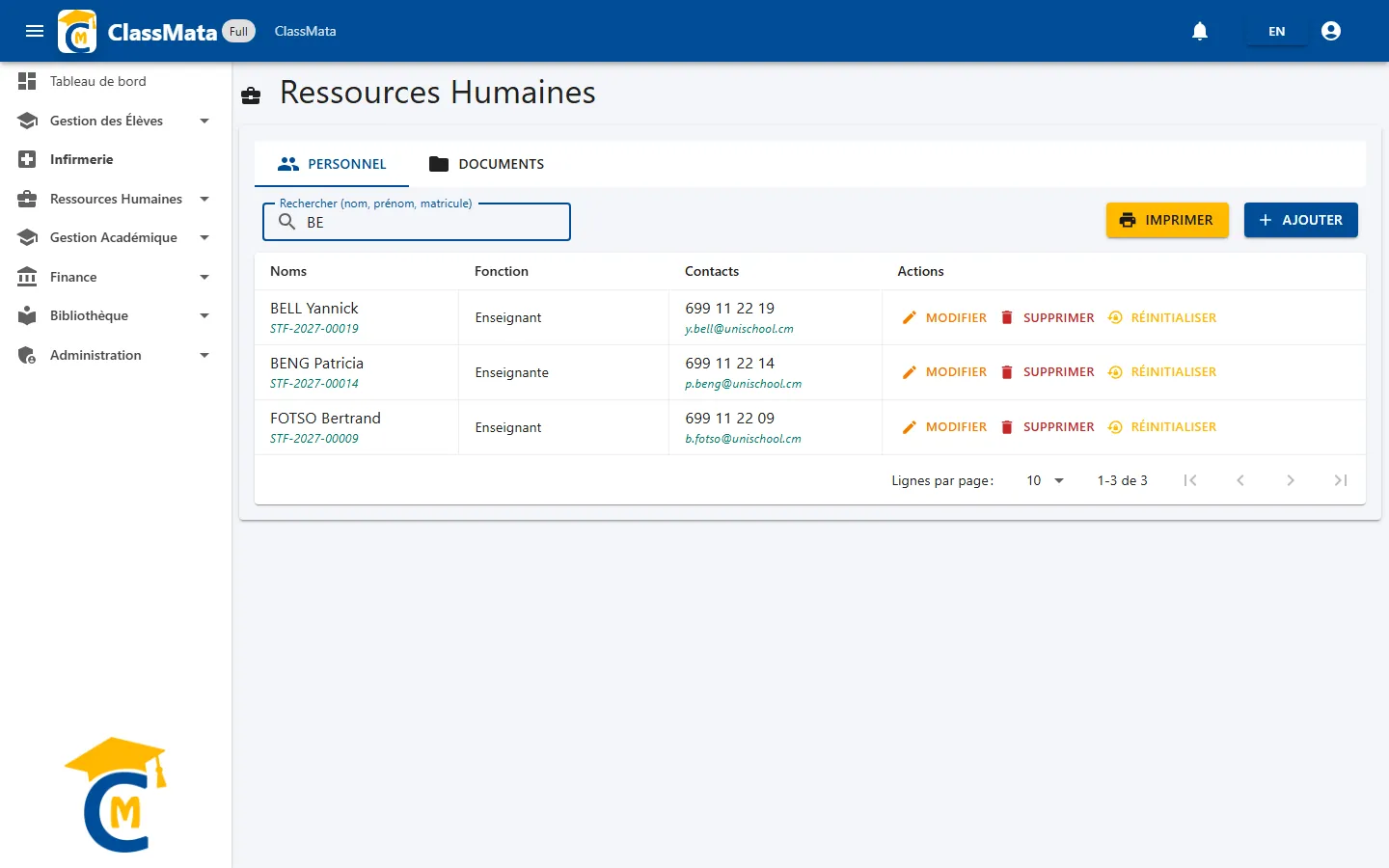
Le champ Rechercher (nom, prénom, matricule) filtre la liste après une courte pause dans la frappe.
Imprimer la liste
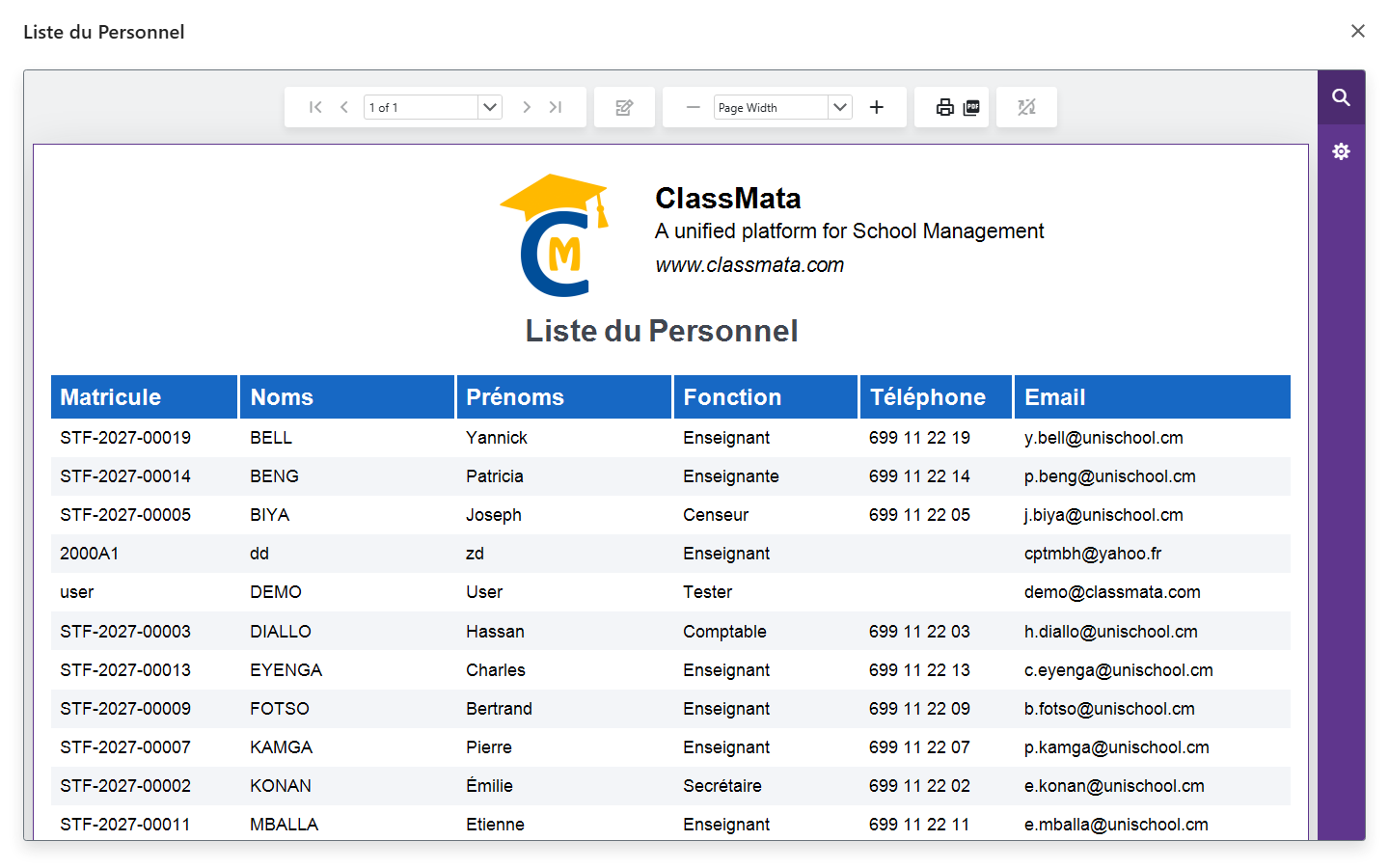
Le bouton Imprimer ouvre l'aperçu du rapport « Liste du Personnel » (matricule, nom, prénom, fonction, téléphone, e-mail), que vous pouvez imprimer ou exporter en PDF depuis la barre d'outils.
Ajouter un membre du personnel
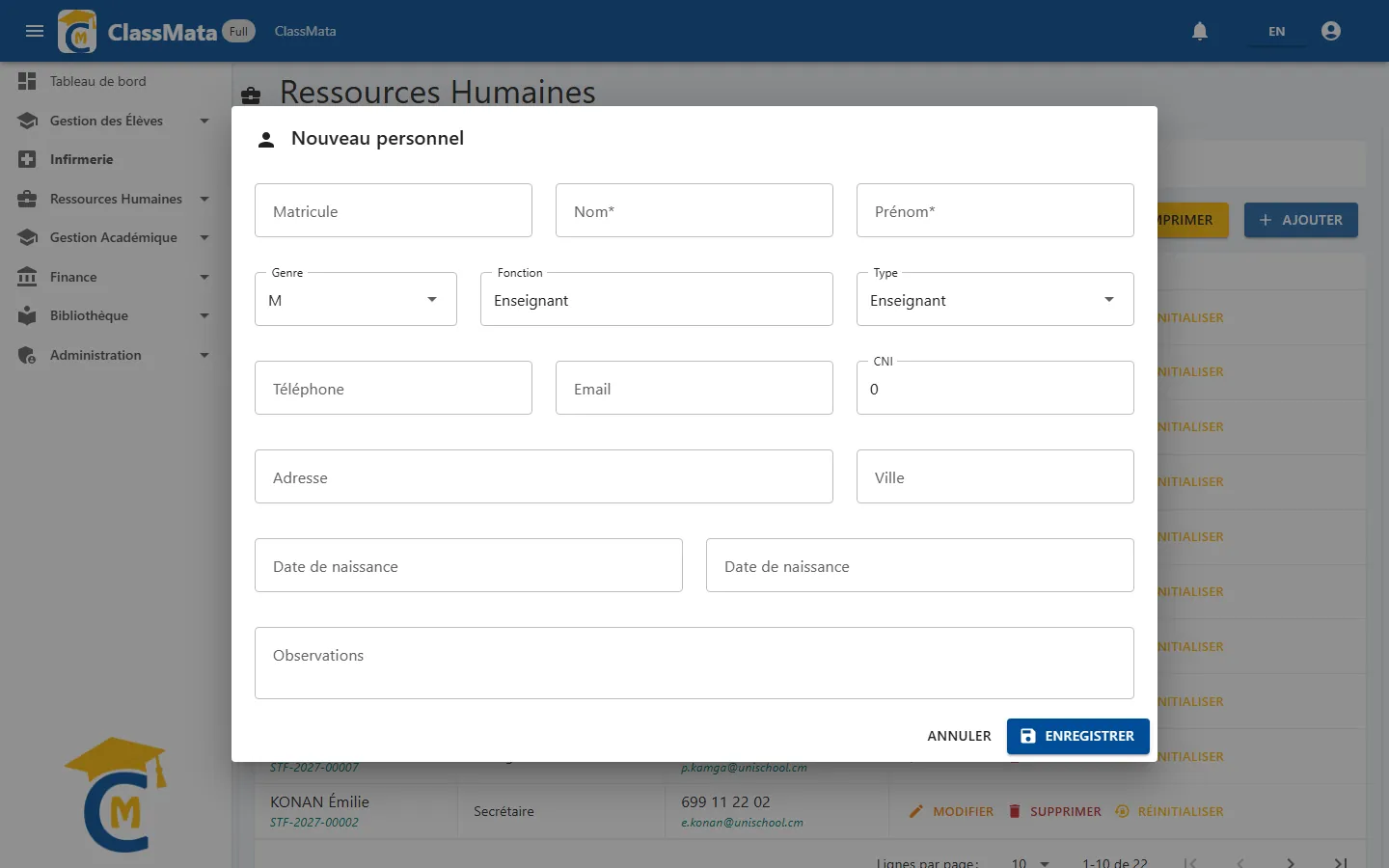
Cliquez sur Ajouter. Seuls le Nom et le Prénom sont obligatoires ; le formulaire contient :
| Champ | Contenu |
|---|---|
| Matricule | Identifiant unique, aussi utilisé comme nom d'utilisateur. Laissé vide, il est généré automatiquement sous la forme STF-<année>-00023 |
| Nom / Prénom | Identité (obligatoires) |
| Genre | M ou F |
| Fonction | Intitulé du poste : Enseignant, Comptable, Censeur… (prérempli avec « Enseignant ») |
| Type | Super-admin, Admin, Enseignant ou Autre |
| Téléphone, Email | Coordonnées |
| CNI | Numéro de la carte d'identité |
| Adresse, Ville | Adresse postale |
| Naissance | Date puis lieu de naissance |
| Observations | Remarques libres |
À l'enregistrement, ClassMata crée automatiquement le compte de connexion du membre du personnel (son matricule sert de nom d'utilisateur), lui attribue le rôle de personnel par défaut, puis affiche une fenêtre avec son mot de passe temporaire.
Notez le mot de passe temporaire avant de fermer la fenêtre : il n'est affiché qu'une fois. La personne devra le changer à sa première connexion. Les permissions fines de la personne se règlent ensuite dans Administration → Gestion des rôles.
Le matricule doit être unique : un matricule déjà utilisé est refusé.
Modifier une fiche
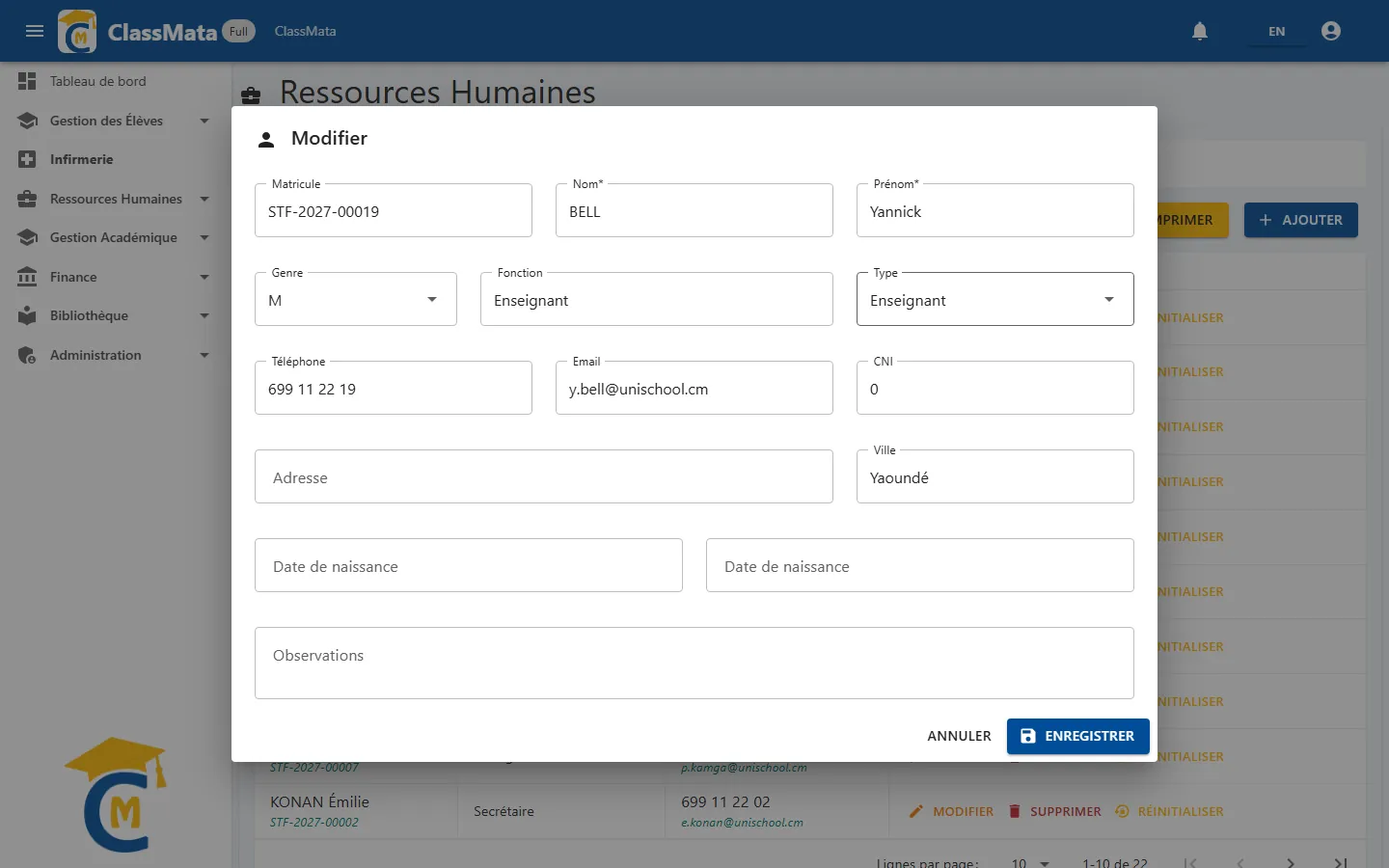
Modifier rouvre le même formulaire, prérempli. Changer le Matricule renomme aussi l'identifiant de connexion de la personne ; si ce nouvel identifiant est déjà pris, rien n'est enregistré.
Réinitialiser un mot de passe
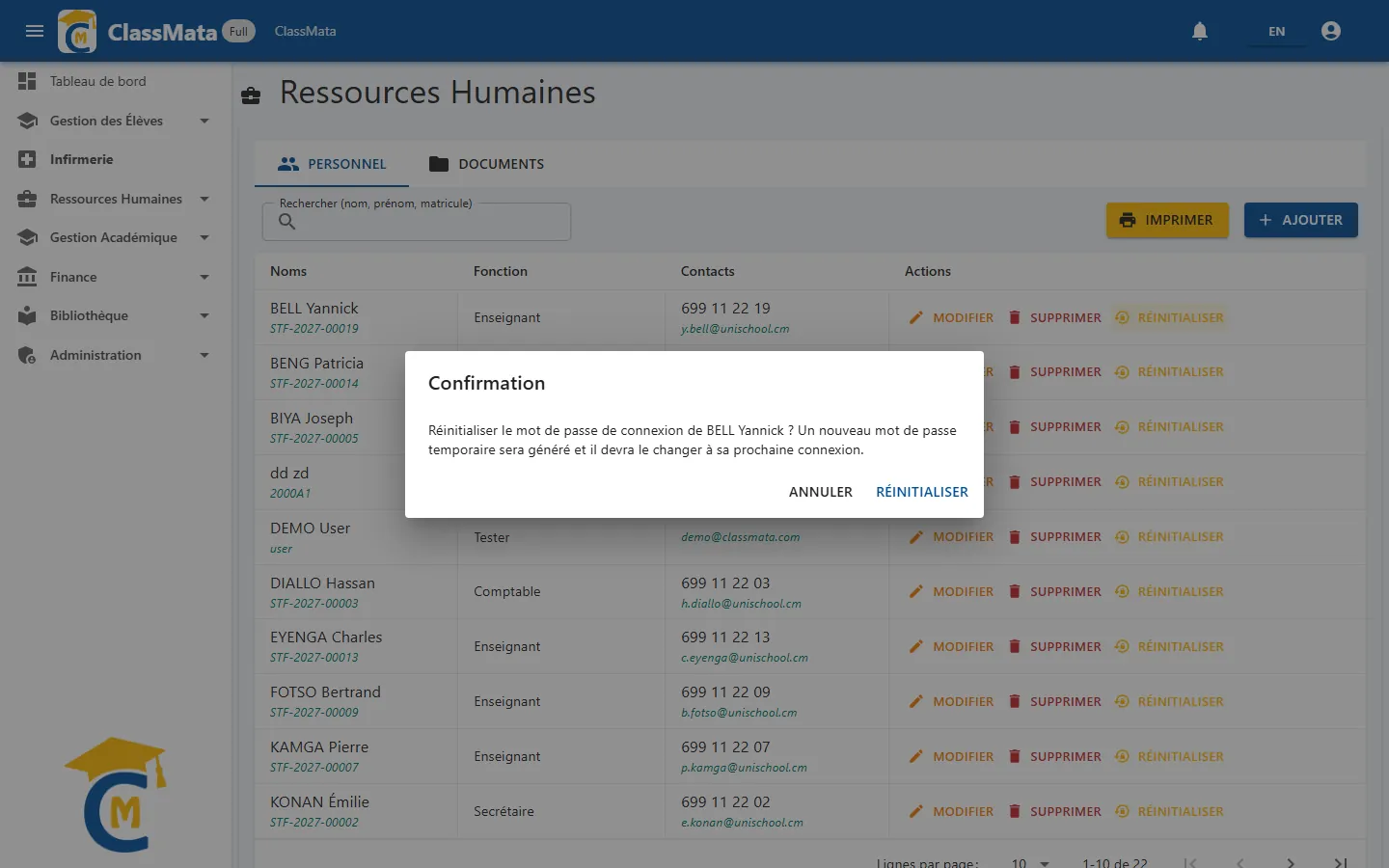
Réinitialiser redonne l'accès à quelqu'un qui a perdu son mot de passe : après confirmation, ClassMata génère un nouveau mot de passe temporaire de 12 caractères, l'affiche à l'écran (une seule fois) et notifie la personne que son mot de passe a été réinitialisé. Elle devra le changer à sa prochaine connexion. C'est la même procédure que pour les élèves (voir la page Élèves).
Supprimer un membre du personnel
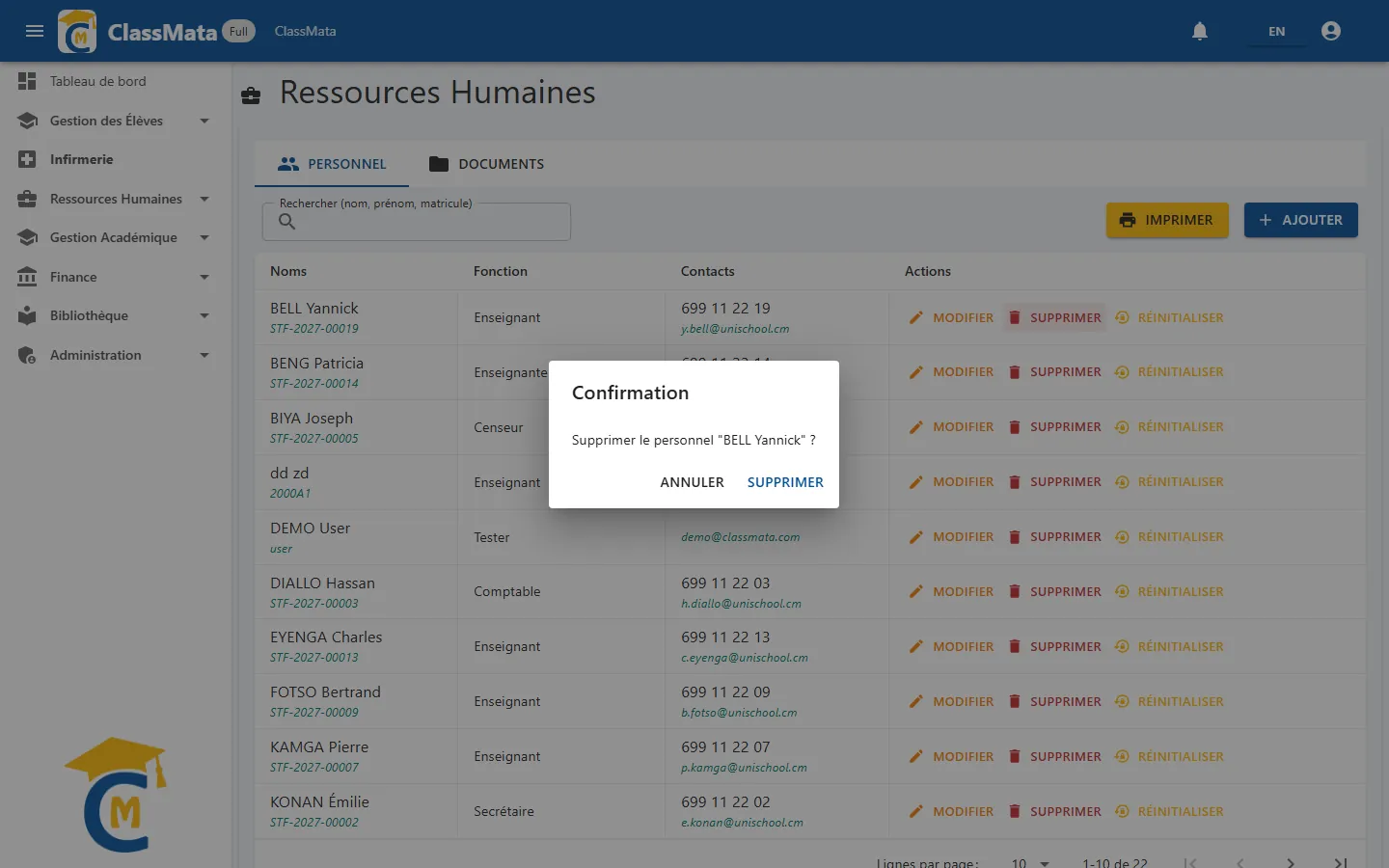
Supprimer demande une confirmation nominative (« Supprimer le personnel … ? ») avant de retirer la fiche. L'action nécessite le droit de suppression.
Documents du personnel
L'onglet Documents regroupe les pièces administratives de chaque employé (contrat, diplômes, pièce d'identité, CV…).
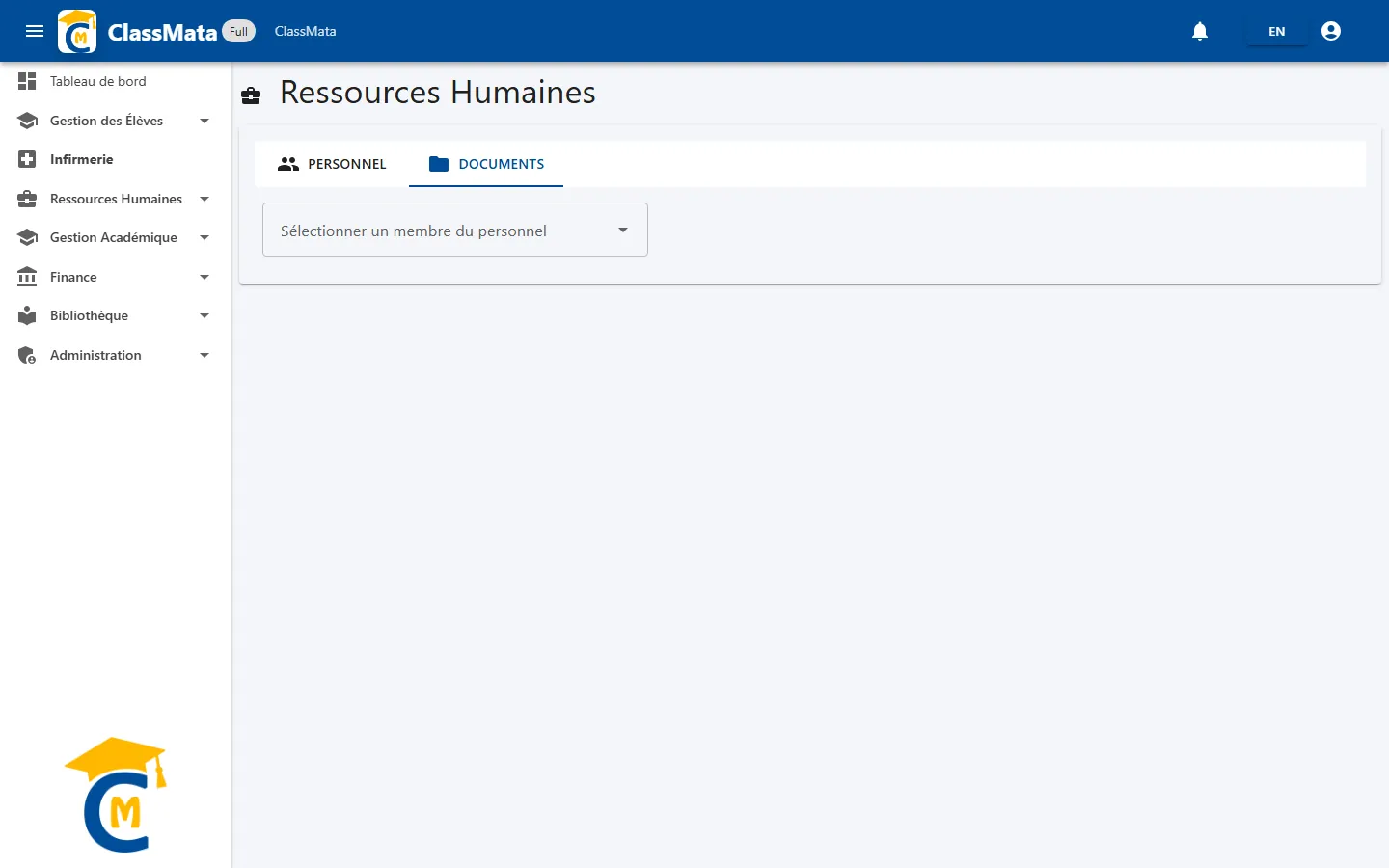
Choisissez d'abord un membre du personnel dans la liste de recherche : ses documents s'affichent avec leur Nom du fichier, leur Type de document, leur Taille et leur date d'ajout. L'icône flèche télécharge le fichier ; la corbeille le supprime, après confirmation.
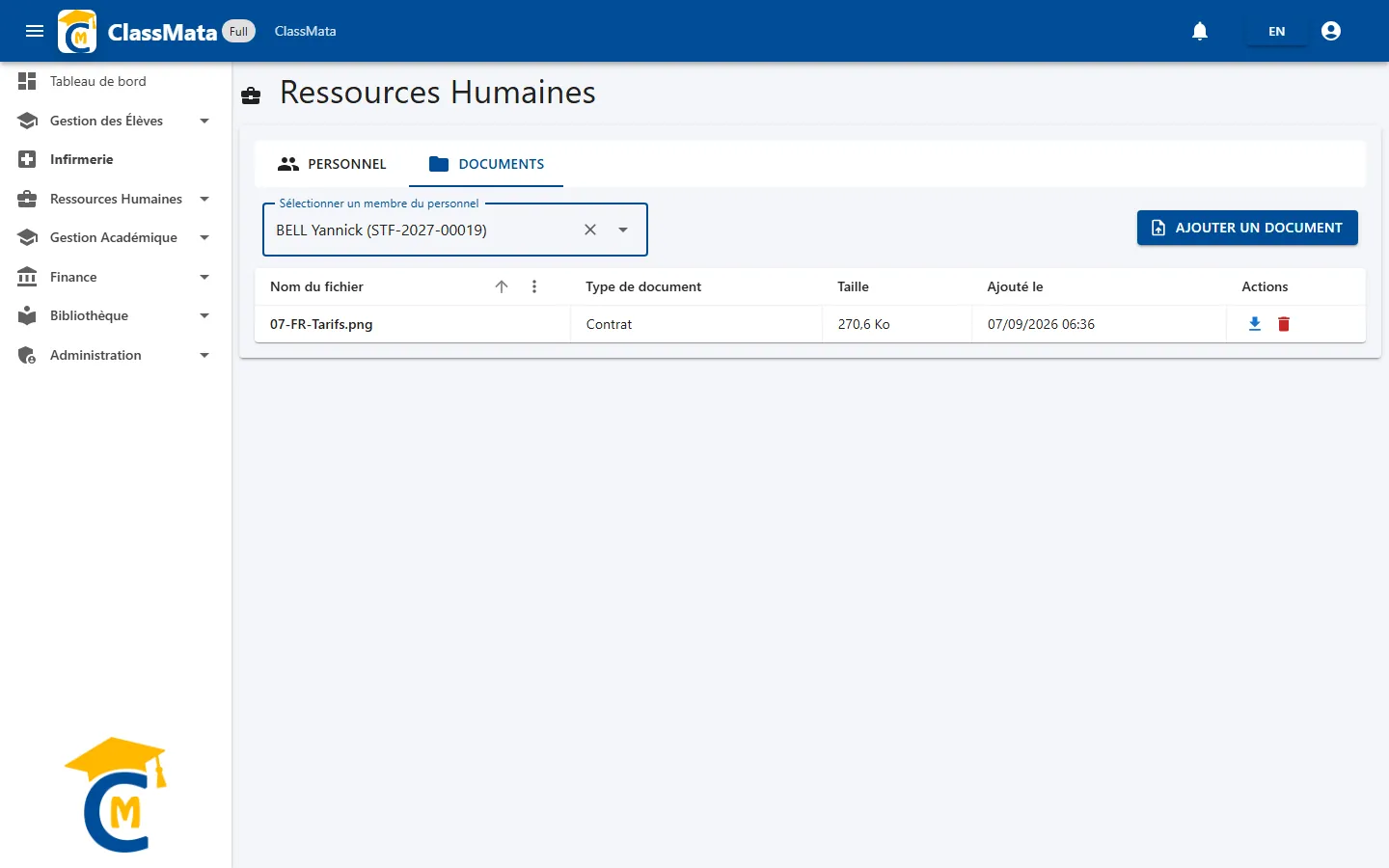
Ajouter un document
Cliquez sur Ajouter un document (visible lorsqu'un membre du personnel est sélectionné et que vous avez le droit de modification).
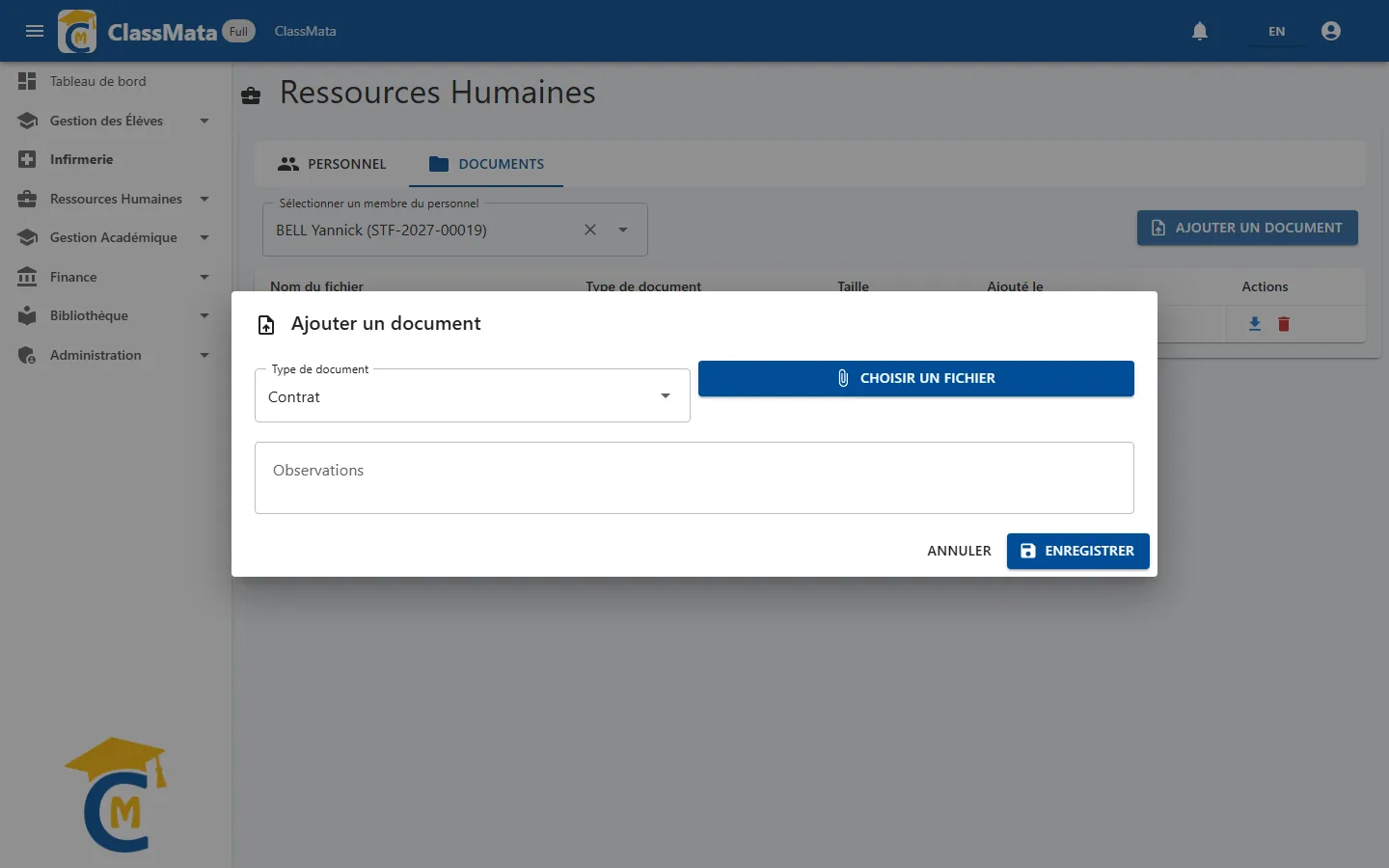
Choisissez le Type de document : Contrat, Diplôme, Pièce d'identité, CV ou Autre.
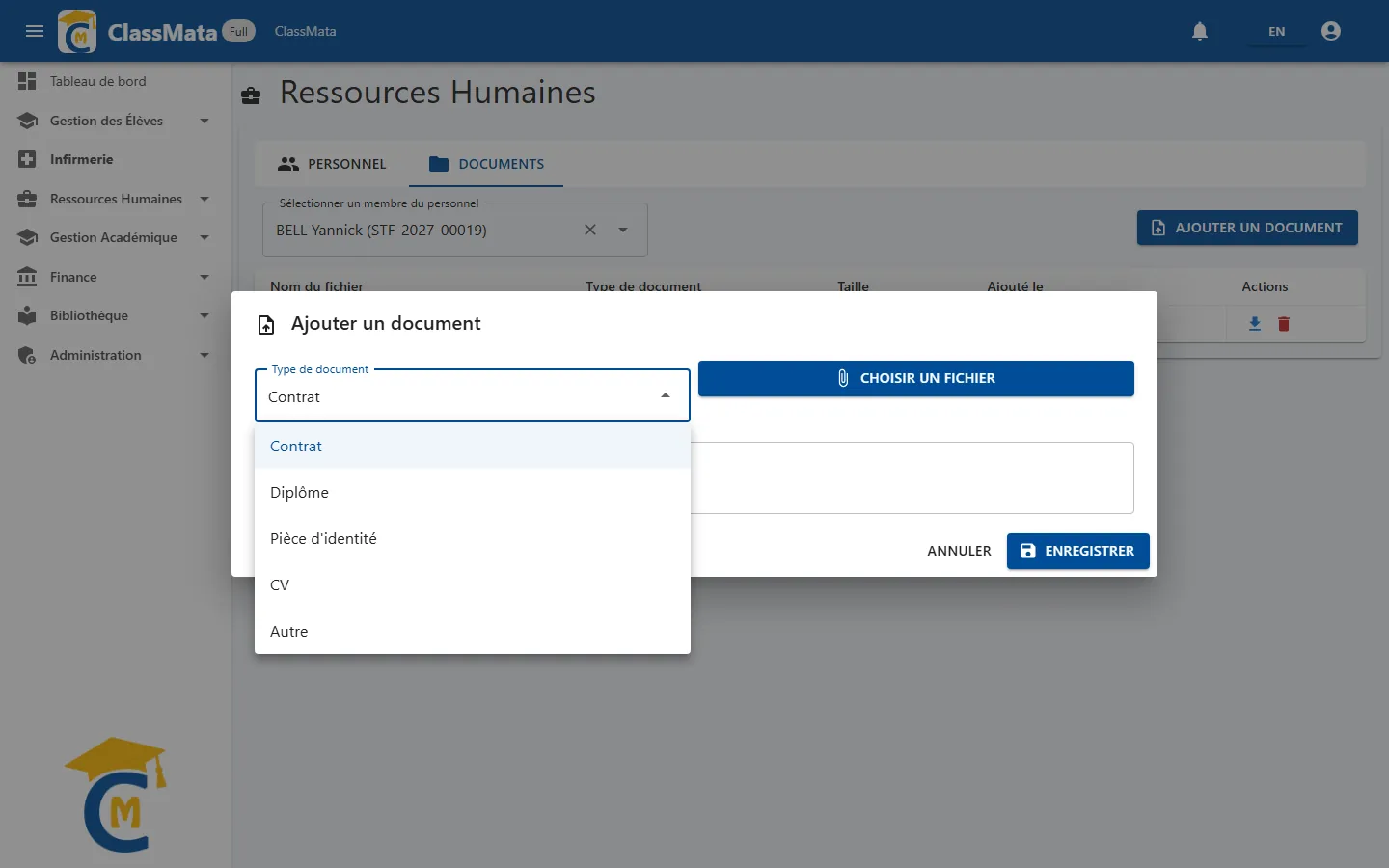
Cliquez sur Choisir un fichier et sélectionnez-le sur votre ordinateur.
Ajoutez au besoin une Observation, puis Enregistrer.
Formats et taille. Les fichiers acceptés sont PDF, Word (
.doc,.docx) et images (.jpg,.jpeg,.png), dans la limite de 5 Mo. Un fichier trop volumineux est refusé avec le message « Fichier trop volumineux — taille maximale : 5 Mo. », et il faut choisir un fichier avant d'enregistrer.
Dernière mise à jour :