Présences & Discipline
Ce module regroupe l'appel journalier et le suivi disciplinaire, par classe et par période. Il comporte deux onglets : Présences (absences, retenues, retards et suspensions, jour par jour) et Discipline (note de conduite et sanctions, période par période). Accessible depuis Gestion des Élèves → Discipline & Présences.
Les captures de cette page montrent la classe 3ème : le 9 janvier 2026 pour les présences, et la période Trimestre 1 pour la discipline.
Présences
À l'ouverture de l'onglet, un message vous invite à choisir une Classe et une Date. Dès que les deux sont renseignées, la grille d'appel du jour s'affiche.
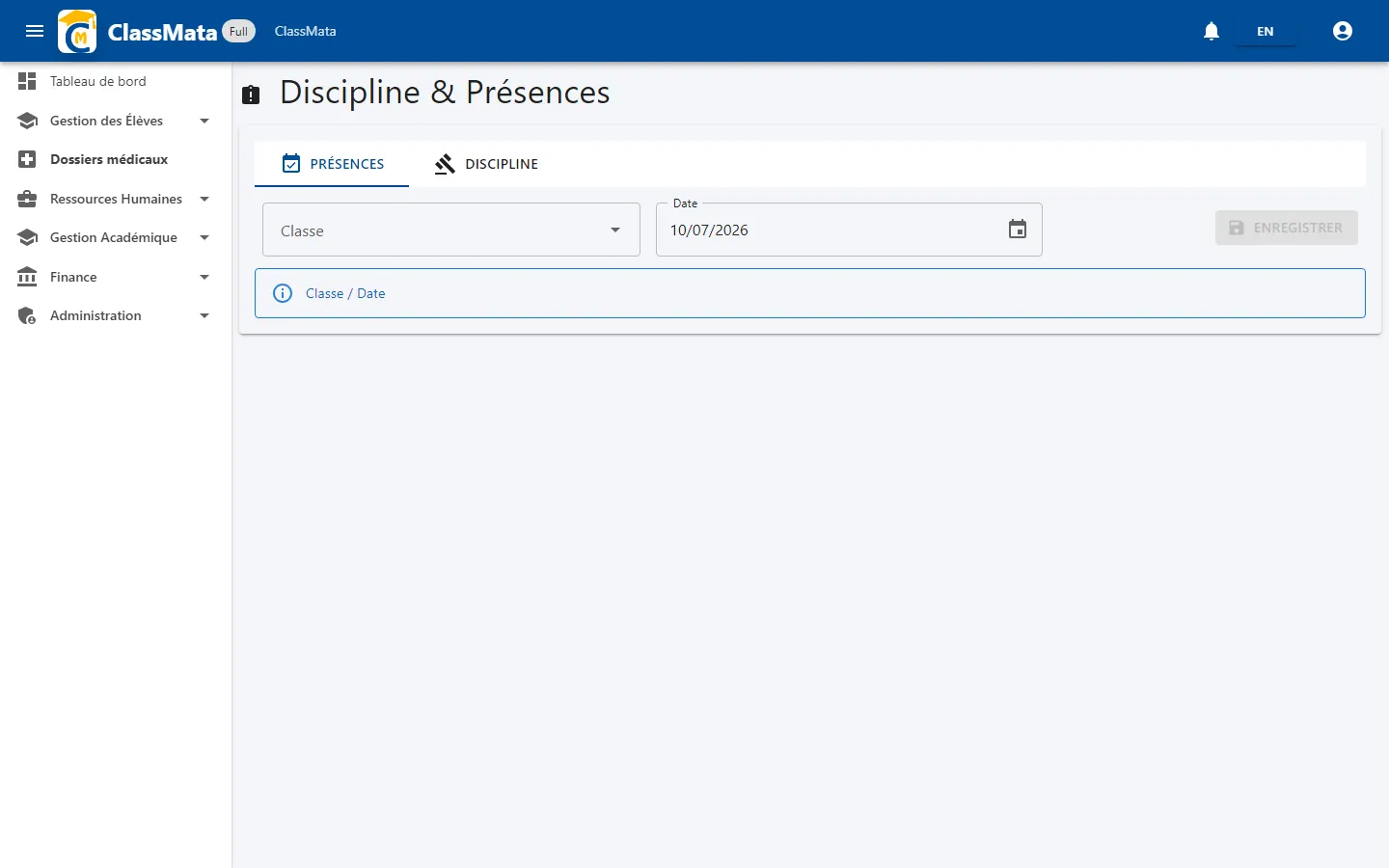
Choisir la classe et la date
- Classe — tapez quelques lettres du nom de la classe (par exemple « 3 ») puis choisissez-la dans la liste.
- Date — cliquez sur l'icône calendrier et sélectionnez le jour. La date du jour est proposée par défaut ; utilisez les flèches du calendrier pour revenir sur un jour passé.
La grille d'appel
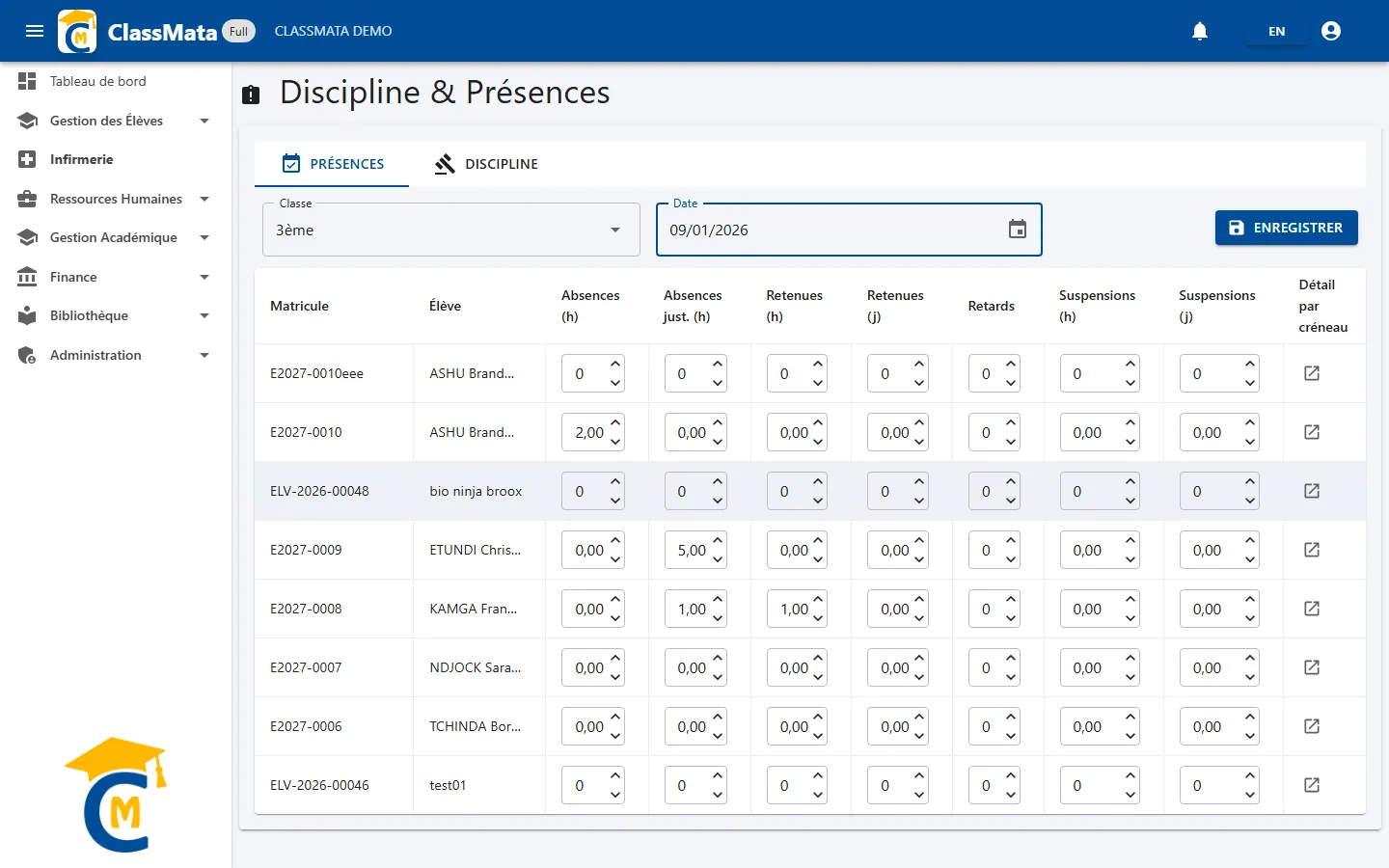
Chaque élève de la classe occupe une ligne, avec sa Matricule et son nom. Les colonnes suivantes se saisissent directement dans la grille :
| Colonne | Signification |
|---|---|
| Absences (h) | Heures d'absence non justifiée |
| Absences just. (h) | Heures d'absence justifiée (certificat médical, mot des parents…) |
| Retenues (h) / Retenues (j) | Retenue en heures, ou en jours entiers |
| Retards | Nombre de retards dans la journée |
| Suspensions (h) / Suspensions (j) | Suspension en heures, ou en jours entiers |
| Détail par créneau | Ouvre le détail créneau par créneau (voir plus bas) |
Dans l'exemple ci-dessus, un élève cumule 2 h d'absence non justifiée, un autre 5 h d'absence justifiée, et un troisième 1 h d'absence justifiée et 1 h de retenue ; les autres élèves sont à zéro. Les valeurs d'heures acceptent les décimales (par exemple 1,5 pour une heure et demie) ; le nombre de retards est un entier. Aucune valeur négative n'est acceptée.
Cliquez sur Enregistrer pour sauvegarder la grille entière en une fois : toutes les lignes sont enregistrées, y compris celles laissées à zéro. Un message vert confirme l'opération. Le bouton reste grisé tant qu'aucune classe n'est sélectionnée.
Lecture seule. Si votre profil n'autorise pas la saisie des présences, les champs sont grisés et le bouton Enregistrer n'apparaît pas : vous pouvez consulter l'appel sans le modifier.
Détail par créneau
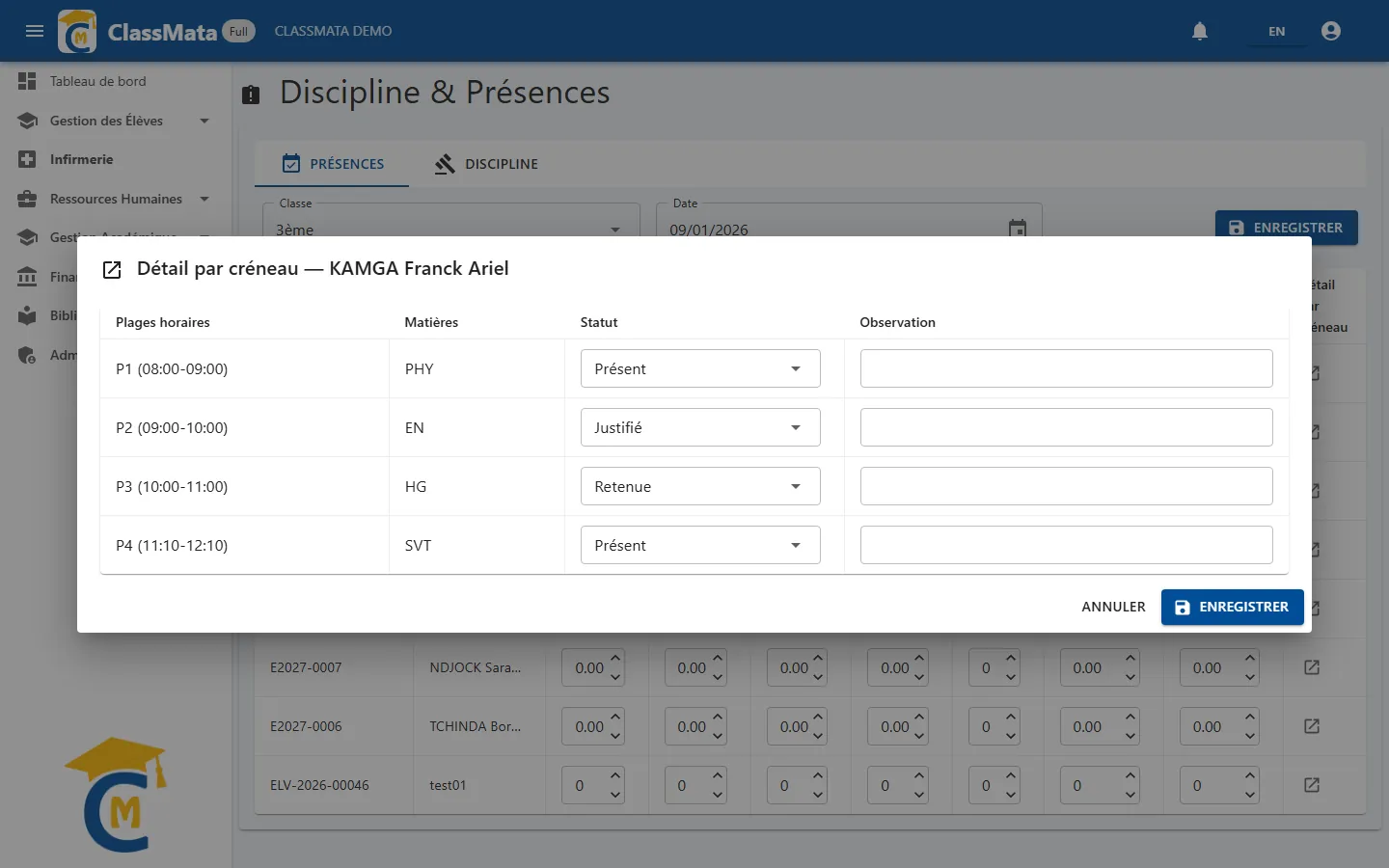
Pour un suivi plus fin que le total journalier, l'icône de la colonne Détail par créneau ouvre une fenêtre qui liste les cours de la classe ce jour-là, selon l'emploi du temps : plage horaire (P1 08:00-09:00, P2…), matière et Statut. L'élève est « Présent » par défaut sur chaque créneau.
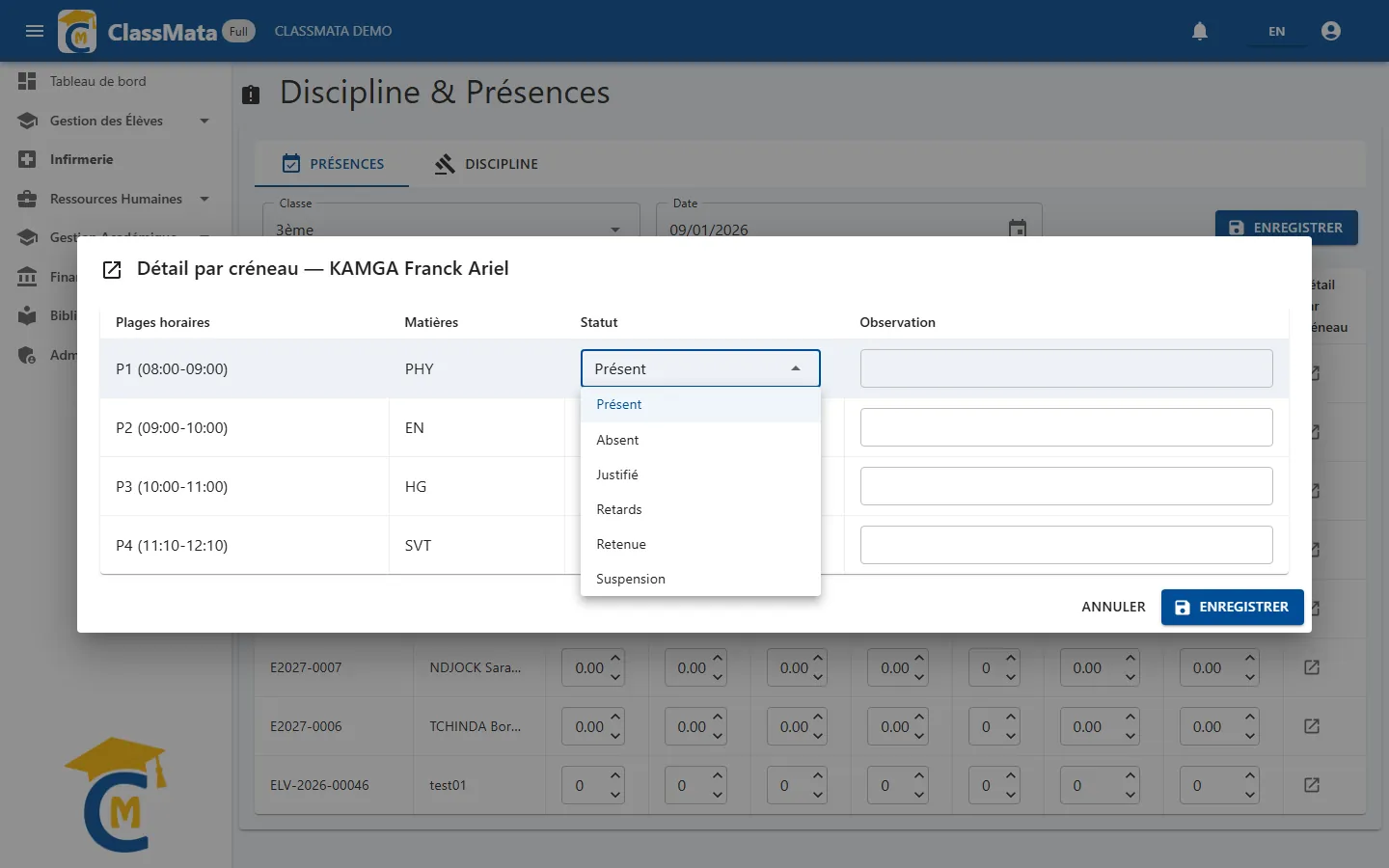
Pour chaque créneau, choisissez un statut et, si utile, ajoutez une Observation :
| Statut | Effet sur la ligne de l'élève |
|---|---|
| Présent | Aucun |
| Absent | Ajoute la durée du créneau à Absences (h) |
| Justifié | Ajoute la durée du créneau à Absences just. (h) |
| Retards | Ajoute 1 à Retards |
| Retenue | Ajoute la durée du créneau à Retenues (h) |
| Suspension | Ajoute la durée du créneau à Suspensions (h) |
Le bouton Enregistrer de la fenêtre sauvegarde les statuts et recalcule automatiquement les totaux de la ligne de l'élève dans la grille. Ces totaux ne sont toutefois conservés qu'après un clic sur Enregistrer dans l'écran principal. Si la classe n'a aucun cours ce jour-là dans l'emploi du temps, la fenêtre affiche simplement « Aucune donnée pour l'instant ».
Attention : le recalcul remplace les totaux saisis à la main. Les colonnes Absences (h), Absences just. (h), Retenues (h), Retards et Suspensions (h) de la ligne sont réécrites à partir des statuts des créneaux (une journée entièrement « Présent » les remet donc à zéro). Les colonnes en jours (Retenues (j), Suspensions (j)) ne sont pas touchées. Pour un même élève et un même jour, choisissez une seule méthode de saisie : la grille ou le détail par créneau.
Période verrouillée
Lorsque la discipline d'une classe est verrouillée pour une période (voir ci-dessous), toutes les dates couvertes par cette période deviennent verrouillées dans l'onglet Présences : un badge Édition bloquée pour cette période apparaît, les champs sont grisés et Enregistrer est désactivé.
Discipline
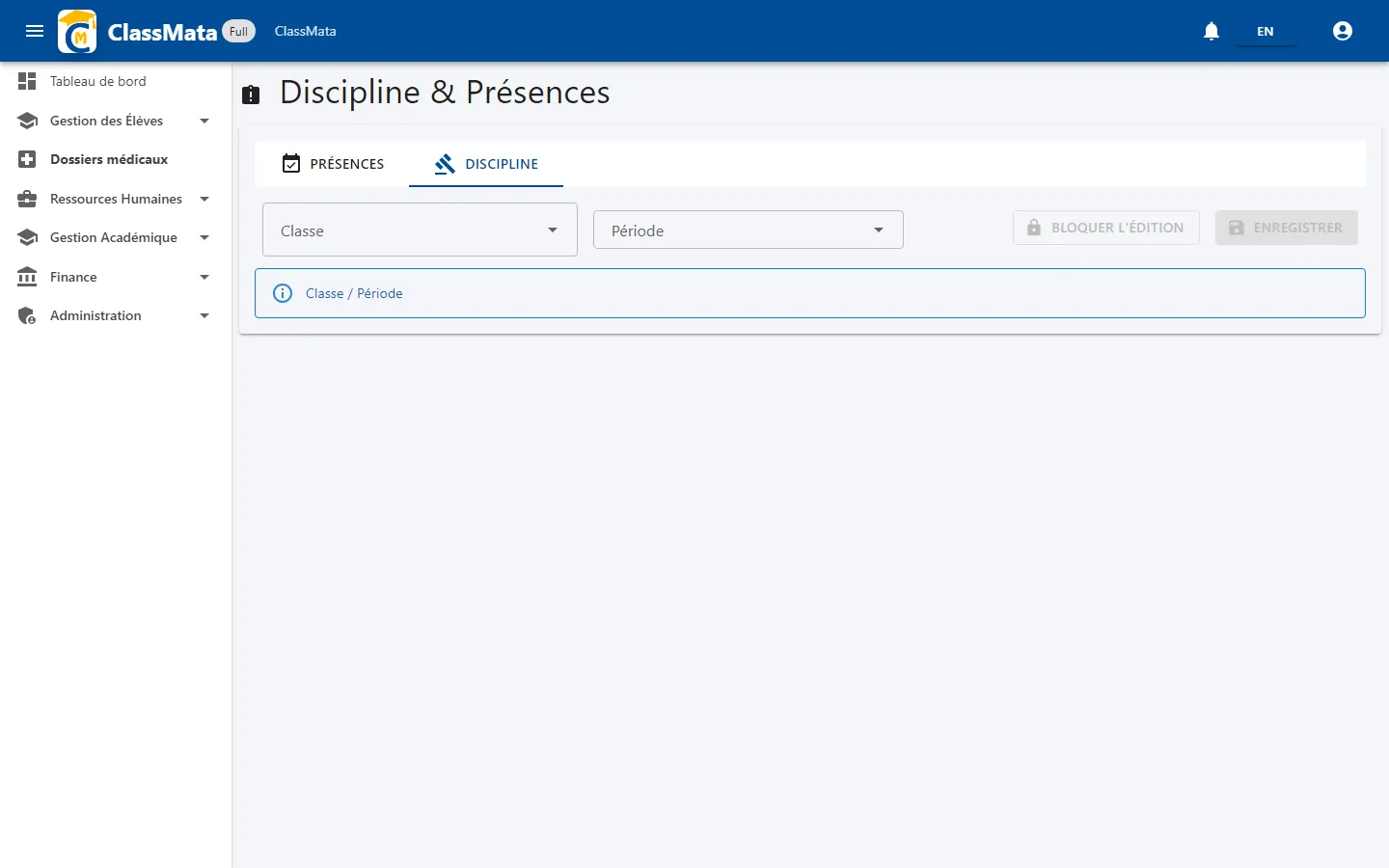
Le second onglet s'utilise par Classe et par Période (Trimestre 1, Semestre 2, Annuel…). Les périodes proposées sont celles configurées par l'école.
Saisir la conduite d'une période
Choisissez la classe puis la période : la liste des élèves s'affiche avec les sanctions déjà saisies.
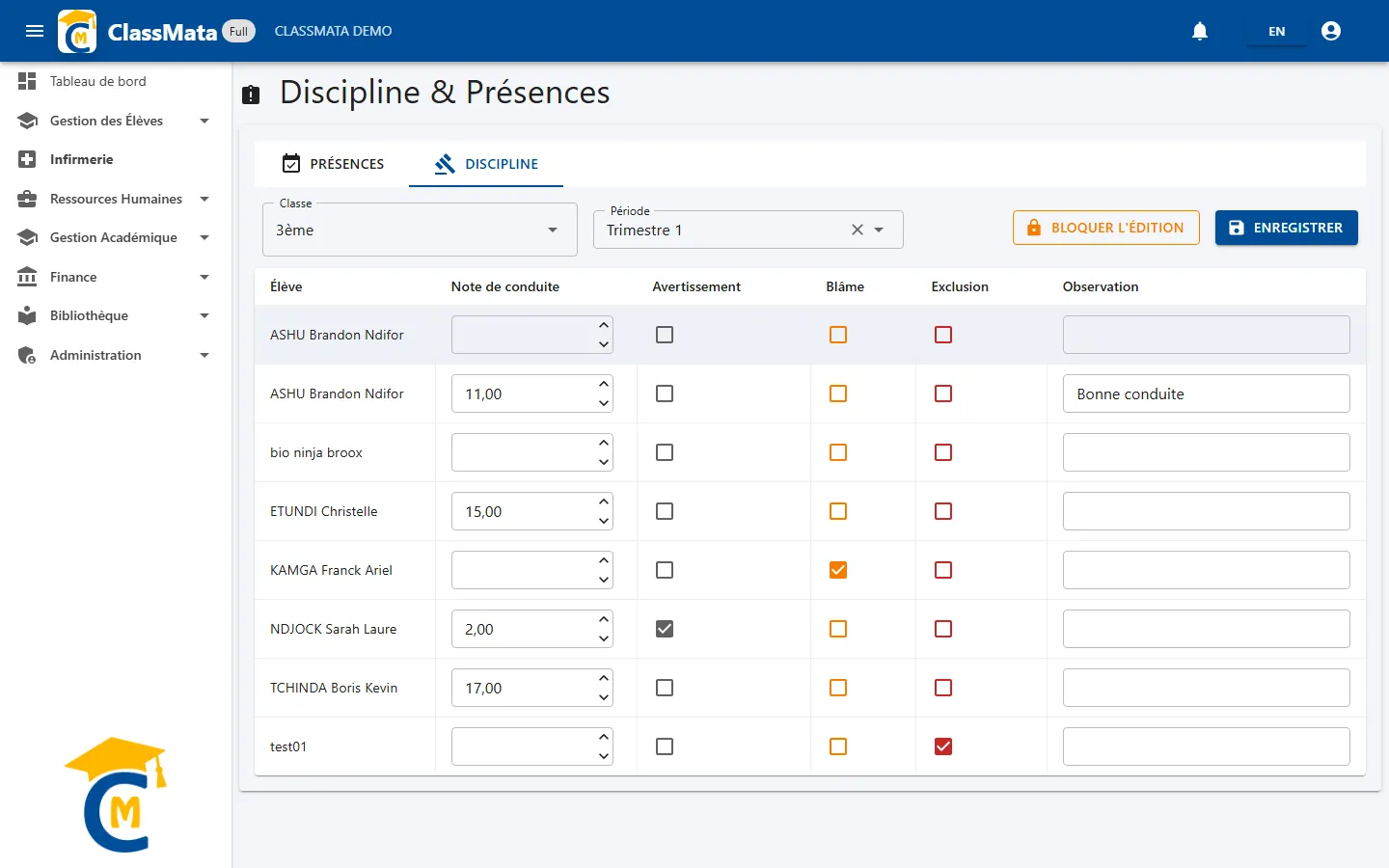
| Colonne | Contenu |
|---|---|
| Note de conduite | Note de 0 à 20 pour la période (laissée vide si non évaluée) |
| Avertissement | Case à cocher : l'élève a reçu un avertissement |
| Blâme | Case à cocher : l'élève a reçu un blâme |
| Exclusion | Case à cocher : l'élève a été exclu |
| Observation | Commentaire libre (par exemple « Bonne conduite ») |
Dans l'exemple, un élève a 17/20, un autre 2/20 avec un avertissement, un troisième a reçu un blâme et un dernier est marqué comme exclu. Les trois cases sont indépendantes : cochez celles qui correspondent à la décision prise. Cliquez sur Enregistrer pour sauvegarder toute la liste ; le message Enregistrement effectué ! confirme l'opération.
Verrouiller une période
Une fois la période close (par exemple en fin de trimestre, après le conseil de classe), le bouton Bloquer l'édition gèle la discipline de cette classe pour cette période. Le message Blocage effectué ! s'affiche, un badge Édition bloquée pour cette période apparaît, les champs sont grisés et le bouton Enregistrer disparaît.
Pour corriger une erreur après verrouillage, un utilisateur disposant du droit de déblocage clique sur Débloquer l'édition (message Déblocage effectué), modifie les données, puis reverrouille la période.
Droits distincts. Verrouiller et déverrouiller sont deux permissions séparées de la saisie : un utilisateur peut avoir le droit de saisir sans pouvoir bloquer la période, et inversement. Les boutons qui ne vous sont pas accessibles n'apparaissent pas.
Dernière mise à jour :