Pas à pas : suivre l'avancement du programme et les présences des enseignants
Ce guide propose une routine hebdomadaire pour savoir où en est chaque matière par rapport au plan, et quels cours ont réellement été donnés. Il combine deux pages : les Présences du personnel (qui a enseigné quoi, semaine par semaine) et la Couverture des leçons (avancement par classe ou par matière).
Ce qu'il vous faut. Un emploi du temps enregistré pour la classe, et des matières affectées avec un enseignant. Sans eux, les Présences du personnel affichent « Aucune donnée pour l'instant » et la Couverture n'a aucune heure à comparer. Construisez-les d'abord avec le guide Construire l'emploi du temps sans conflits.
Étape 1 : saisir la semaine de chaque enseignant
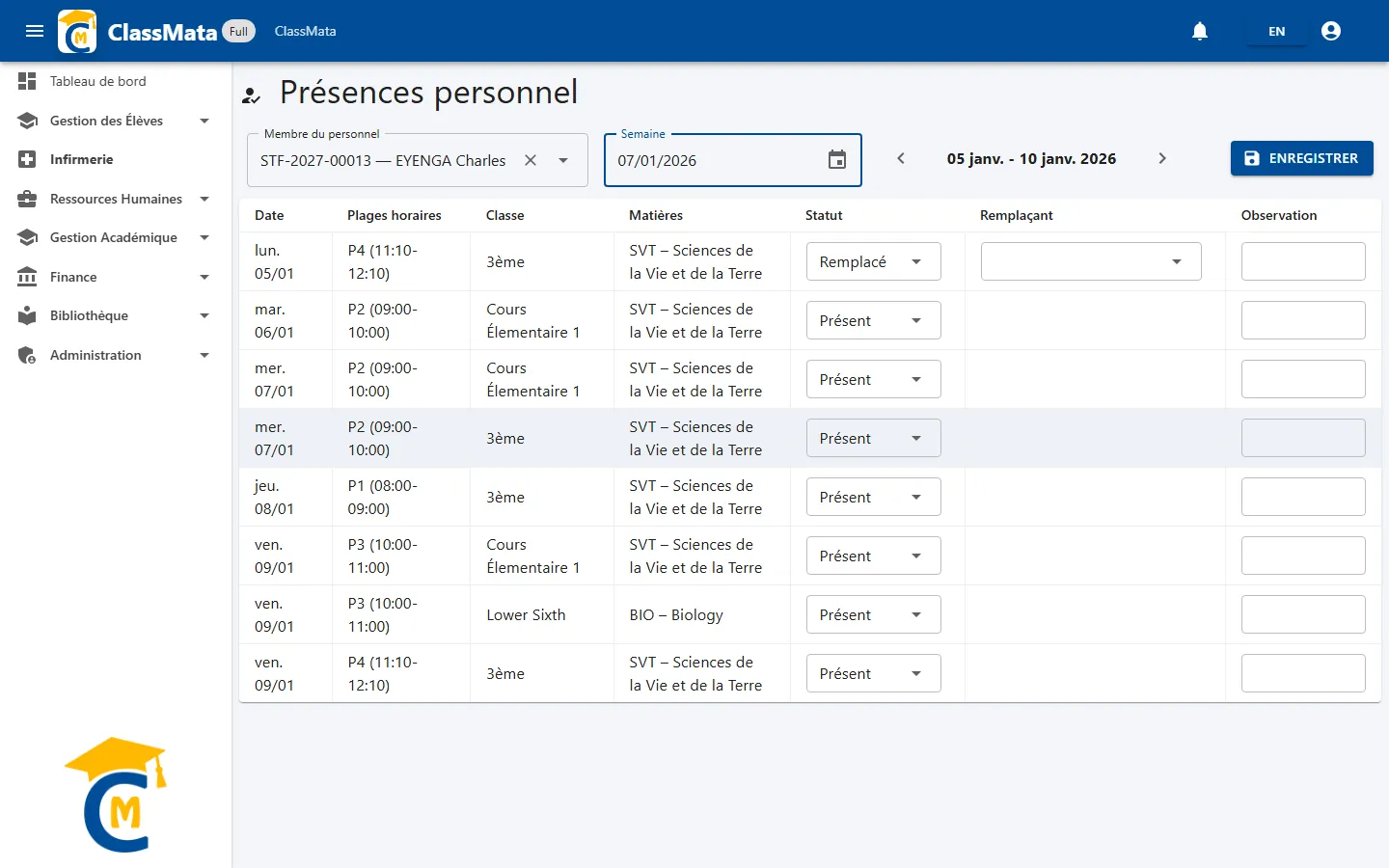
Ouvrez Ressources Humaines → Présences personnel. Tapez quelques lettres du nom ou du matricule dans Membre du personnel, puis choisissez la Semaine avec le calendrier ou les flèches ‹ et ›. La grille liste les cours de l'enseignant pour cette semaine, du lundi au samedi.
Étape 2 : ne modifier que les exceptions
Chaque cours s'affiche Présent par défaut : vous ne touchez que les lignes différentes.
| Statut | Quand l'utiliser |
|---|---|
| Présent | L'enseignant a assuré le cours |
| Absent | Absence non justifiée |
| Justifié | Absence justifiée (maladie, mission, autorisation…) |
| Remplacé | Un collègue a assuré le cours ; choisissez-le dans Remplaçant |
Étape 3 : enregistrer la semaine
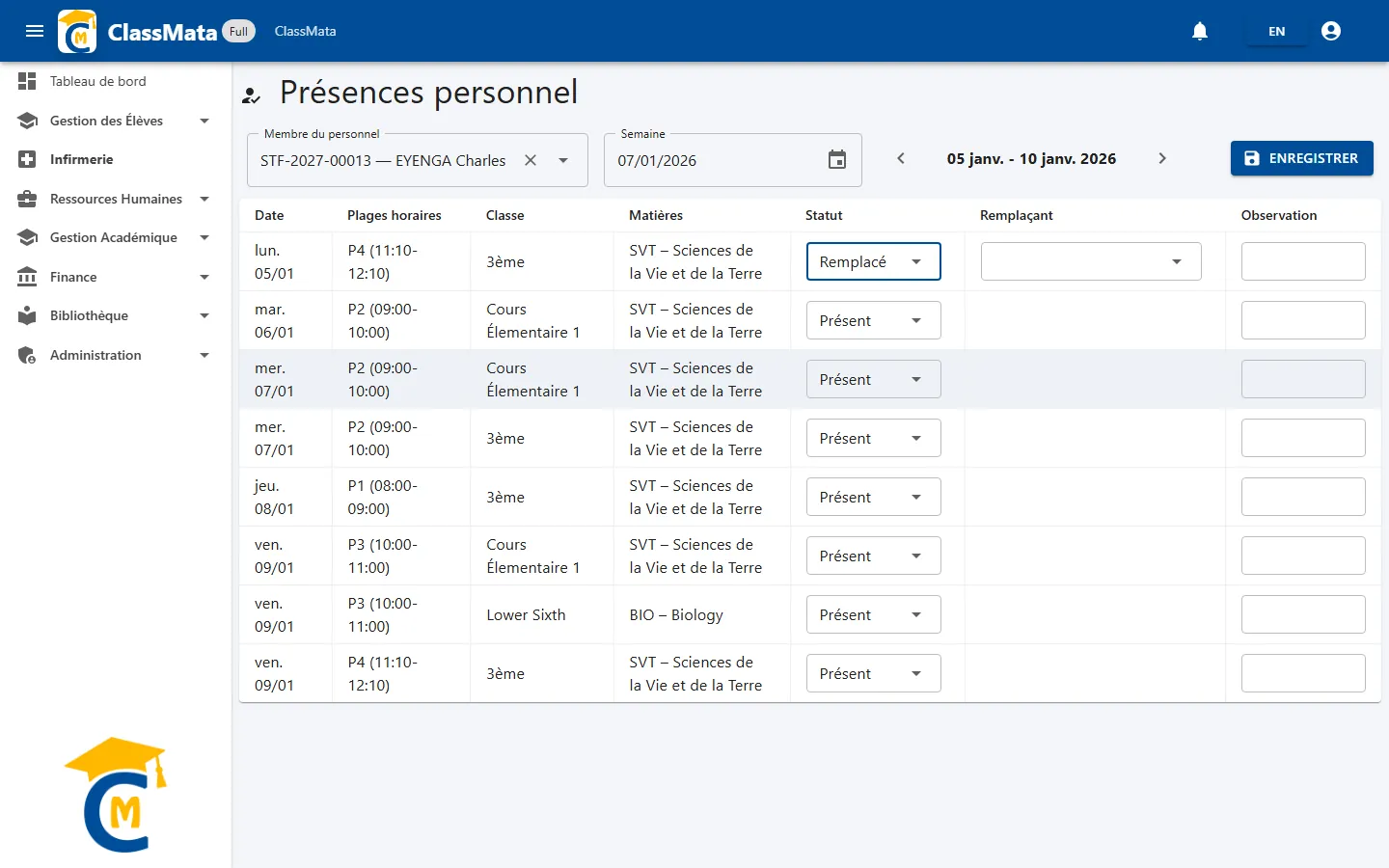
Cliquez sur Enregistrer ; le message Enregistrement effectué ! le confirme. Cette étape compte plus qu'il n'y paraît : le « Présent » affiché à l'écran n'est qu'un affichage tant que la semaine n'est pas enregistrée, et les modifications non enregistrées sont perdues quand vous changez de semaine ou d'enseignant. Seuls les cours enregistrés comme Présent ou Remplacé comptent comme heures faites dans la Couverture des leçons.
Étape 4 : ouvrir la Couverture des leçons
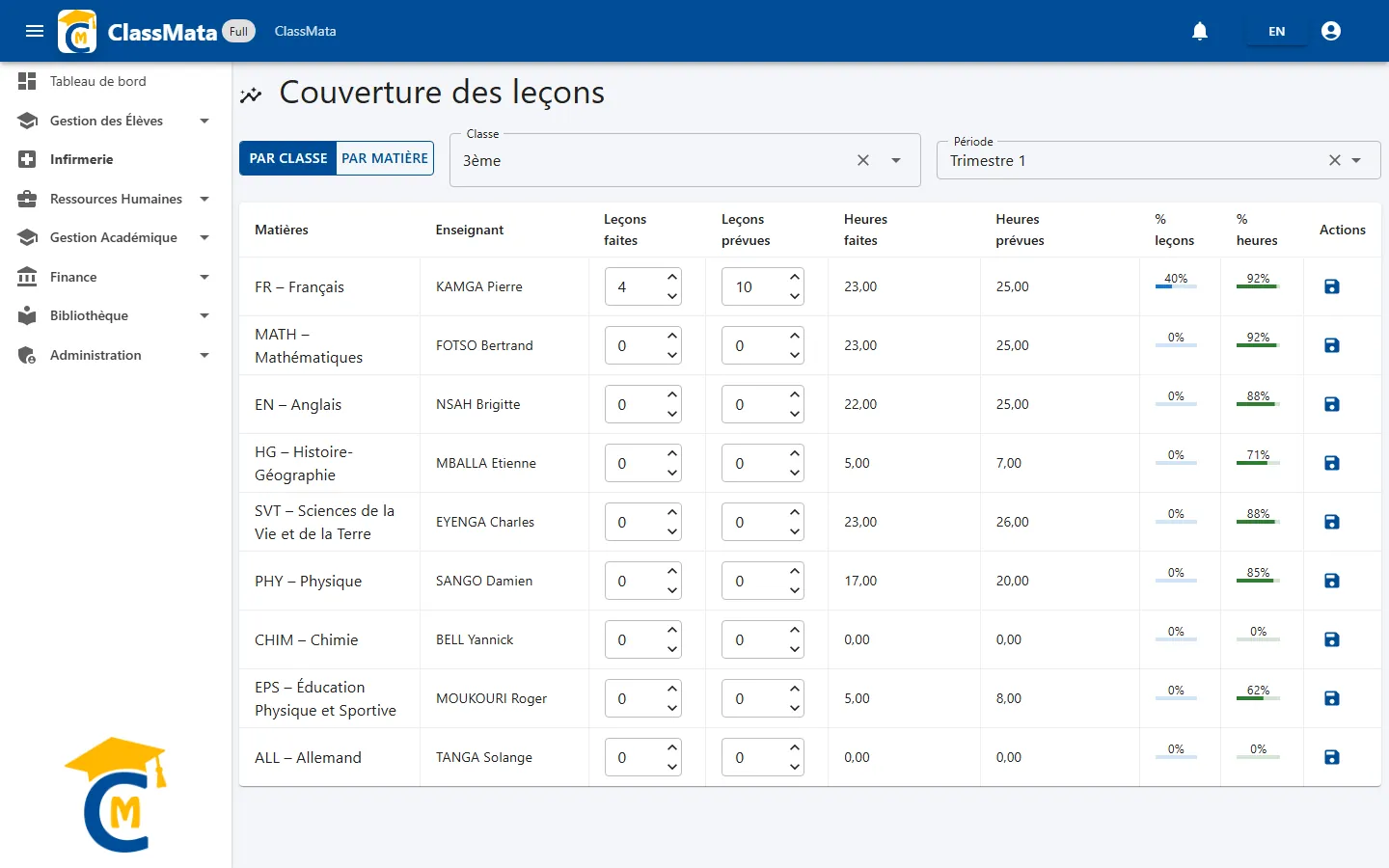
Ouvrez Gestion Académique → Couverture et choisissez l'angle avec le sélecteur en haut à gauche :
- Par classe : toutes les matières d'une classe (choisissez une Classe et une Période) ;
- Par matière : toutes les classes qui suivent une matière (choisissez une Matière et une Période).
Étape 5 : saisir les leçons
Dans la ligne de chaque matière, mettez à jour Leçons faites et Leçons prévues (ces deux valeurs se saisissent à la main), puis cliquez sur l'icône disquette de la colonne Actions. « Enregistrement effectué ! » confirme la ligne. Chaque ligne s'enregistre séparément : enregistrez toutes celles que vous modifiez.
Étape 6 : lire les deux pourcentages
| Indicateur | Comment il est obtenu |
|---|---|
| % leçons | Leçons faites ÷ leçons prévues, d'après ce que vous avez saisi |
| % heures | Heures faites ÷ heures prévues, calculées depuis l'emploi du temps et les présences enregistrées |
Comparez-les. Une matière dont le % heures est très en retard sur le % leçons (ou l'inverse) mérite une discussion avec l'enseignant : soit les présences n'ont pas été enregistrées, soit le compteur de leçons n'a pas été mis à jour.
Étape 7 : comparer les classes
Passez à Par matière pour voir la même matière dans toutes les classes sur un seul tableau. C'est le moyen le plus rapide de repérer une classe en retard sur les autres pour une même matière ou un même enseignant.
Une routine hebdomadaire simple
- En fin de semaine, saisissez et enregistrez la semaine de chaque enseignant (étapes 1 à 3).
- Mettez à jour les compteurs de leçons des matières enseignées (étape 5).
- Ouvrez la Couverture une fois par semaine et par classe, et lisez les deux pourcentages (étape 6).
Dépannage rapide
| Vous voyez | Cause | Solution |
|---|---|---|
| « Aucune donnée pour l'instant » dans les Présences du personnel | Aucun cours programmé pour cet enseignant cette semaine-là | Vérifiez l'emploi du temps et l'affectation |
| Les Heures faites restent à 0 | La semaine n'a jamais été enregistrée, même si elle affiche « Présent » | Étape 3 |
| Un remplaçant disparaît | La ligne a été remise à Présent, Absent ou Justifié | Remettez Remplacé et rechoisissez le collègue |
Dernière mise à jour :