Plan comptable
Le plan comptable est la liste des comptes sur lesquels l'école classe tout ce qu'elle encaisse ou décaisse : frais d'inscription, scolarité, loyers, fournitures, salaires… Les comptes sont rangés dans des catégories. Les structures de frais et les transactions s'appuient toutes sur ces comptes. Accessible depuis Finance → Plan Comptable.
Droits. La page demande l'accès au module Finance et le droit de consulter le plan comptable. Les boutons Ajouter, Modifier et Supprimer ne s'affichent que pour les utilisateurs qui ont le droit de le modifier. Le module Finance fait partie des modules qui s'activent par abonnement : si votre établissement ne l'a pas, les entrées du menu Finance portent un cadenas et mènent à la page de mise à niveau.
Les comptes
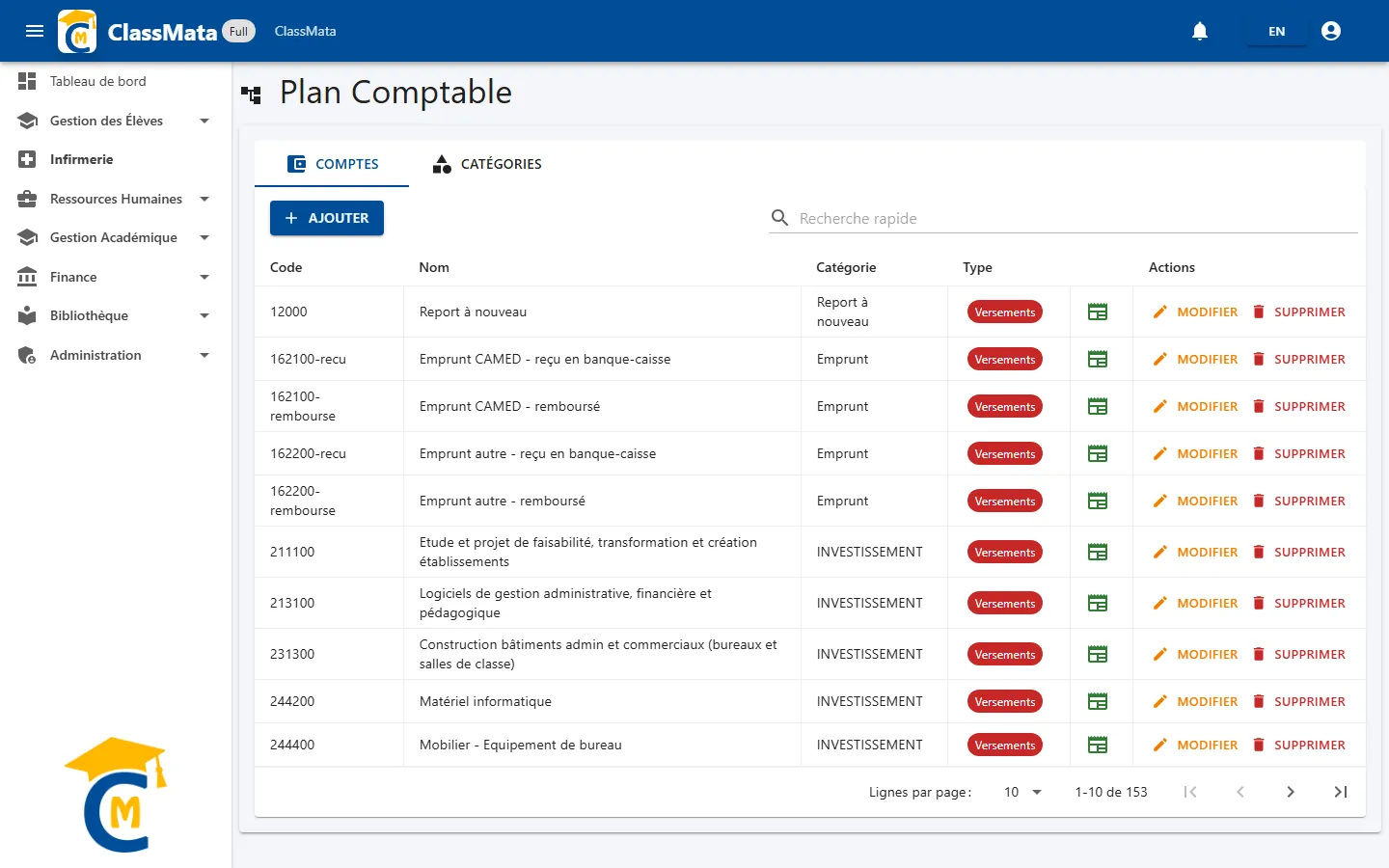
L'onglet Comptes liste tous les comptes, triés par code :
| Colonne | Contenu |
|---|---|
| Code | Code du compte (par exemple 706230) |
| Nom | Nom du compte, dans la langue de l'application |
| Catégorie | Catégorie dans laquelle le compte est rangé |
| Type | Pastille verte Recettes (l'argent entre) ou rouge Versements (l'argent sort) |
| (icônes) | Chapeau de diplômé : compte lié aux élèves · silhouettes : compte lié au personnel · journal : compte inclus dans les bilans |
| Actions | Modifier et Supprimer |
La Recherche rapide filtre la liste sur le nom ou le code du compte :
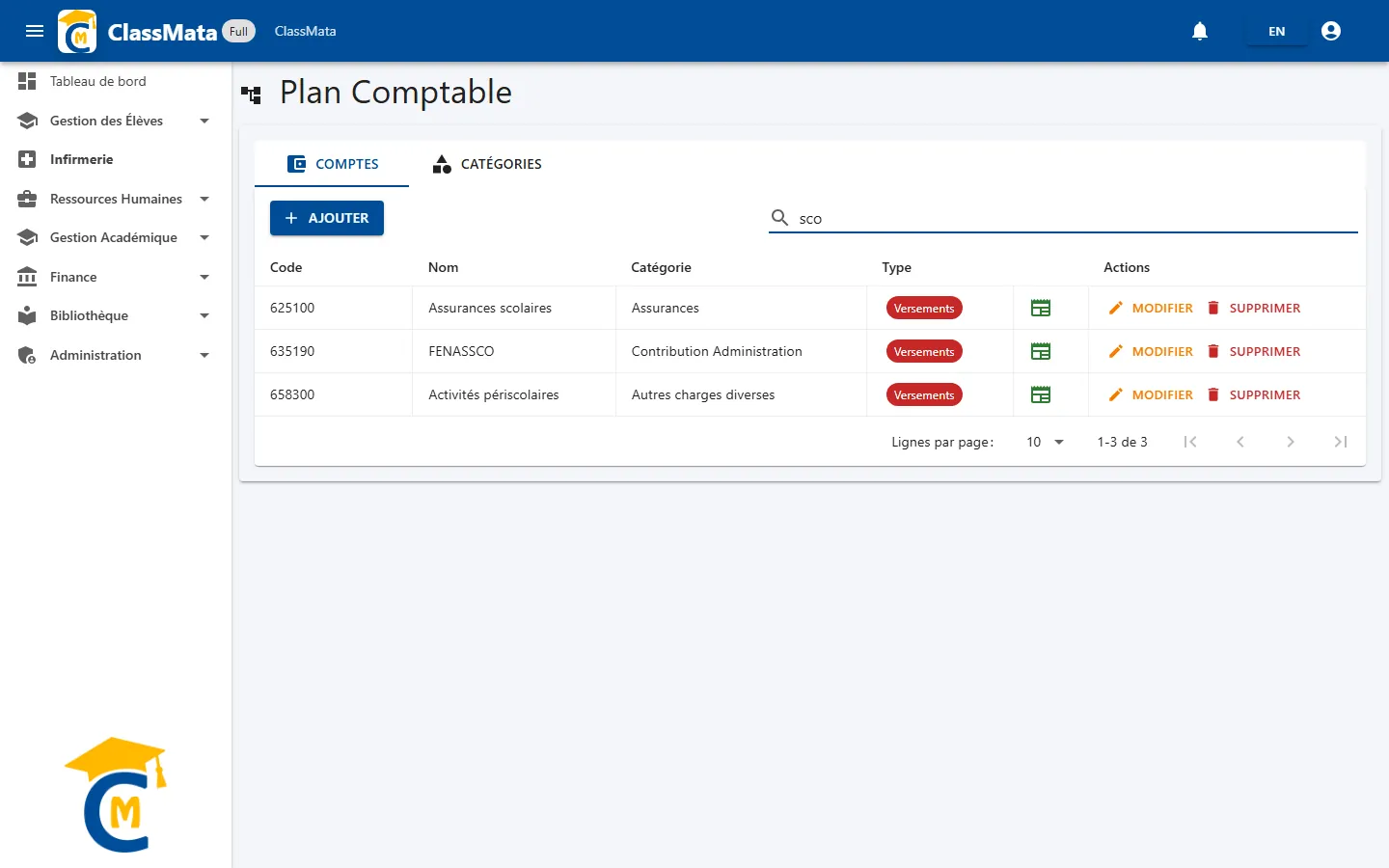
Le tableau affiche 10 comptes par page.
Créer un compte
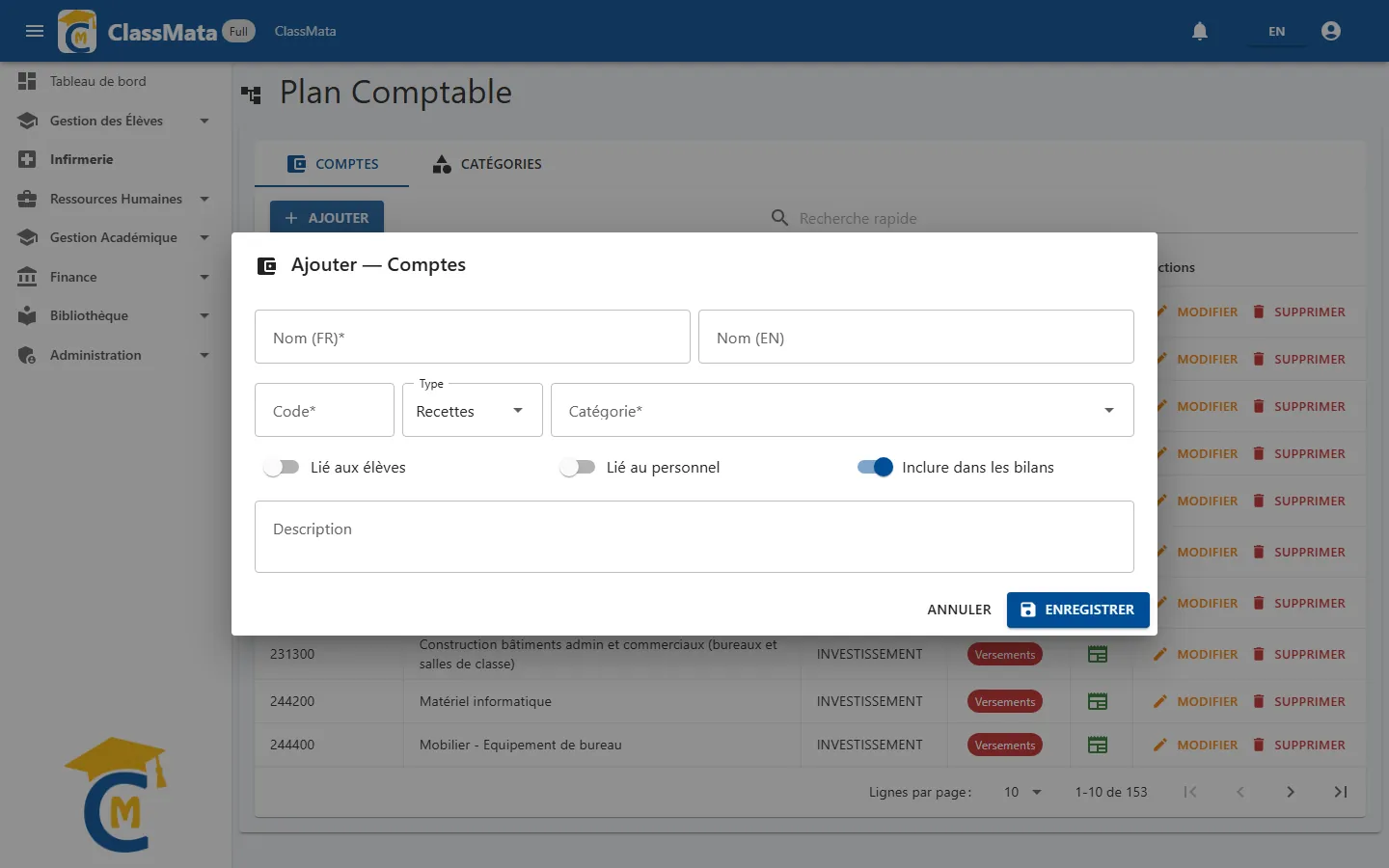
Cliquez sur Ajouter :
| Champ | Contenu |
|---|---|
| Nom (FR) | Nom affiché en français (obligatoire) |
| Nom (EN) | Nom affiché quand l'application est utilisée en anglais |
| Code | Code du compte (obligatoire) |
| Type | Recettes pour un compte qui reçoit de l'argent, Versements pour un compte qui en dépense |
| Catégorie | Catégorie du compte : tapez quelques lettres (en français ou en anglais) et choisissez |
| Lié aux élèves | À activer pour un compte qui sert à facturer les élèves (inscription, scolarité, frais annexes). Seuls ces comptes peuvent être choisis dans une ligne de structure de frais. |
| Lié au personnel | Repère les comptes qui concernent le personnel (salaires, avances…) |
| Inclure dans les bilans | Activé par défaut. Le compte est pris en compte dans le Rapport financier (totaux par compte), voir Transactions |
| Description | Remarque libre |
Recettes ou Versements ? Le type du compte décide de l'écran de saisie. Dans l'onglet Recettes & Dépenses des Transactions, un compte « Recettes » est encaissé (bouton vert Encaisser) et un compte « Versements » est décaissé (bouton rouge Décaisser).
Modifier ou supprimer un compte
Modifier rouvre le même formulaire, pré-rempli.
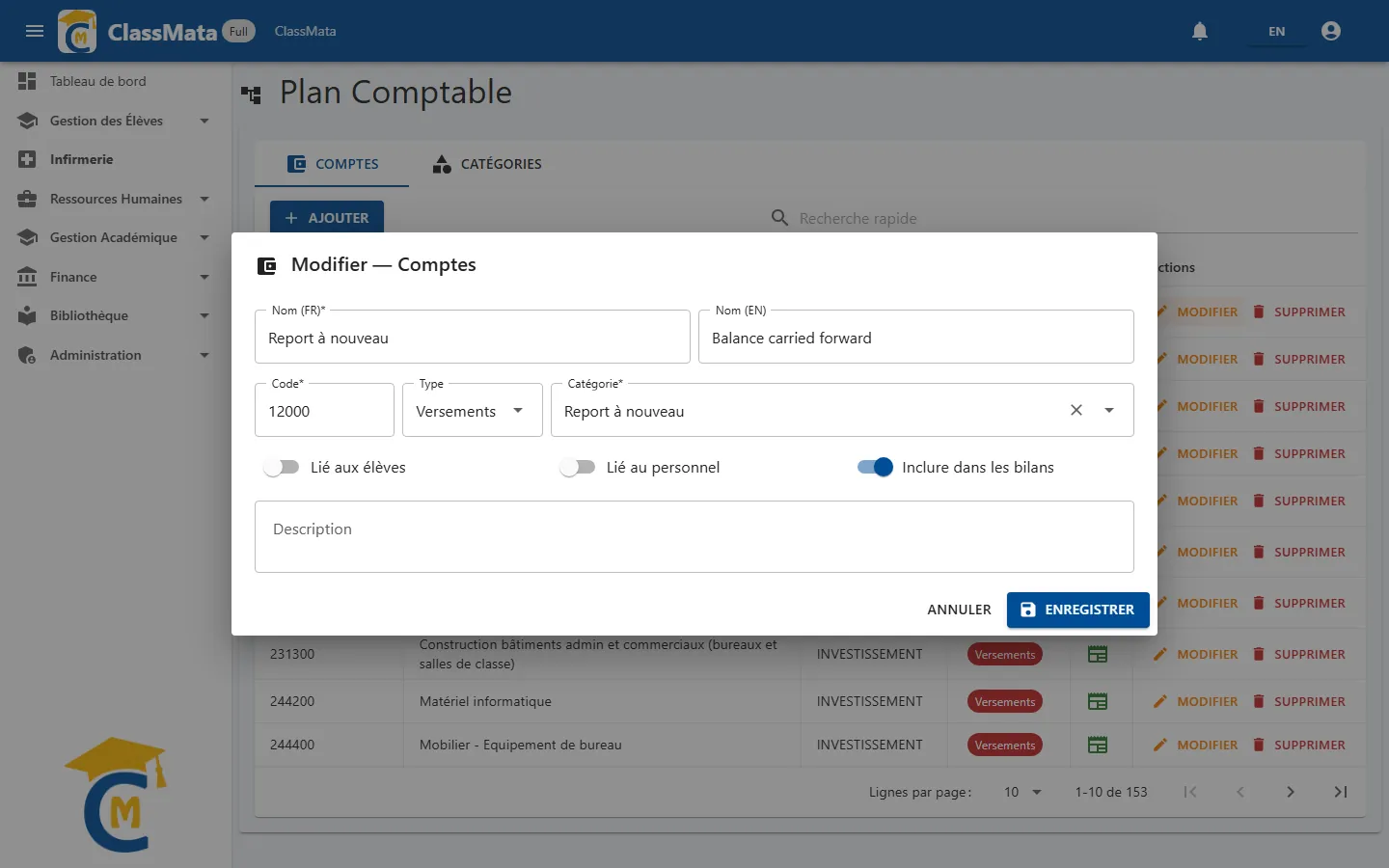
Supprimer demande une confirmation. Un compte ne peut pas être supprimé tant qu'il est utilisé :
- il est utilisé dans une ligne de structure de frais : retirez d'abord la ligne correspondante ;
- il est lié à des transactions : un compte qui a déjà servi à enregistrer une opération reste dans le plan.
Dans les deux cas, vous pouvez simplement modifier le compte (son nom, sa catégorie…) plutôt que le supprimer.
Message d'erreur. Quand ClassMata refuse une suppression, la version en ligne n'affiche pas toujours la raison : vous pouvez voir seulement le message générique « Erreur lors de la connexion au serveur ». Dans ce cas, vérifiez les deux points ci-dessus.
Les catégories
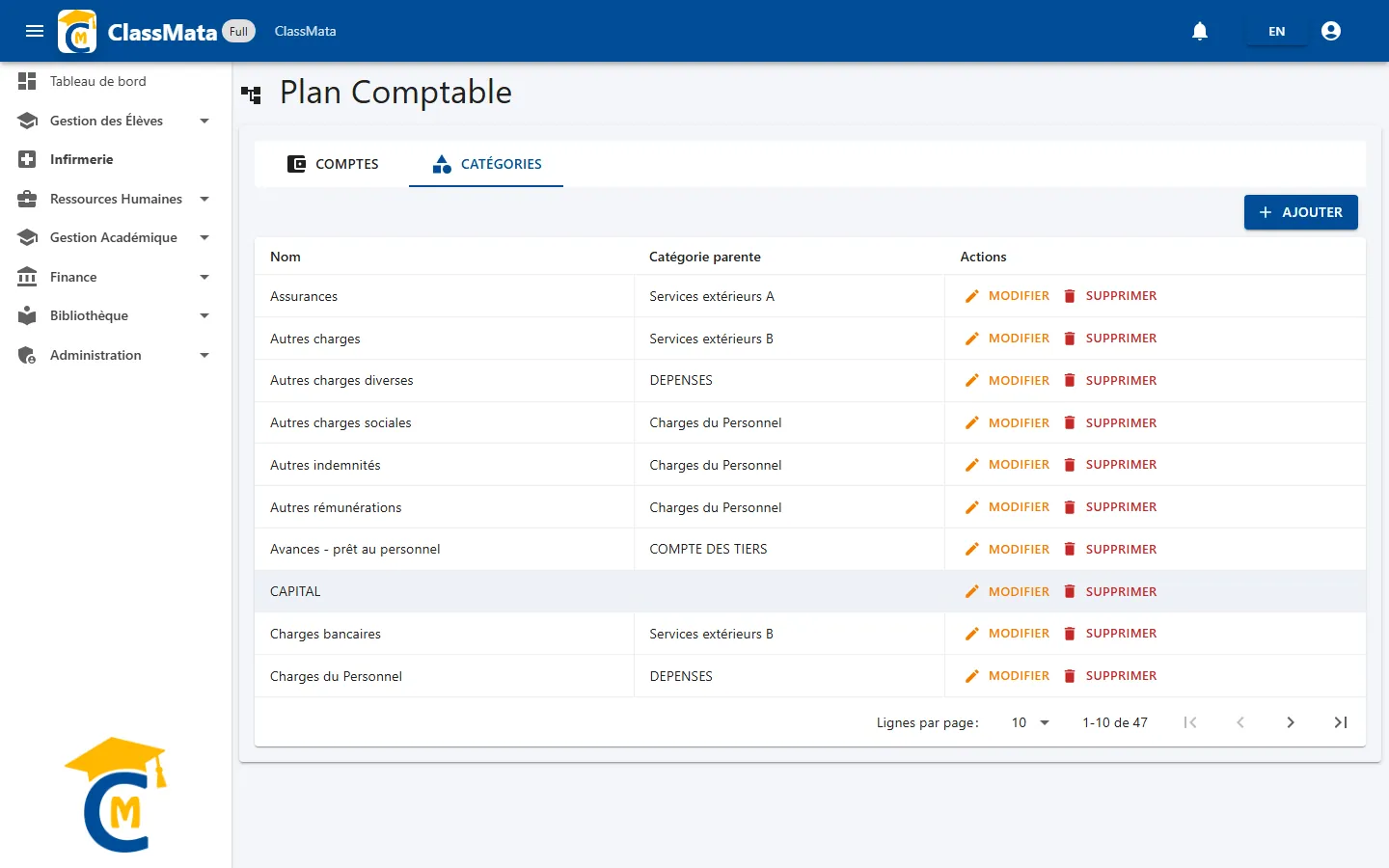
L'onglet Catégories organise les comptes en arborescence : chaque catégorie peut avoir une Catégorie parente (par exemple « Assurances » sous « Services extérieurs A »). Les catégories de premier niveau, comme « CAPITAL », n'ont pas de parent. Les catégories sont classées par ordre alphabétique.
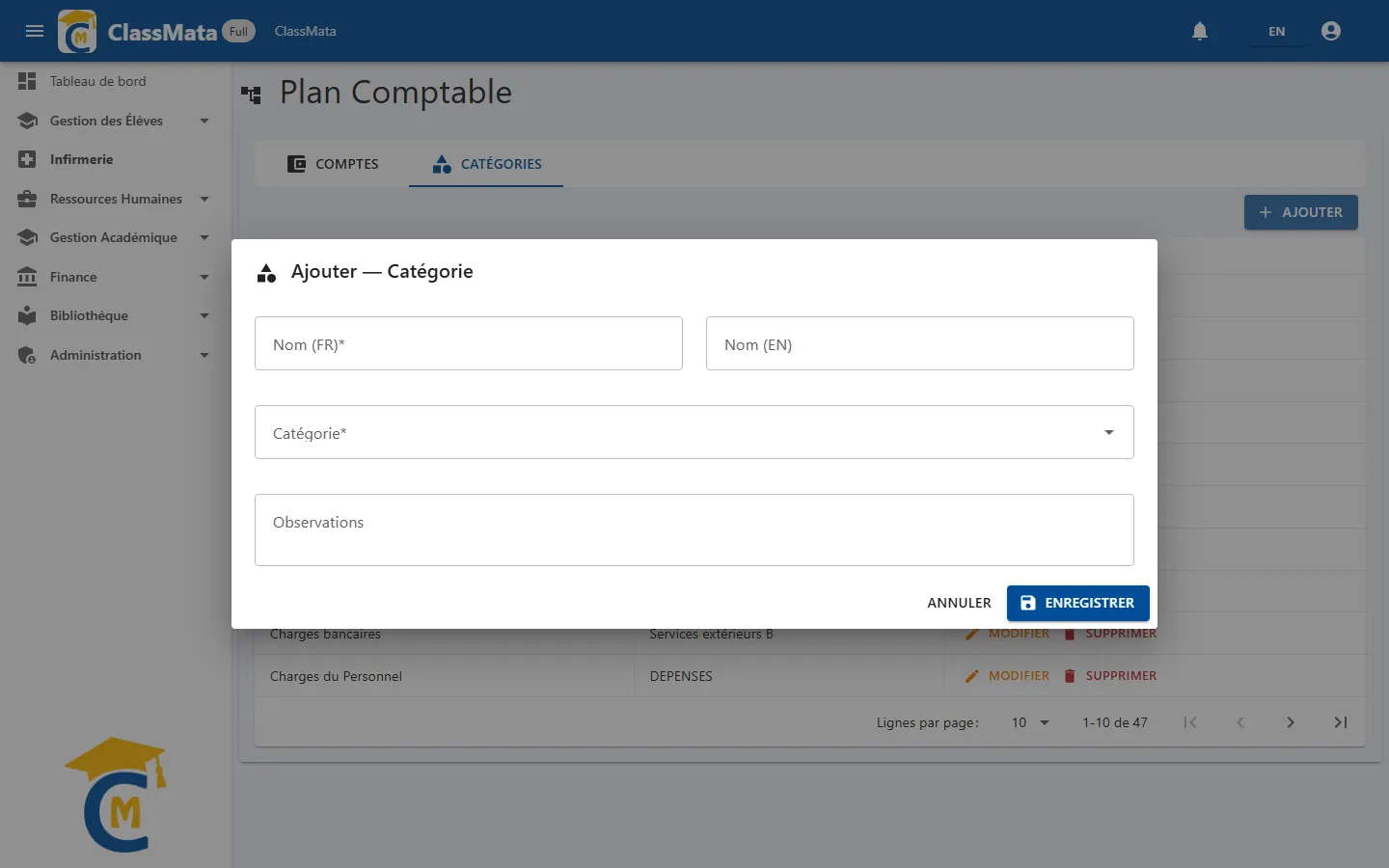
Le bouton Ajouter demande :
| Champ | Contenu |
|---|---|
| Nom (FR) / Nom (EN) | Nom de la catégorie dans chaque langue (le nom français est obligatoire) |
| Catégorie | Catégorie parente. Laissez vide pour créer une catégorie de premier niveau |
| Observations | Remarque libre |
Une catégorie ne peut pas être son propre parent.
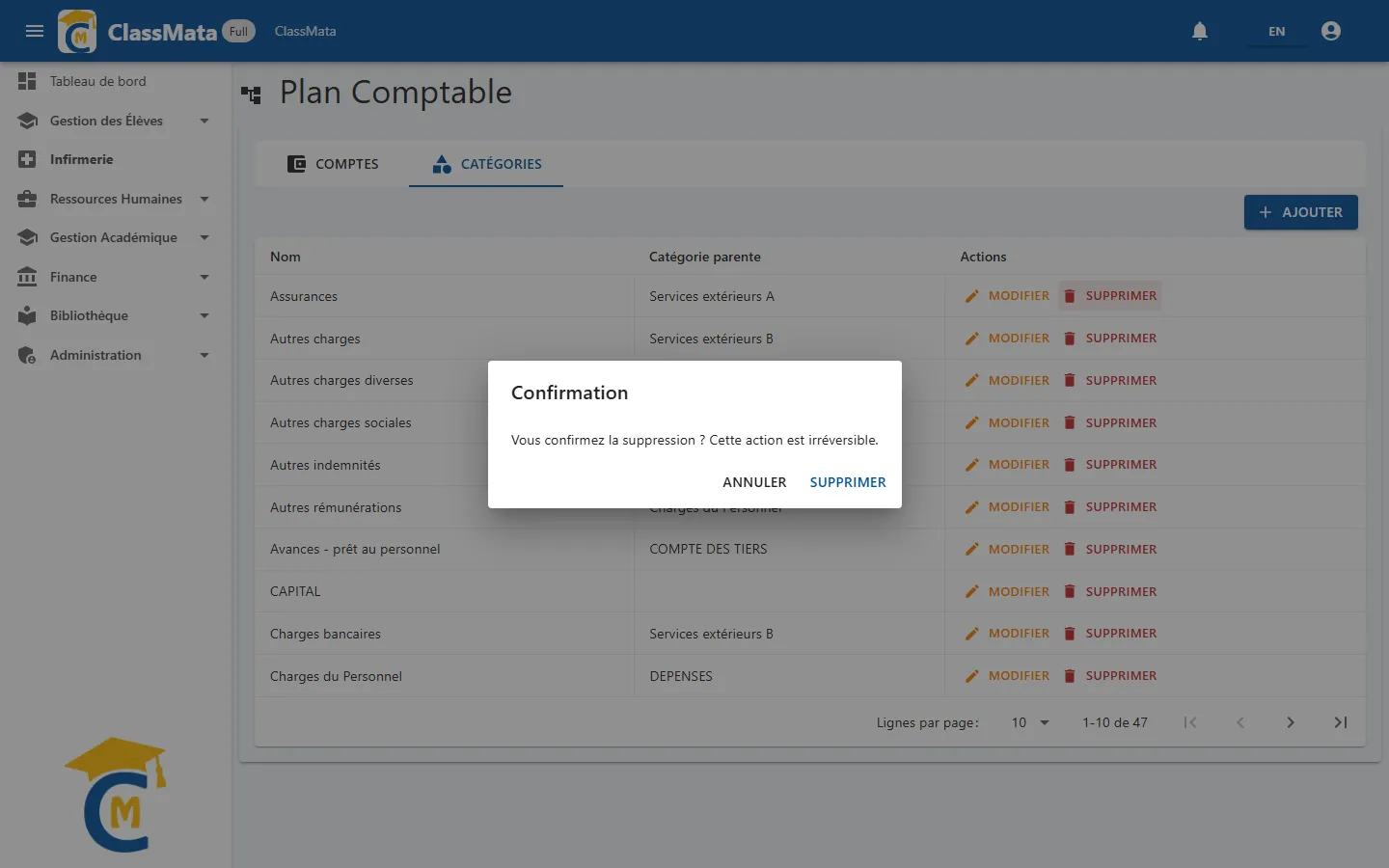
La suppression d'une catégorie est refusée tant qu'elle contient des sous-catégories ou des comptes. Déplacez ou supprimez d'abord leur contenu (même remarque que ci-dessus sur le message d'erreur).
Dernière mise à jour :