Élèves
Le module Élèves gère l'ensemble du cycle de vie d'un élève : de la pré-inscription à la sortie, en passant par son dossier complet et son transfert de classe. Accessible depuis Gestion des Élèves → Élèves.
Transcription de la vidéo
- Dans le menu, ouvrez Gestion des Élèves, puis Élèves.
- La liste affiche tous les élèves actifs : matricule, nom, genre et classe.
- Pour inscrire un élève, cliquez sur Nouvel élève.
- Dans l'onglet Personnel, seul le Nom est obligatoire.
- Ajoutez le prénom, puis choisissez le genre.
- Renseignez la date et le lieu de naissance. Les autres champs peuvent être complétés plus tard.
- Passez à l'onglet Académique.
- Laissez Auto activé : le matricule sera généré automatiquement.
- Choisissez la Classe : elle est obligatoire.
- Dans Famille / Urgence, indiquez un parent et un numéro de téléphone.
- Médical et Paiements sont facultatifs : un premier versement et une bourse peuvent s'y saisir.
- Cliquez sur Enregistrer et patientez un instant.
- L'élève est inscrit. Retrouvez-le avec la recherche rapide : son matricule a été généré.
- Dépliez la ligne pour consulter la fiche complète de l'élève.
Liste des élèves
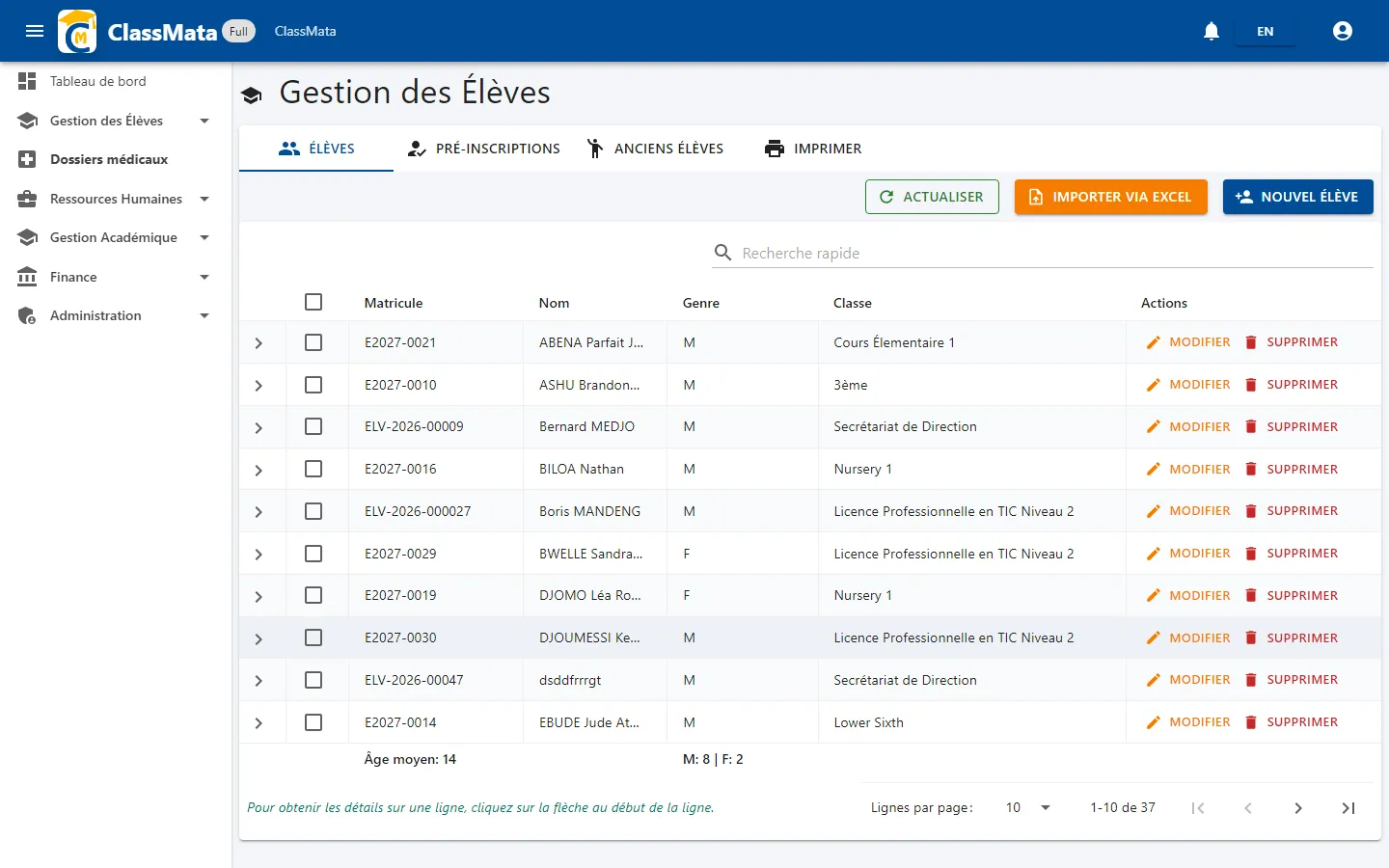
Le tableau liste chaque élève actif avec son Matricule, son Nom, son Genre et sa Classe. La barre de recherche filtre instantanément sur ces colonnes.
Trois actions de haut niveau sont disponibles :
- Actualiser la liste
- Importer via Excel pour un ajout en masse
- Créer un Nouvel élève individuellement
Chaque ligne propose Modifier et Supprimer. Le pied de tableau affiche l'âge moyen et la répartition M/F de la page courante.
Fiche élève (détail)
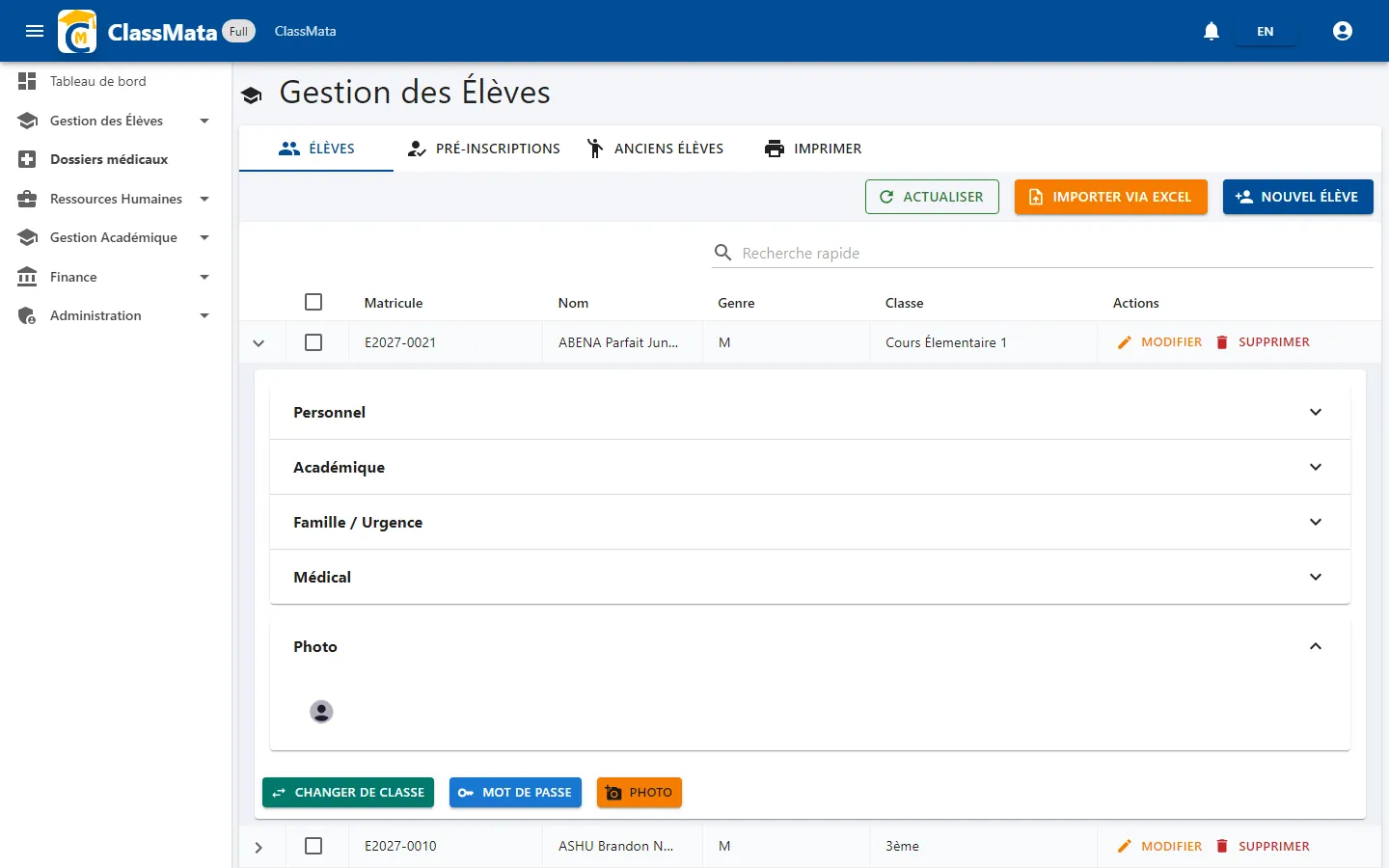
Cliquer sur la flèche en début de ligne déplie la fiche complète de l'élève, sans quitter la liste. Elle se compose de cinq sections repliables :
- Personnel — état civil, naissance, origine, religion
- Académique
- Famille / Urgence
- Médical
- Photo
Quatre actions rapides en bas de fiche, réservées aux utilisateurs autorisés à modifier les élèves :
- Changer de classe — transfère l'élève vers une autre classe
- Mot de passe — envoie un mot de passe temporaire par e-mail à l'élève (voir plus bas)
- Réinitialiser — génère un mot de passe temporaire affiché à l'écran
- Photo — ajoute ou remplace le portrait de l'élève (voir plus bas)
Créer un nouvel élève
Le bouton Nouvel élève ouvre un formulaire à cinq onglets, un par catégorie d'information.
Personnel
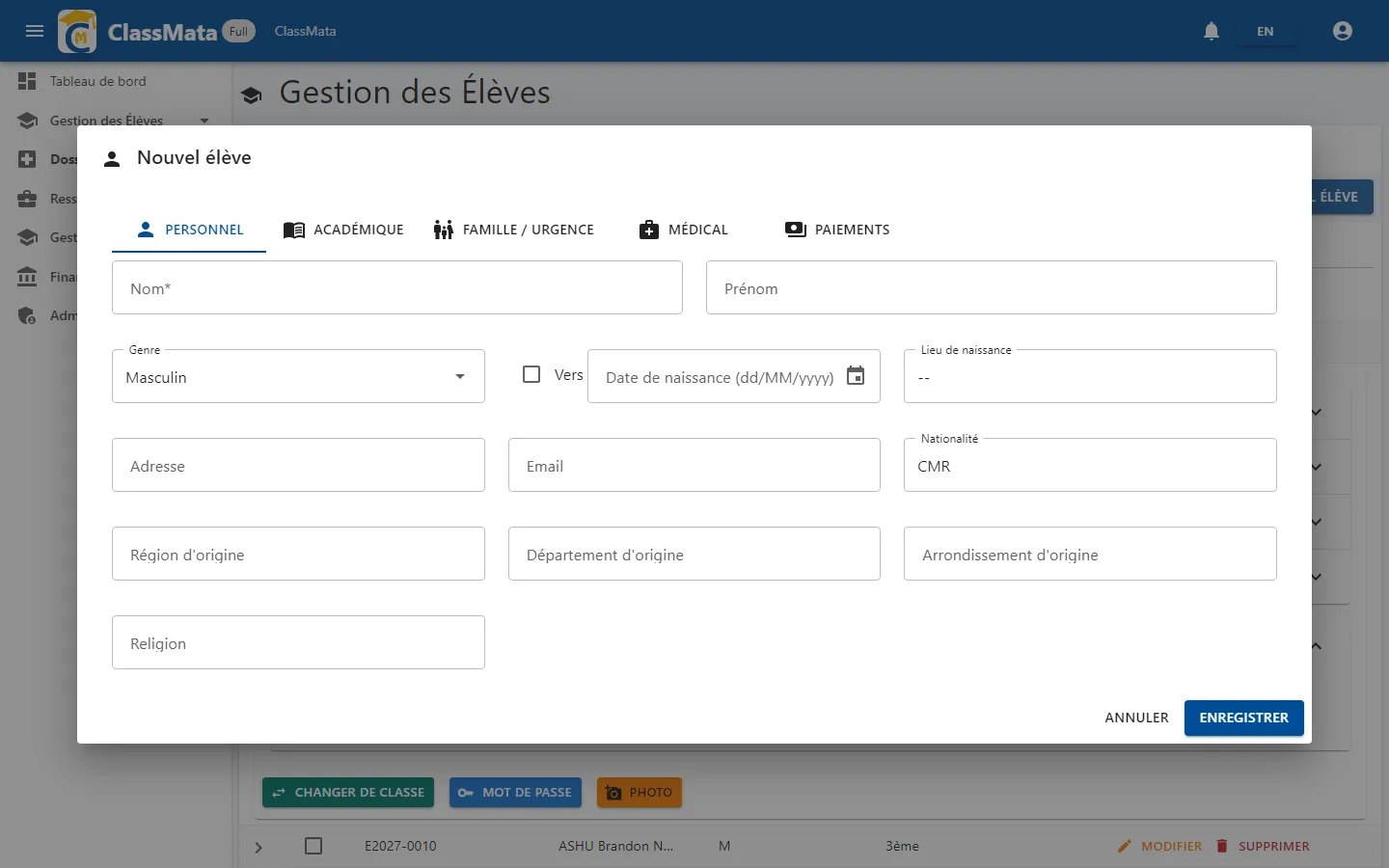
Saisit le nom, le prénom, le genre, la date et le lieu de naissance, l'adresse, l'email, la nationalité et l'origine géographique de l'élève. Seul le Nom est strictement requis pour avancer ; les autres champs peuvent être complétés plus tard depuis la fiche détail.
Académique
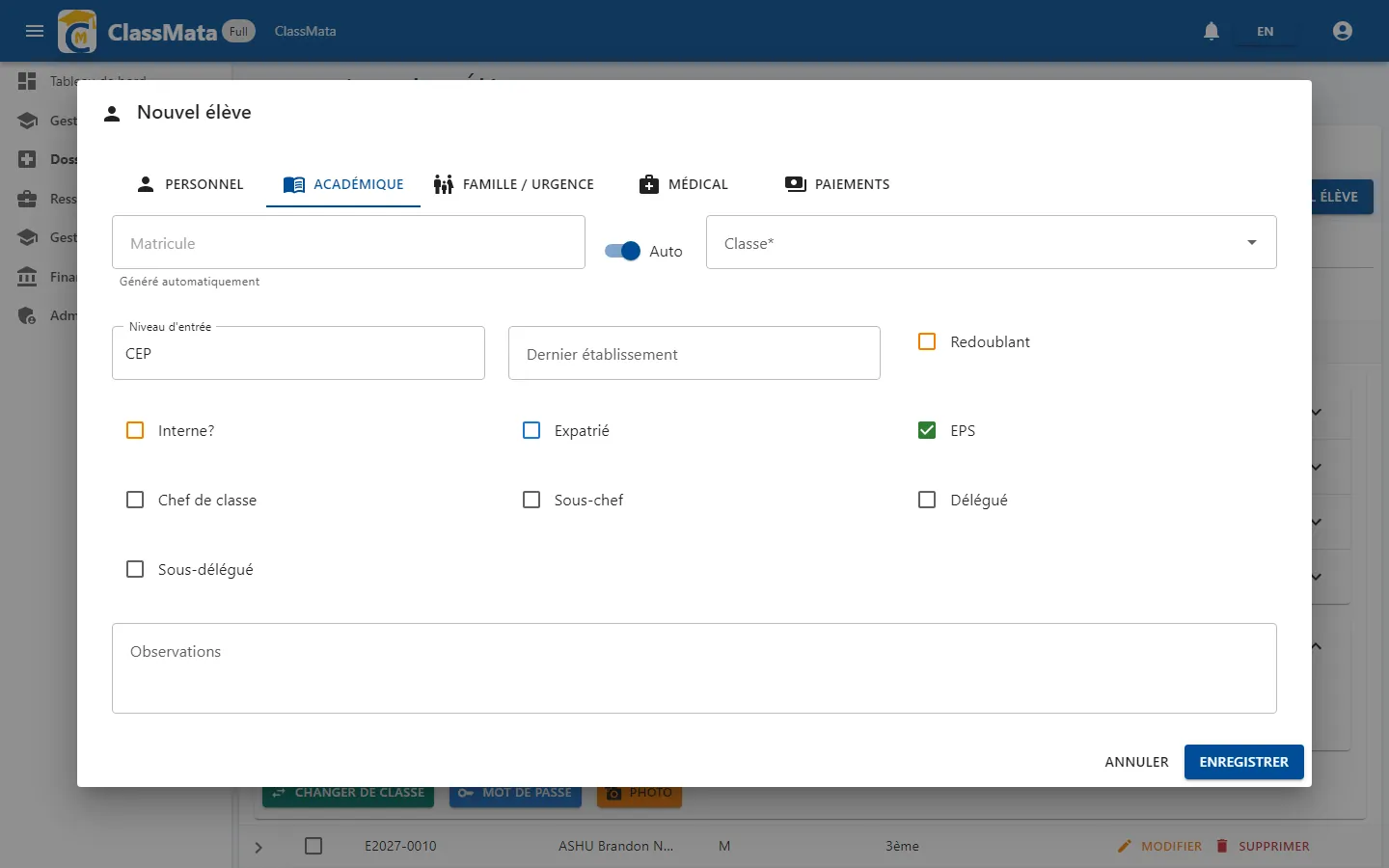
Rattache l'élève à une classe et fixe son statut scolaire. Le Matricule peut être généré automatiquement (bascule Auto) ou saisi manuellement ; la Classe est obligatoire. Les cases Redoublant, Interne, Expatrié et EPS qualifient le profil scolaire. Les rôles Chef de classe, Sous-chef, Délégué et Sous-délégué se cochent ici directement.
Famille / Urgence
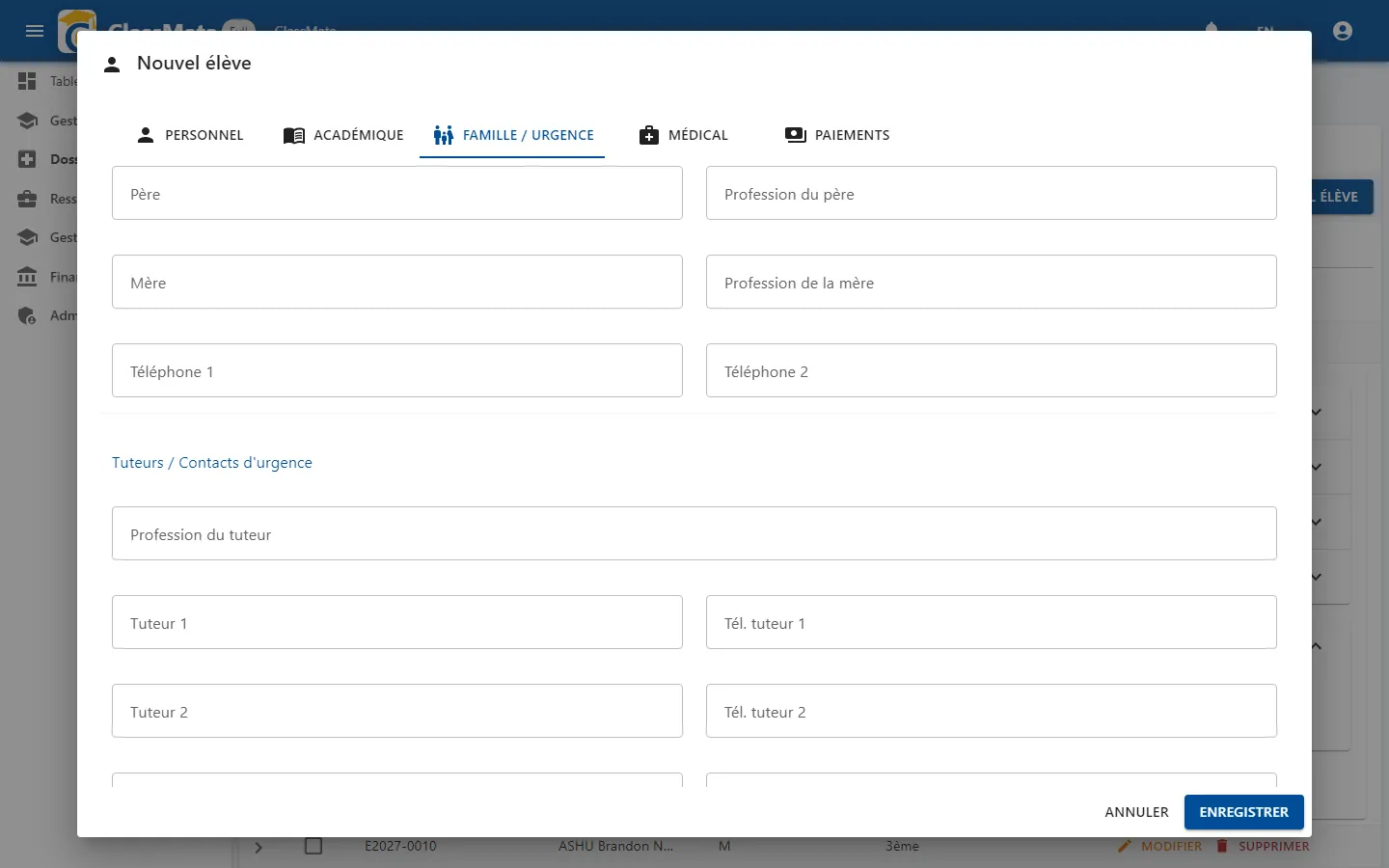
Coordonnées des parents (professions, deux numéros de téléphone). La section Tuteurs / Contacts d'urgence permet de déclarer jusqu'à deux tuteurs supplémentaires — utile pour les élèves internes ou en garde partagée.
Médical
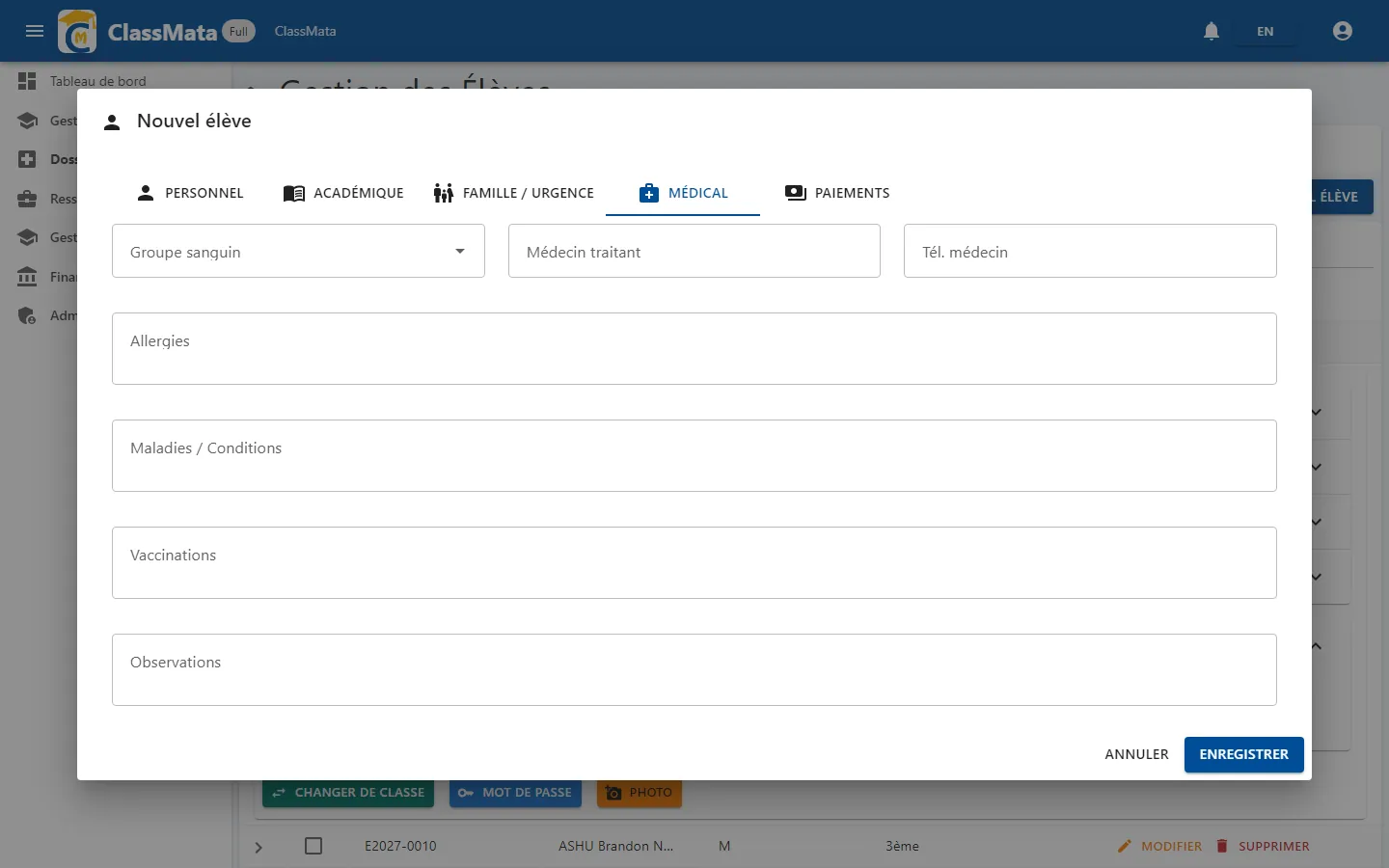
Dossier de santé minimal consultable en cas d'urgence : groupe sanguin, médecin traitant et son téléphone, allergies, maladies/conditions, vaccinations et observations libres. Ces informations remontent aussi dans le module Dossiers médicaux de la barre latérale.
Paiements
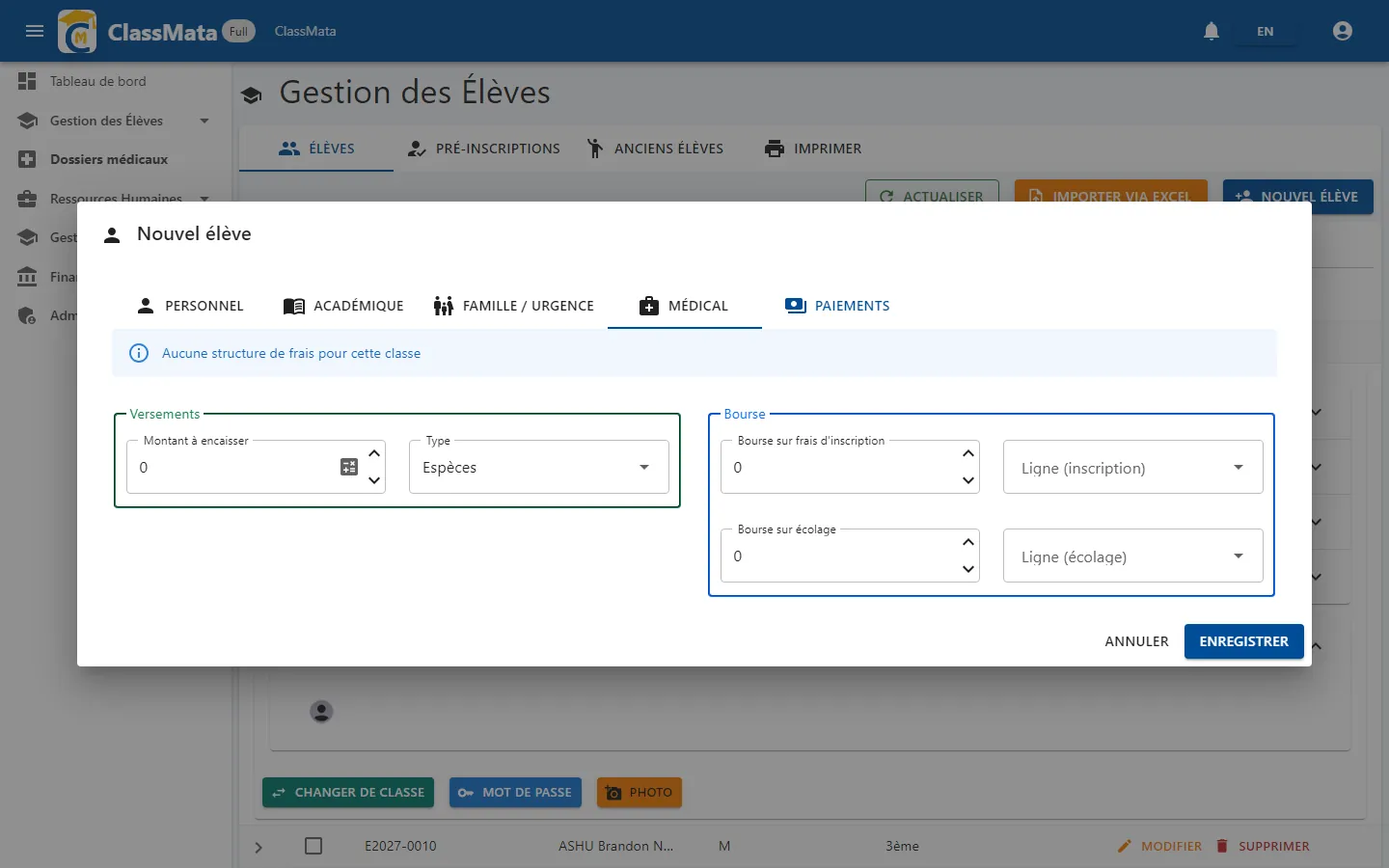
Encaisse le premier versement et applique une bourse dès la création du dossier. La colonne Versements encaisse un montant initial (espèces, chèque…). La colonne Bourse applique une réduction fixe ou en ligne sur les frais d'inscription et/ou l'écolage. Un message d'avertissement s'affiche si aucune structure de frais n'est encore configurée pour la classe choisie.
Modifier un élève
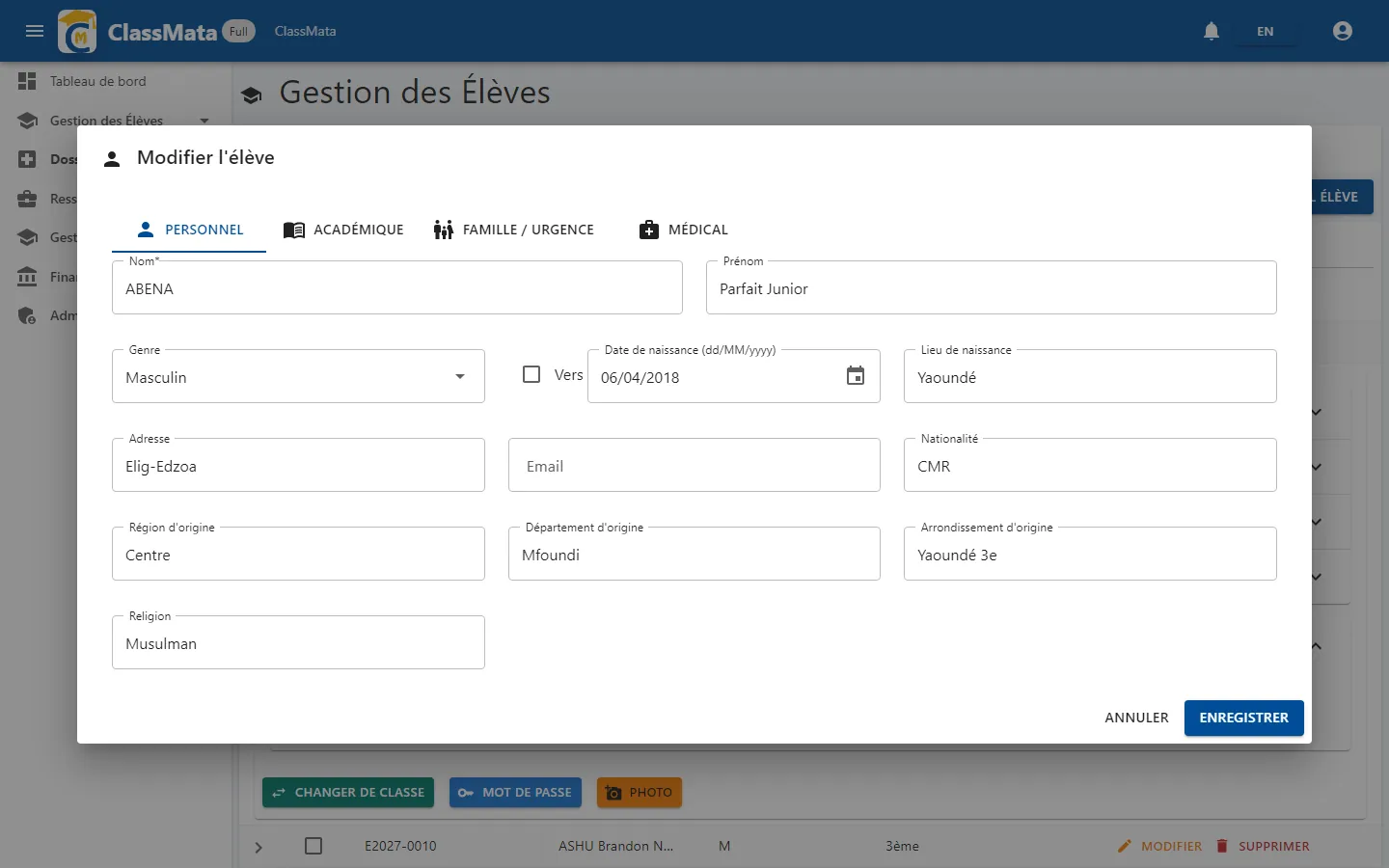
Le bouton Modifier sur une ligne rouvre le même formulaire, pré-rempli. Structure identique au formulaire de création (onglets Personnel / Académique / Famille / Médical), à l'exception de l'onglet Paiements qui n'apparaît qu'à la création. Toute modification se valide avec Enregistrer ou s'abandonne avec Annuler.
Import via Excel
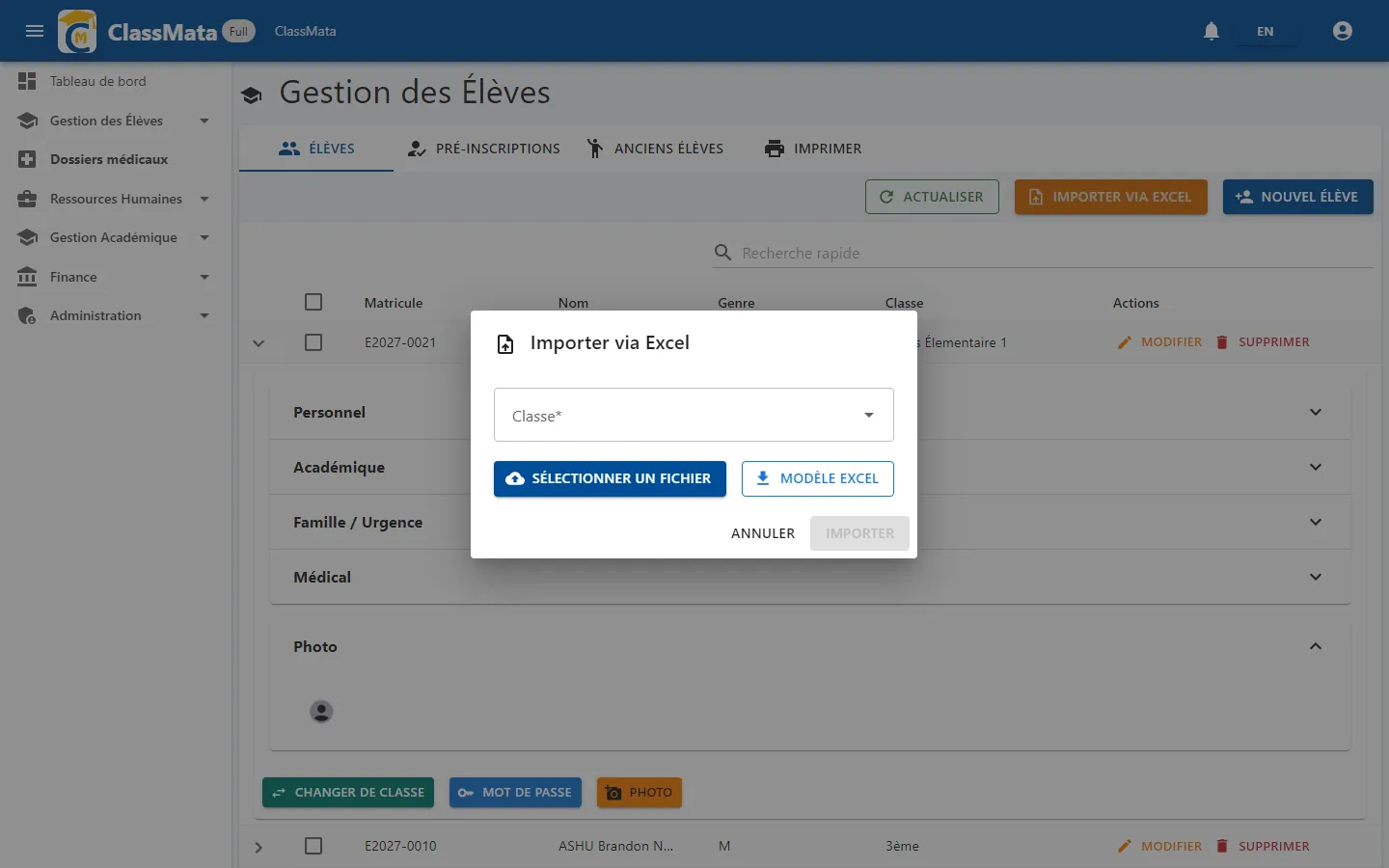
Inscrit une classe entière en une seule opération plutôt que fiche par fiche. Choisir d'abord la Classe cible, puis télécharger le Modèle Excel si besoin d'un gabarit vierge à remplir hors-ligne. Une fois le fichier rempli, Sélectionner un fichier le charge ; le bouton Importer ne s'active qu'après le choix d'une classe et d'un fichier valides.
Pré-inscriptions
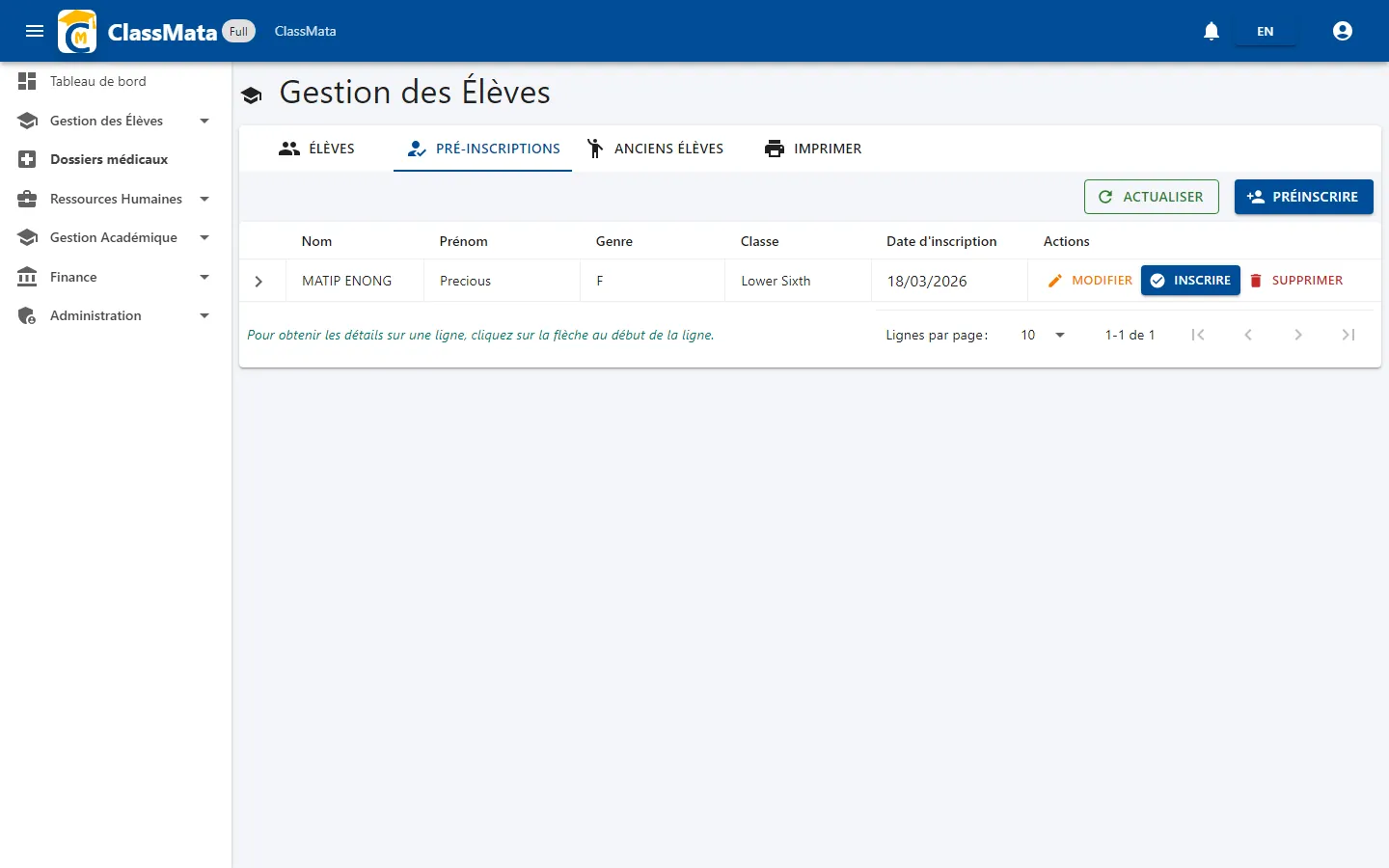
File d'attente des candidats pas encore élèves à part entière. Chaque candidature affiche nom, prénom, genre, classe visée et date d'inscription. Le bouton Inscrire convertit une pré-inscription en élève actif (elle bascule alors dans la liste principale) ; Modifier et Supprimer restent disponibles tant que la candidature est en attente.
Anciens élèves
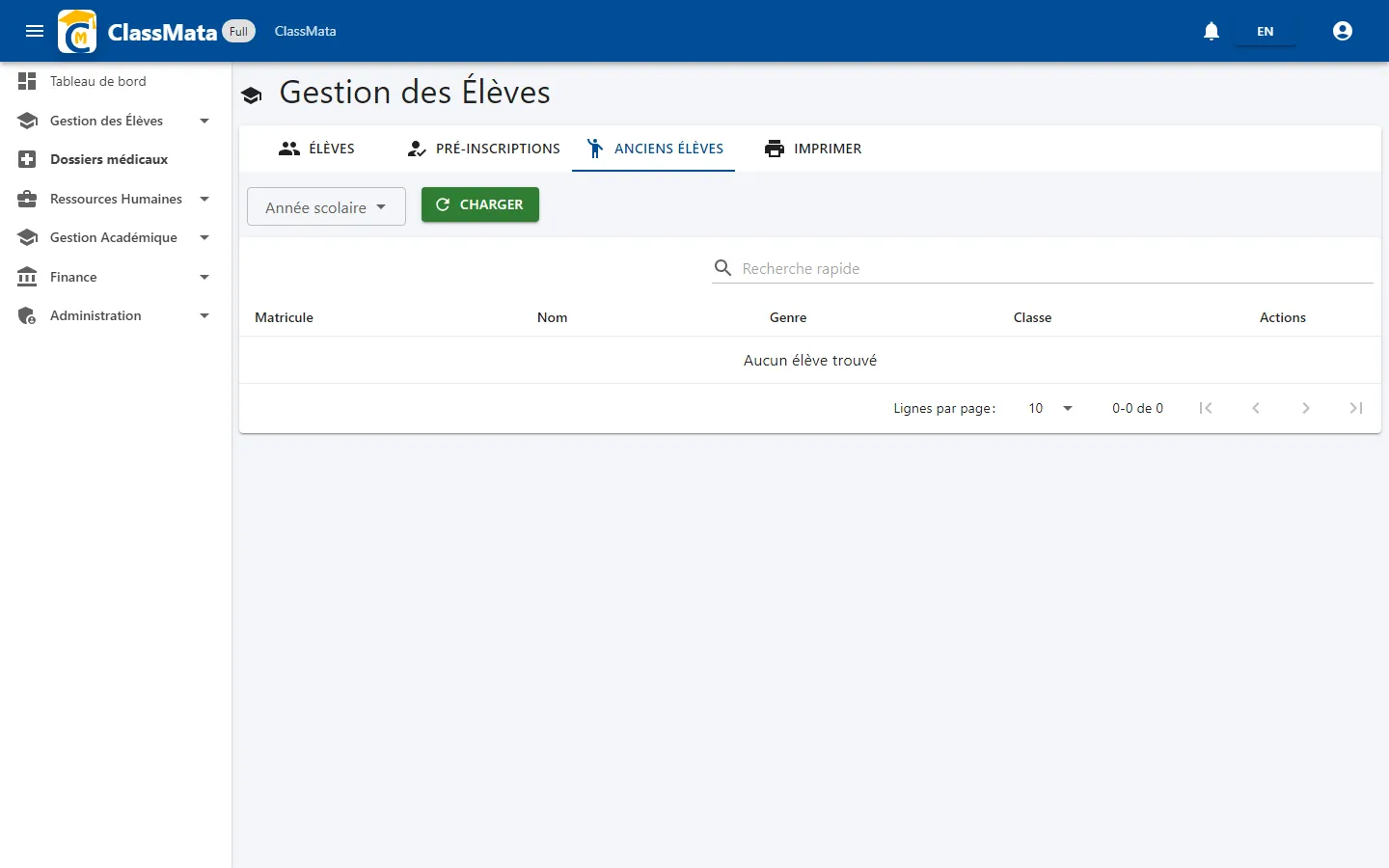
Archive consultable des élèves sortis, classée par année scolaire. Choisir une Année scolaire puis cliquer Charger affiche les élèves ayant quitté l'établissement cette année-là (transfert, fin de cycle, radiation…).
Impression
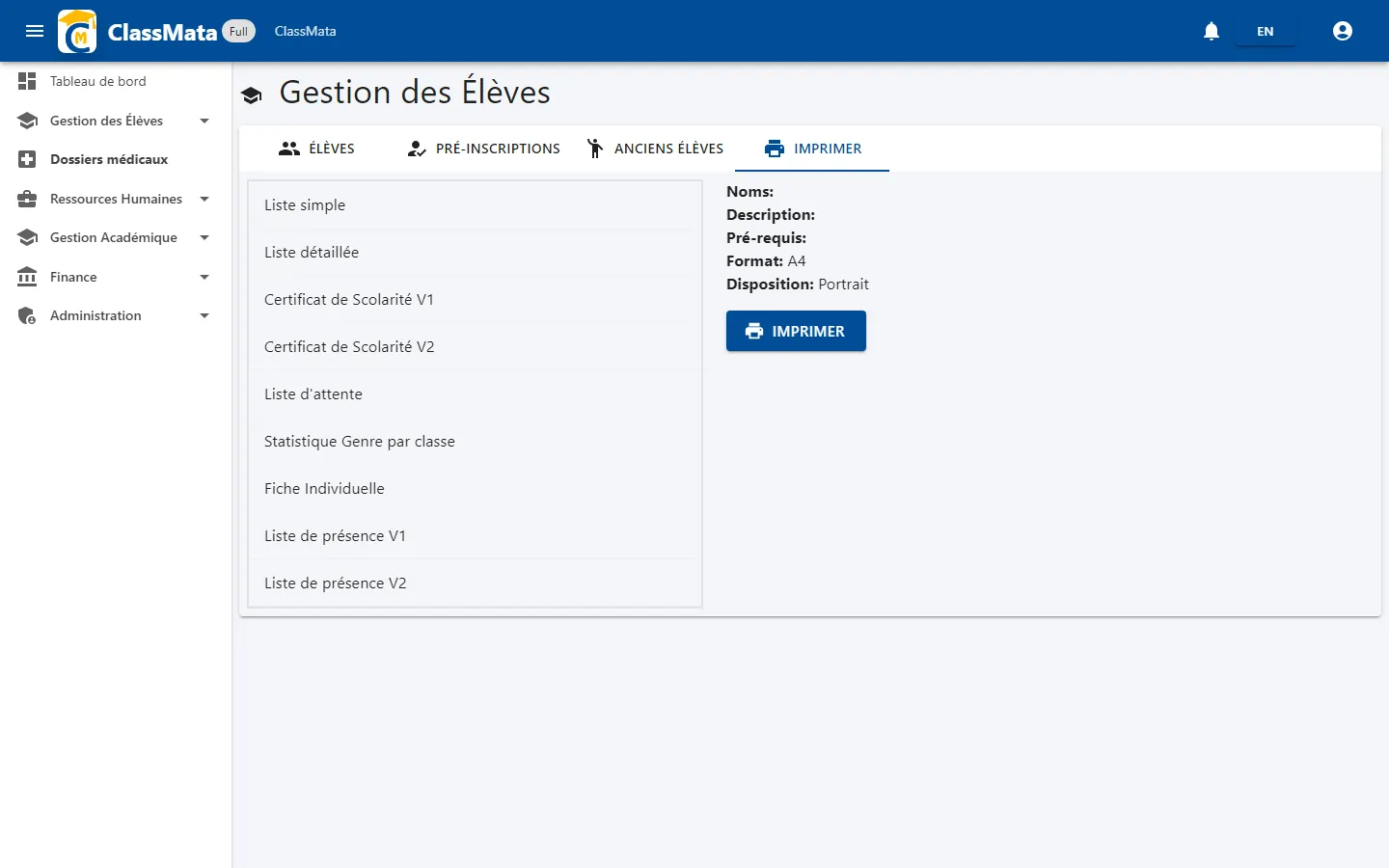
Bibliothèque de documents imprimables générés à partir des données élèves. Neuf modèles sont disponibles : listes simple/détaillée, deux versions de Certificat de Scolarité, liste d'attente, statistiques de genre par classe, fiche individuelle et deux versions de liste de présence. Sélectionner un modèle affiche ses métadonnées (description, pré-requis, format, disposition) avant de cliquer Imprimer.
Ajouter une photo à un élève
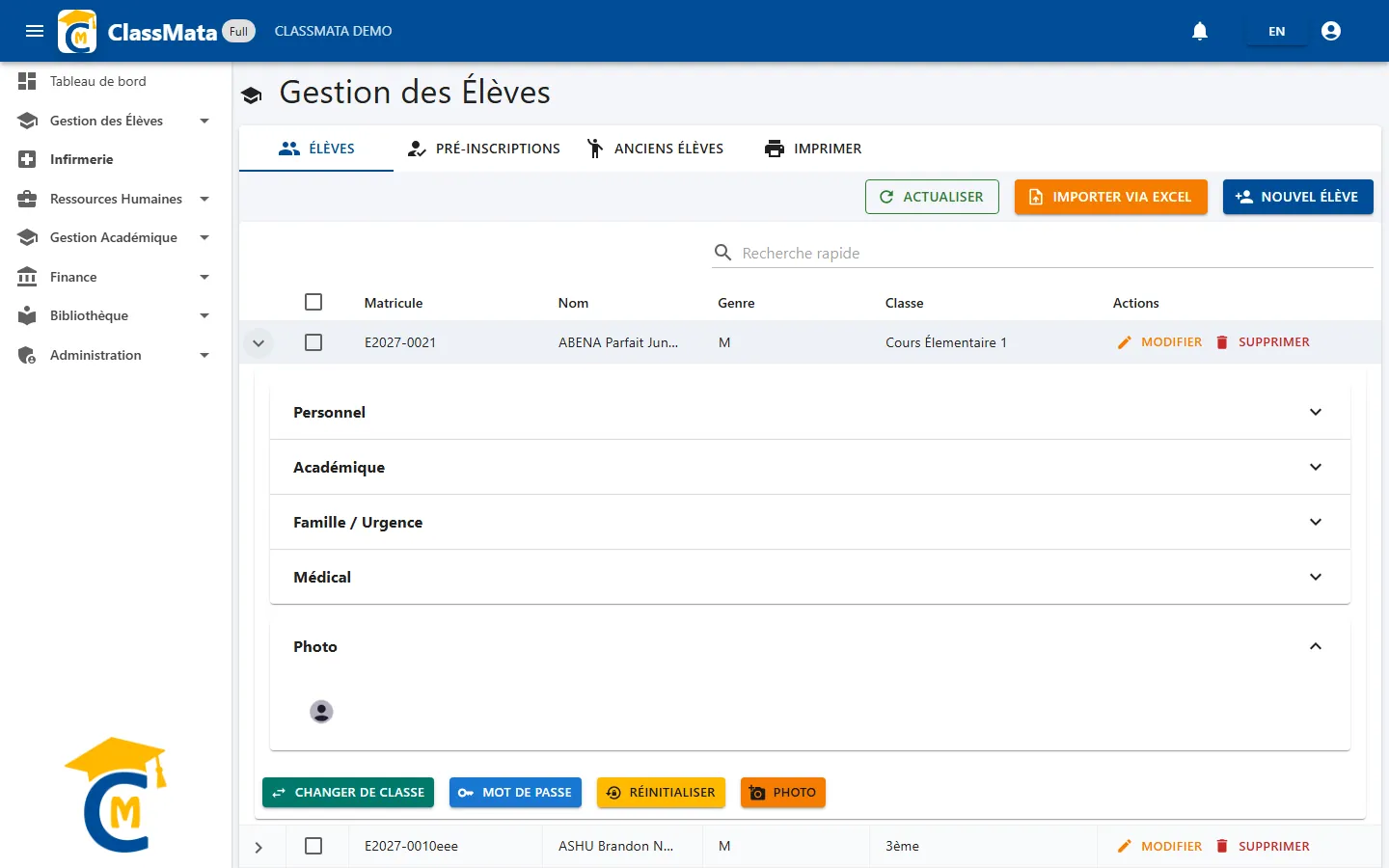
Le portrait de l'élève s'ajoute depuis sa fiche détaillée :
- Dans la liste, cliquez sur la flèche en début de ligne pour déplier la fiche de l'élève.
- Dépliez la section Photo. Tant qu'aucun portrait n'est enregistré, une silhouette grise s'affiche à la place.
- Cliquez sur le bouton orange Photo en bas de la fiche, puis choisissez l'image sur votre ordinateur.
L'enregistrement est immédiat, sans bouton de validation : un message vert Photo enregistrée avec succès. confirme l'opération.
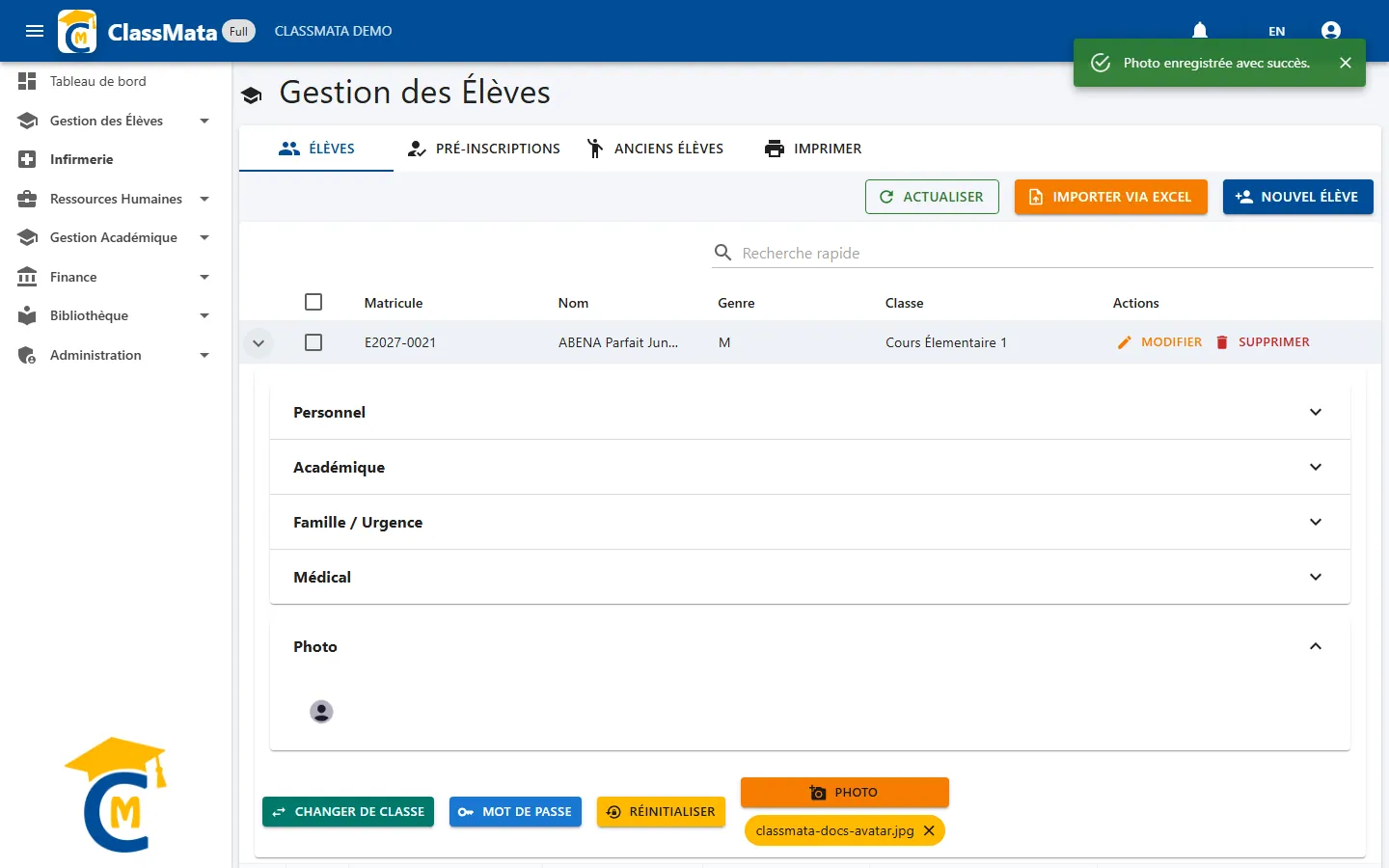
Format accepté. Seules les images JPEG (
.jpg/.jpeg) de 100 Ko maximum sont acceptées. Un fichier d'un autre format ou trop volumineux est refusé avec un message d'avertissement et rien n'est enregistré. Recadrez et compressez la photo au préalable si besoin.
L'aperçu de la section Photo se rafraîchit à l'ouverture : repliez puis dépliez la section (ou rouvrez la fiche) pour voir le nouveau portrait.
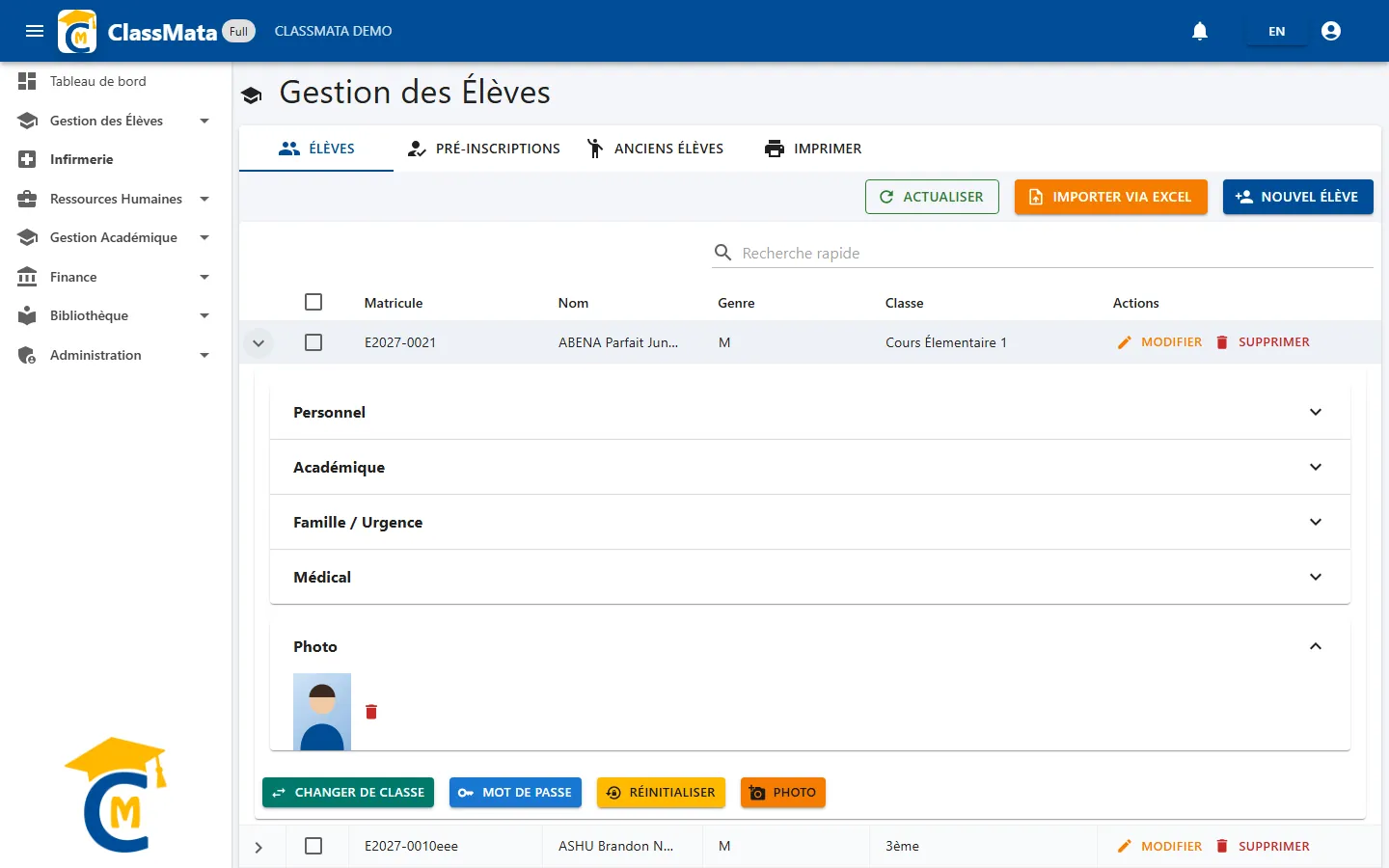
Supprimer ou remplacer une photo
Une fois un portrait enregistré, une icône corbeille rouge apparaît à côté de l'image. Elle demande une confirmation avant de supprimer définitivement la photo.
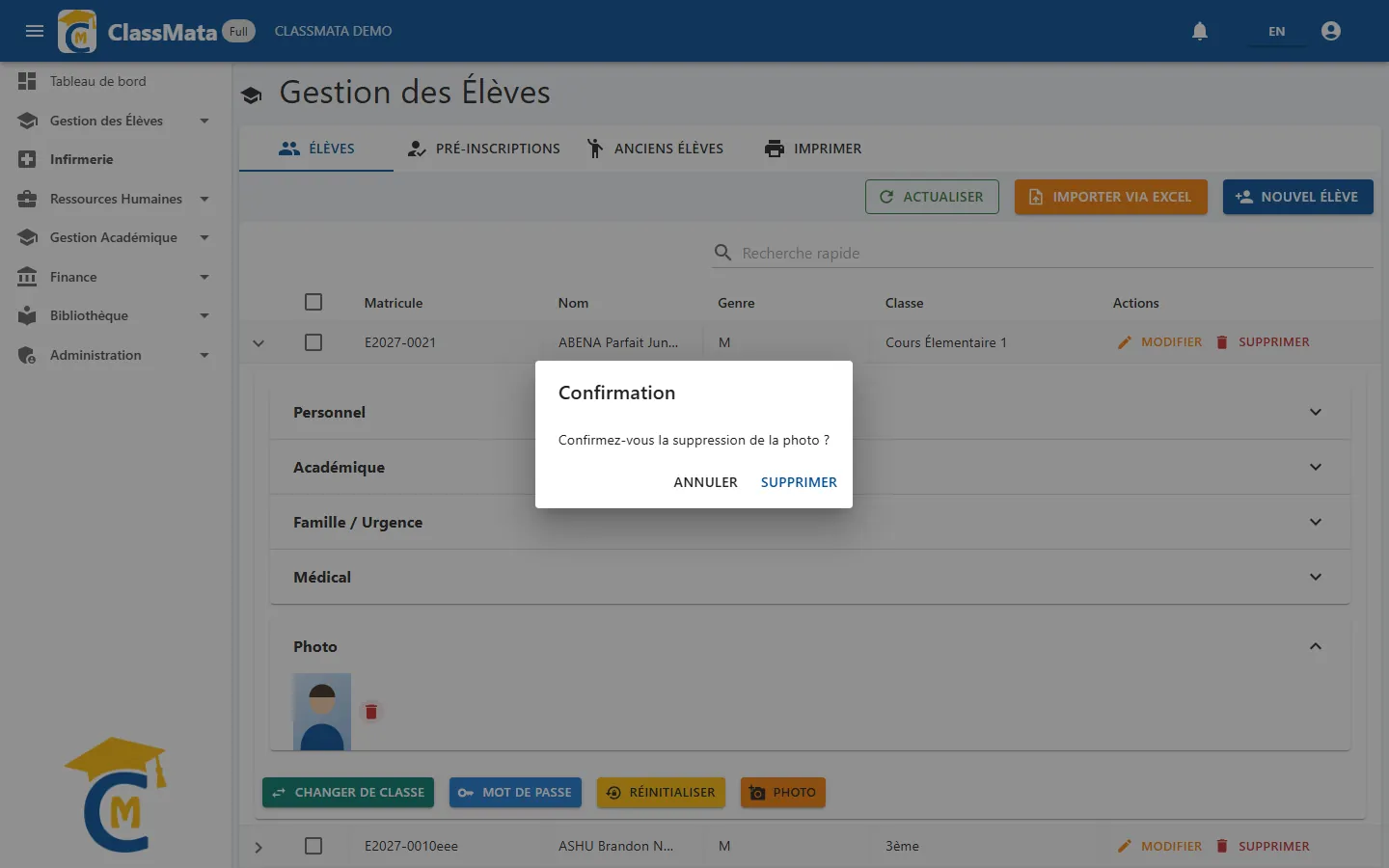
Pour remplacer un portrait, il suffit d'utiliser de nouveau le bouton Photo avec une nouvelle image : elle prend la place de l'ancienne.
Réinitialiser le mot de passe d'un élève
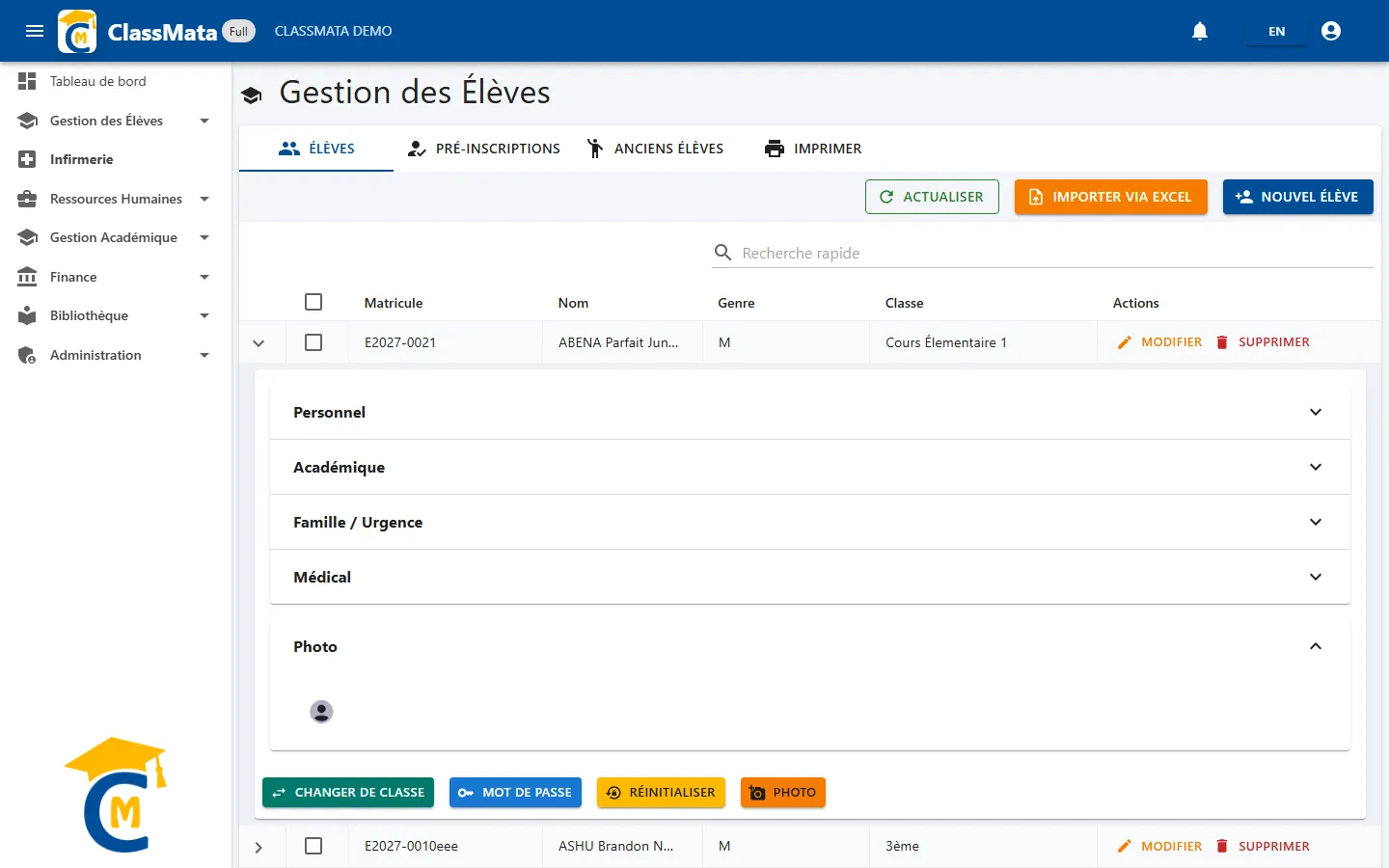
Deux boutons de la fiche élève permettent de redonner un accès à un élève qui a perdu son mot de passe. Dans les deux cas, ClassMata génère un mot de passe temporaire de 12 caractères (majuscules, minuscules et chiffres) que l'élève devra changer à sa prochaine connexion.
| Bouton | Ce qu'il fait | À utiliser quand |
|---|---|---|
| Mot de passe | Envoie le mot de passe temporaire par e-mail à l'adresse de l'élève | L'élève a une adresse e-mail renseignée et le serveur d'e-mail de l'école est configuré |
| Réinitialiser | Affiche le mot de passe temporaire à l'écran | L'élève n'a pas d'e-mail, ou vous préférez le lui remettre en main propre |
Réinitialiser et afficher le mot de passe
Dépliez la fiche de l'élève et cliquez sur Réinitialiser.
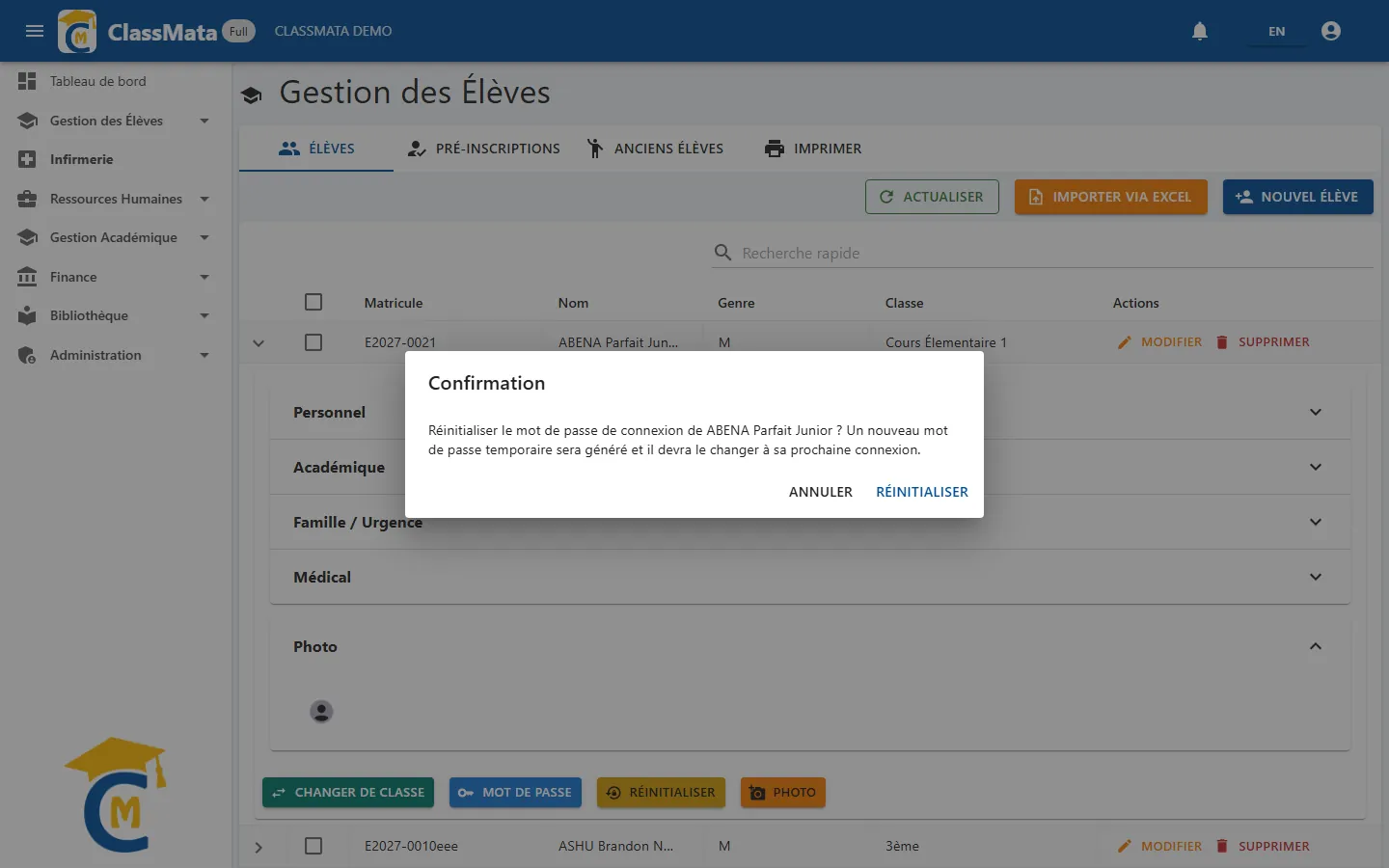
Une fenêtre de confirmation rappelle qu'un nouveau mot de passe temporaire sera généré. Cliquez sur Réinitialiser pour confirmer, ou Annuler pour abandonner.
Le nouveau mot de passe temporaire s'affiche dans une fenêtre.
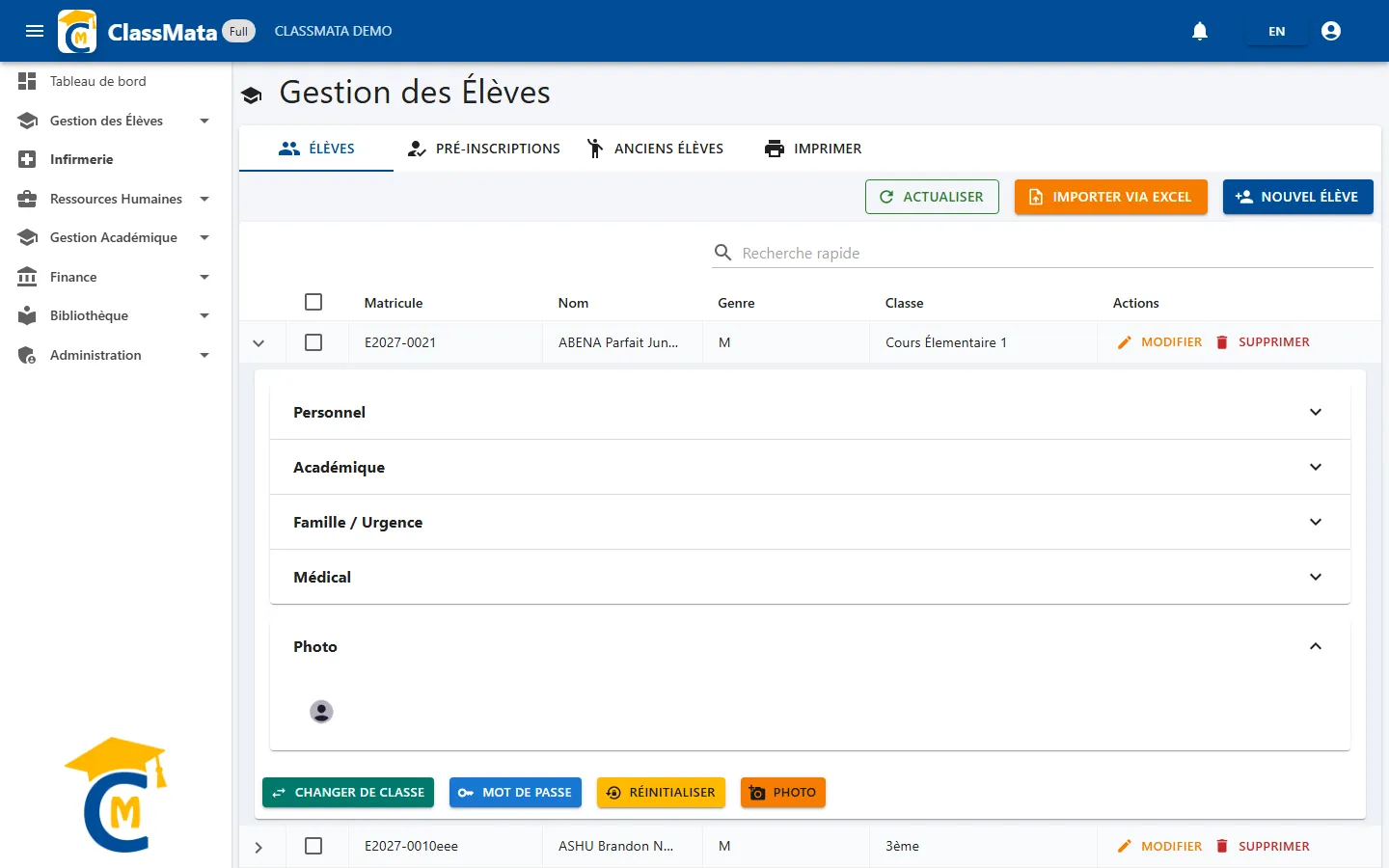
Notez-le avant de fermer la fenêtre. Le mot de passe n'est affiché qu'une seule fois et ne peut pas être consulté ensuite. Si vous l'avez perdu, recommencez la réinitialisation.
Envoyer le mot de passe par e-mail
Le bouton Mot de passe génère lui aussi un mot de passe temporaire, mais l'envoie directement à l'adresse e-mail de l'élève ; un message Mot de passe envoyé à … confirme l'envoi. Si aucune adresse n'est renseignée sur la fiche, le message Aucun e-mail défini pour cet élève. s'affiche : complétez d'abord l'e-mail dans le formulaire de modification, ou utilisez Réinitialiser.
Dernière mise à jour :