Connexion & Tableau de bord
Ce guide couvre les deux premiers écrans que rencontre tout utilisateur de ClassMata : l'écran de connexion et le tableau de bord d'accueil.
Transcription de la vidéo
- Votre établissement vient de créer votre compte ClassMata.
- Voici comment vous connecter pour la première fois, et choisir votre propre mot de passe.
- Il vous faut trois informations : le code de votre établissement, votre identifiant, qui est votre matricule, et un mot de passe provisoire.
- Le mot de passe provisoire se tape exactement comme il est écrit : les majuscules et les minuscules comptent.
- Il ne contient jamais le chiffre zéro ni le chiffre un, ni la lettre i majuscule, la lettre o majuscule ou la lettre l minuscule.
- Un o est donc toujours la lettre, et un deux, toujours un chiffre.
- Ouvrez le navigateur de votre téléphone, et tapez l'adresse : app point classmata point com.
- Sur la page de connexion, saisissez le code de l'établissement, puis votre identifiant, puis le mot de passe provisoire.
- Touchez l'œil pour vérifier ce que vous avez tapé.
- Puis touchez Connexion.
- ClassMata vous demande tout de suite de changer votre mot de passe.
- C'est normal : le mot de passe provisoire ne sert qu'une fois.
- Dans Mot de passe actuel, tapez le mot de passe provisoire.
- Choisissez maintenant votre nouveau mot de passe.
- Les règles s'affichent en haut de la page : au moins huit caractères, une majuscule, une minuscule et un chiffre.
- Il doit aussi être différent du mot de passe provisoire, et identique dans les deux champs.
- Un caractère spécial n'est pas obligatoire.
- Essayons un mot de passe sans majuscule.
- Les règles ne sont pas toutes cochées, et si on touche Enregistrer, un message précis nous dit ce qui manque : ici, une lettre majuscule.
- On recommence : le mot de passe provisoire, puis un nouveau mot de passe qui respecte toutes les règles.
- Elles se cochent au fur et à mesure.
- On le confirme dans le deuxième champ, et on touche Enregistrer.
- Vous arrivez directement sur votre tableau de bord, sans avoir à vous reconnecter.
- Désormais, connectez-vous avec votre nouveau mot de passe.
- Gardez-le pour vous : personne ne doit vous le demander.
- Attention : après cinq essais incorrects, le compte se verrouille, et vous voyez ce message.
- N'insistez pas : demandez à l'administration de votre établissement de vous donner un nouveau mot de passe provisoire.
- Le verrouillage se lève aussi tout seul au bout de quinze minutes.
- Si plusieurs personnes se connectent en même temps depuis le même réseau, vous pouvez voir ce message.
- Patientez une minute, puis réessayez.
- Et si vous oubliez votre mot de passe plus tard ?
- Sur le site en ligne, le lien Mot de passe oublié, sous le bouton Connexion, ouvre cette page.
- Saisissez le code de l'établissement et votre identifiant : un lien est envoyé à l'adresse e-mail enregistrée pour votre compte.
- Il ne sert qu'une fois.
- Voilà !
- Retrouvez toutes ces étapes dans le manuel d'utilisation, sur classmata point com, à la page Connexion et tableau de bord.
- Bonne utilisation de ClassMata.
Connexion
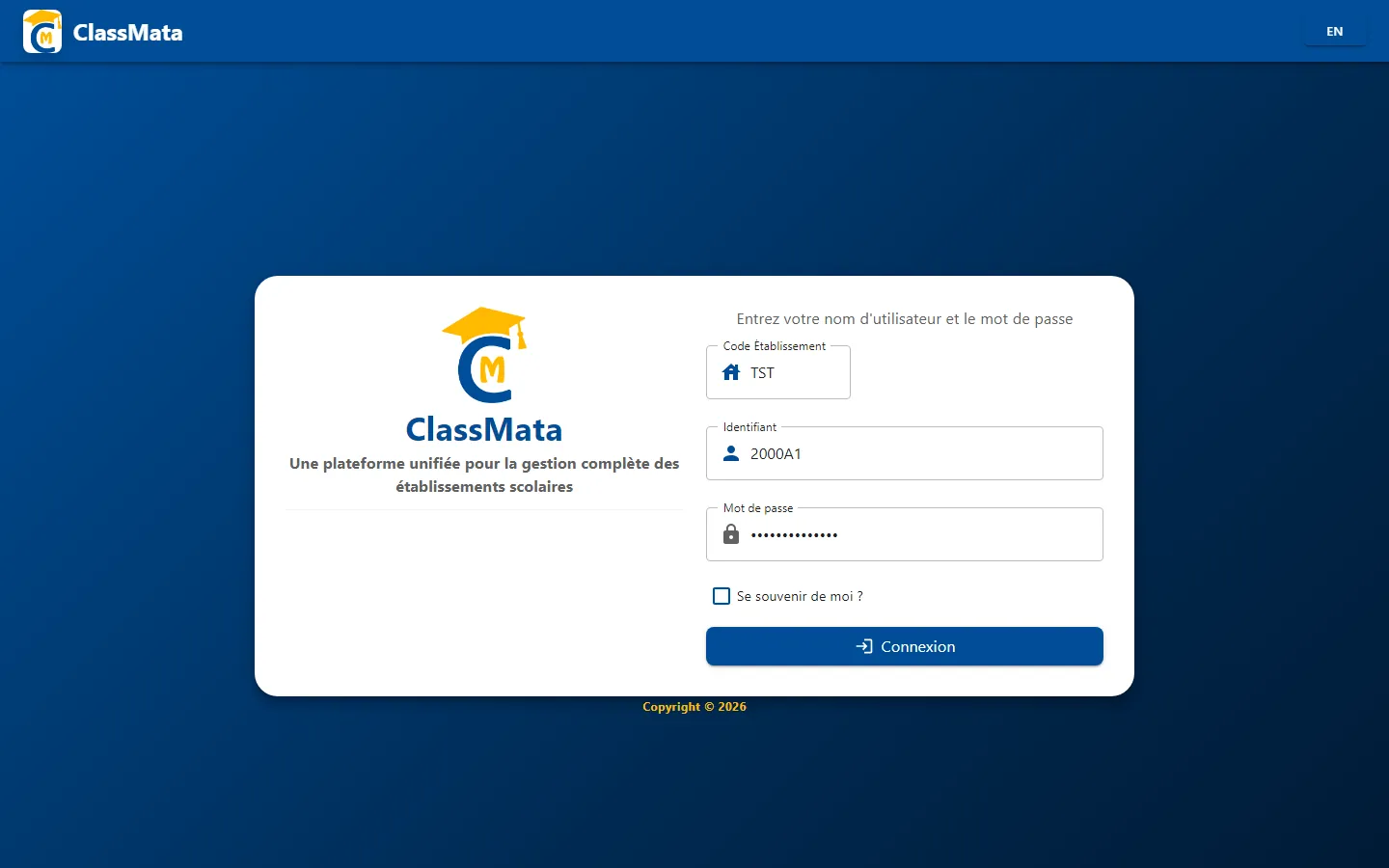
L'écran de connexion demande trois informations :
- Code Établissement — identifiant court de l'école (ex. « TST »)
- Identifiant — l'identifiant personnel de l'utilisateur
- Mot de passe
La case Se souvenir de moi ? prolonge la session sur cet appareil. Le bouton Connexion valide les identifiants et ouvre le Tableau de bord.
Première connexion et changement du mot de passe
Quand l'administration de l'établissement crée votre compte, elle vous remet trois informations : le code de l'établissement, votre identifiant (votre matricule) et un mot de passe provisoire, envoyé par e-mail ou remis en main propre.
- Ouvrez app.classmata.com dans le navigateur de votre téléphone ou de votre ordinateur, puis saisissez ces trois informations. Le mot de passe provisoire compte 12 caractères et les majuscules et les minuscules comptent. Il ne contient jamais le chiffre 0 ni le chiffre 1, ni la lettre O ou I majuscule, ni la lettre l minuscule : un « o » est donc toujours la lettre, et un « 2 » un chiffre.
- ClassMata vous demande aussitôt de changer votre mot de passe, avant tout autre chose. Tapez le mot de passe provisoire dans Mot de passe actuel, puis choisissez votre nouveau mot de passe et confirmez-le.
- Touchez Enregistrer : vous arrivez directement sur le tableau de bord, sans vous reconnecter. À partir de maintenant, connectez-vous avec votre nouveau mot de passe.
Les règles du nouveau mot de passe
La page les affiche avant que vous ne tapiez, et les coche au fur et à mesure :
- au moins 8 caractères ;
- une lettre majuscule (A-Z) ;
- une lettre minuscule (a-z) ;
- un chiffre (0-9) ;
- différent du mot de passe actuel ;
- identique dans les deux champs (Nouveau mot de passe et Confirmer).
Un caractère spécial n'est pas obligatoire. L'icône en forme d'œil permet de voir ce que vous tapez.
Si la connexion ne marche pas
| Message | Ce qui s'est passé | Que faire |
|---|---|---|
| Nom d'utilisateur et/ou mot de passe incorrect(s) | Le code, l'identifiant ou le mot de passe provisoire est mal saisi | Recommencez en respectant les majuscules et les minuscules. Après 5 essais incorrects, le compte se verrouille |
| Pour votre sécurité, votre compte est verrouillé… | 5 tentatives incorrectes de suite | Demandez à l'administration de votre établissement de vous donner un nouveau mot de passe provisoire (Réinitialiser ou Mot de passe dans la fiche élève ou personnel). Le verrouillage se lève aussi tout seul au bout de 15 minutes |
| Trop de tentatives de connexion en peu de temps depuis ce réseau | Plusieurs personnes se connectent en même temps depuis le même réseau | Patientez une minute, puis réessayez |
| Le mot de passe doit contenir… (après Enregistrer) | Une règle du nouveau mot de passe n'est pas respectée | Corrigez-le d'après la liste des règles, puis recommencez |
| La confirmation ne correspond pas… | Les deux champs sont différents | Retapez le nouveau mot de passe dans les deux champs |
Lorsque l'administration vous génère un nouveau mot de passe provisoire, le verrouillage est levé immédiatement : vous pouvez vous connecter avec ce nouveau mot de passe tout de suite.
Mot de passe oublié
Sur l'écran de connexion en ligne, Mot de passe oublié ? envoie un lien à l'adresse e-mail enregistrée pour votre compte. Le lien ne sert qu'une fois et expire ; il vous permet de choisir un nouveau mot de passe, avec les mêmes règles. Sans adresse e-mail enregistrée, demandez un mot de passe provisoire à l'administration.
Tableau de bord
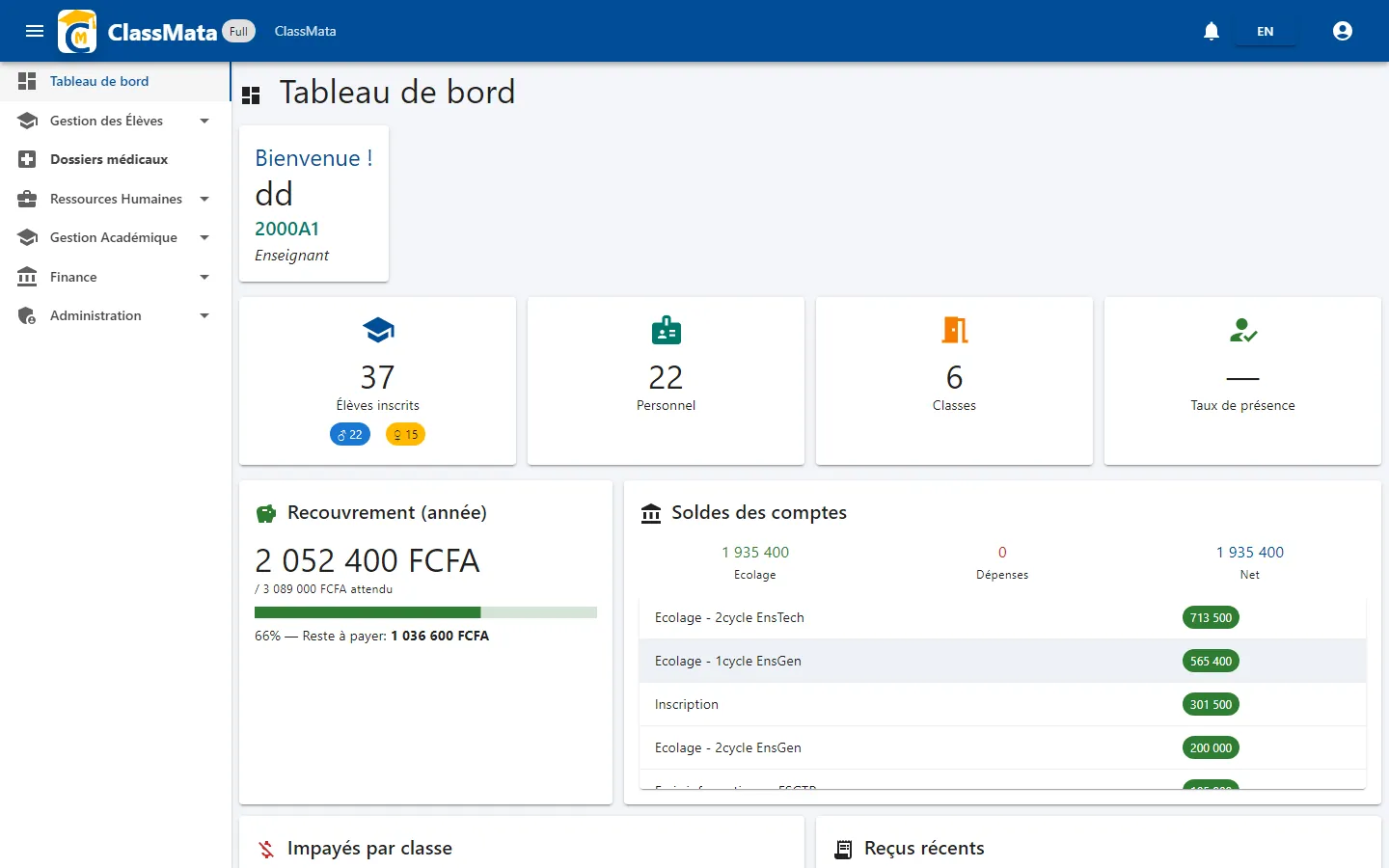
La carte de bienvenue rappelle le nom, le matricule et le rôle de l'utilisateur connecté (ex. Enseignant).
Quatre indicateurs clés résument l'activité de l'année :
- Élèves inscrits (avec répartition garçons / filles)
- Personnel
- Classes
- Taux de présence
En dessous, le recouvrement financier de l'année, les soldes par type de frais, les impayés classés par classe et les derniers reçus émis donnent une lecture rapide de la santé financière de l'établissement.
Dernière mise à jour :