Emploi du temps
L'emploi du temps se construit classe par classe et période par période, dans une grille visuelle : une ligne par plage horaire, une colonne par jour. Accessible depuis Gestion Académique → Emploi du temps, la page comporte deux onglets : Concepteur (la grille) et Plages horaires (les créneaux de la journée).
Avant de commencer. Il faut disposer (1) de périodes, (2) de plages horaires (onglet Plages horaires, voir plus bas) et (3) des matières affectées à la classe, car on ne peut placer dans la grille que des matières déjà affectées à la classe. Sans affectation, la page affiche « Aucune matière n'est affectée à cette classe. Créez les affectations d'abord. »
Ouvrir l'emploi du temps d'une classe
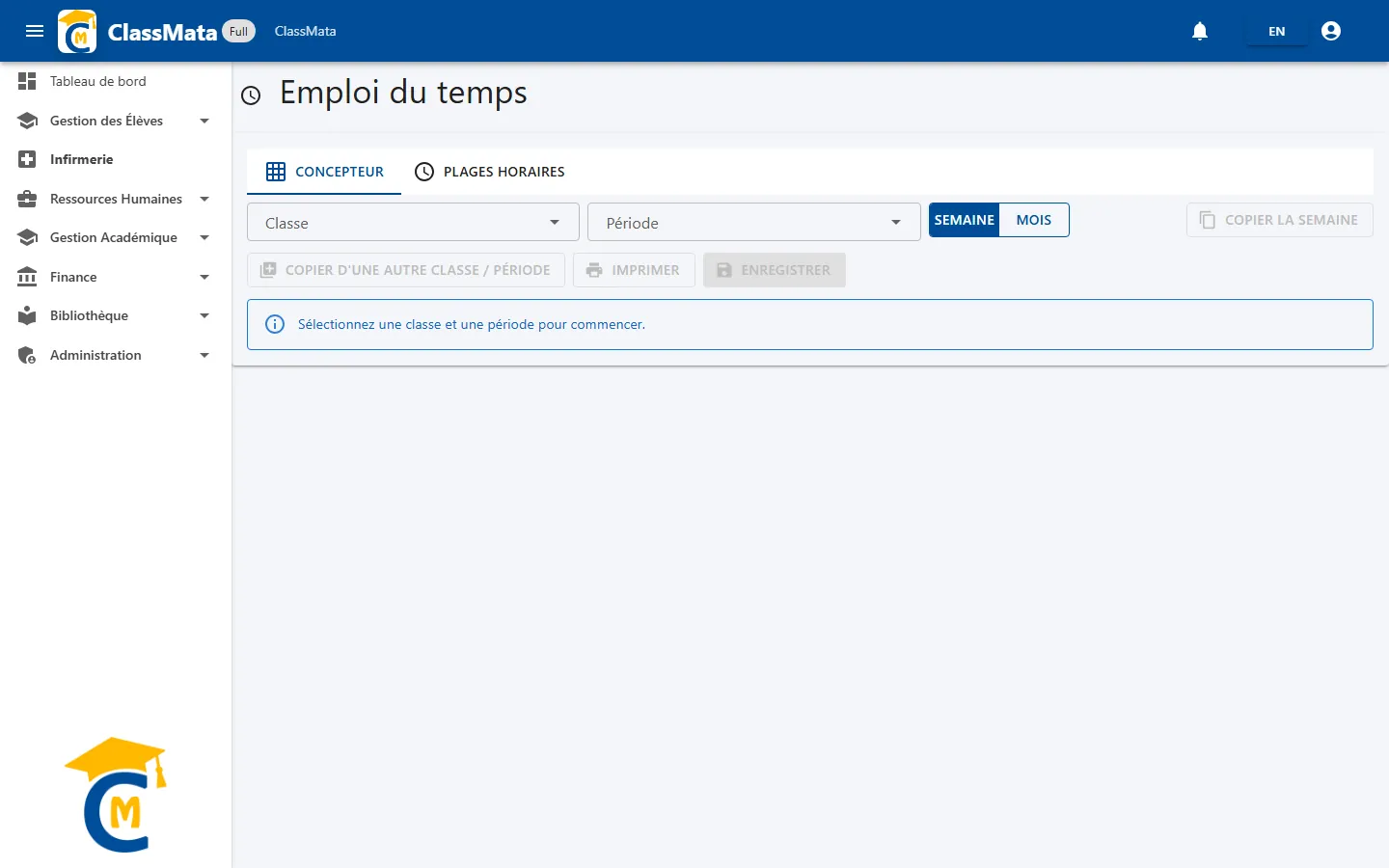
Choisissez une Classe et une Période : la grille apparaît. Tant que l'un des deux manque, un message vous invite à les sélectionner.
La grille de la semaine
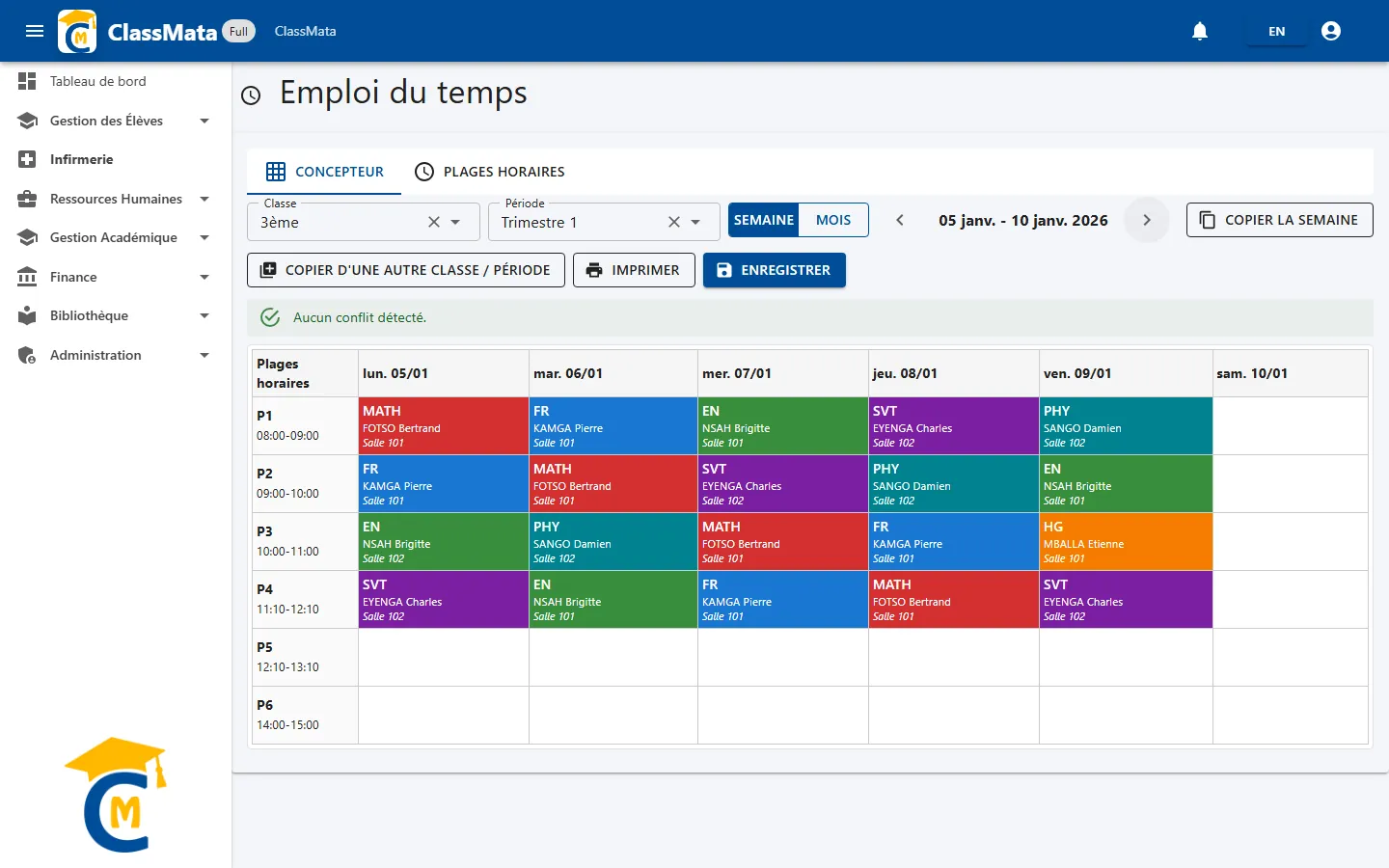
- Chaque case d'un cours affiche le code de la matière, l'enseignant et la salle, avec la couleur de la matière.
- Les flèches ‹ et › à côté de l'intervalle de dates (par exemple « 05 janv. - 10 janv. 2026 ») changent de semaine ; la semaine va du lundi au samedi.
- Le bandeau vert Aucun conflit détecté. confirme que personne n'est placé à deux endroits en même temps (voir plus bas).
- Les cases situées en dehors des dates de la période ne sont pas modifiables.
Placer ou modifier un cours
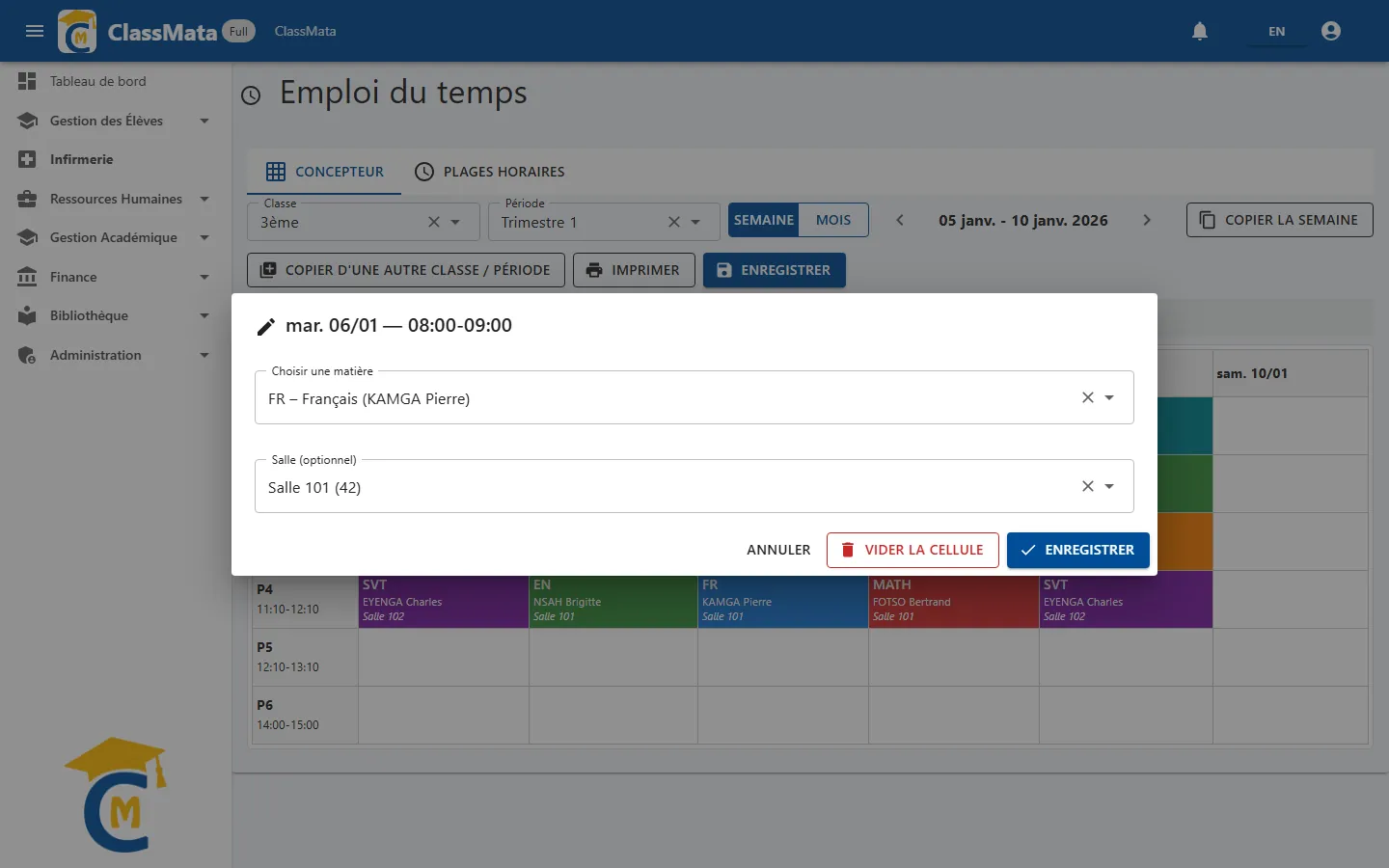
Cliquez sur une case : une fenêtre s'ouvre avec le jour et la plage horaire en titre.
Choisir une matière — la liste propose les matières de la classe, avec leur enseignant. Choisissez « — » pour laisser la case vide ;
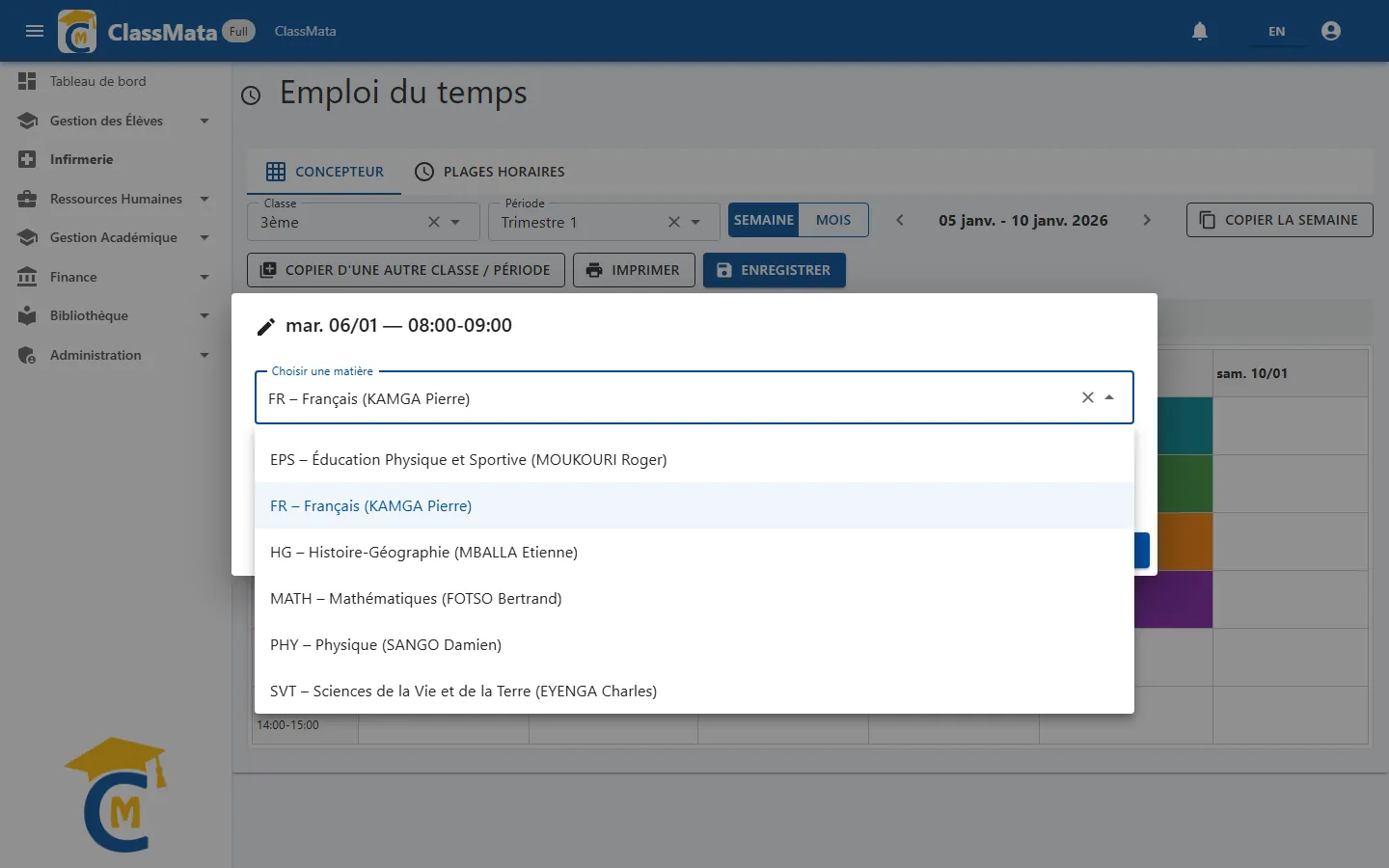
Salle (optionnelle) — une des salles de l'école, avec sa capacité.
Les boutons : Enregistrer applique le choix à la case, Vider la cellule la remet à zéro et Annuler ferme la fenêtre sans rien changer.
Rien n'est sauvegardé tant que vous n'avez pas cliqué sur le bouton Enregistrer de la barre d'outils. Dès qu'une case est modifiée, une pastille « Modifications non enregistrées » apparaît en haut de la grille.
Détecter les conflits
Après chaque modification, ClassMata vérifie le planning et signale :
- Enseignant en double — le même enseignant est placé sur deux cours au même moment ;
- Salle en double — la même salle est utilisée par deux cours au même moment.
Le bandeau passe à l'orange (« 2 conflit(s) détecté(s). ») avec un bouton Détails qui liste chaque conflit (jour, plage, nature), et les cases concernées sont encadrées de rouge. L'enregistrement reste possible, mais mieux vaut corriger les conflits d'abord.
Vue mensuelle
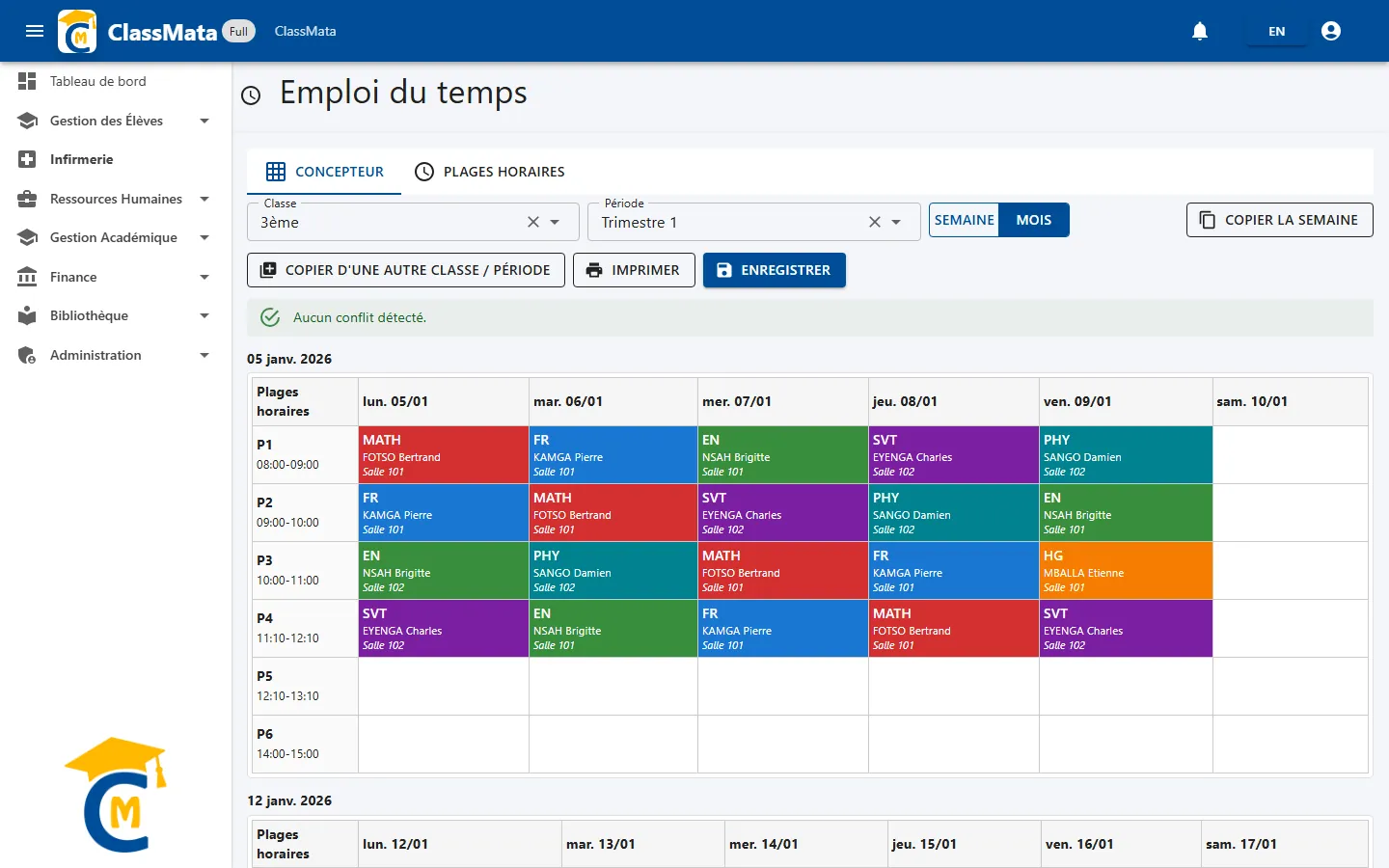
Le sélecteur Semaine / Mois bascule vers une vue qui empile plusieurs semaines à la suite pour avoir une vision d'ensemble.
Gagner du temps : copier, imprimer
Copier la semaine
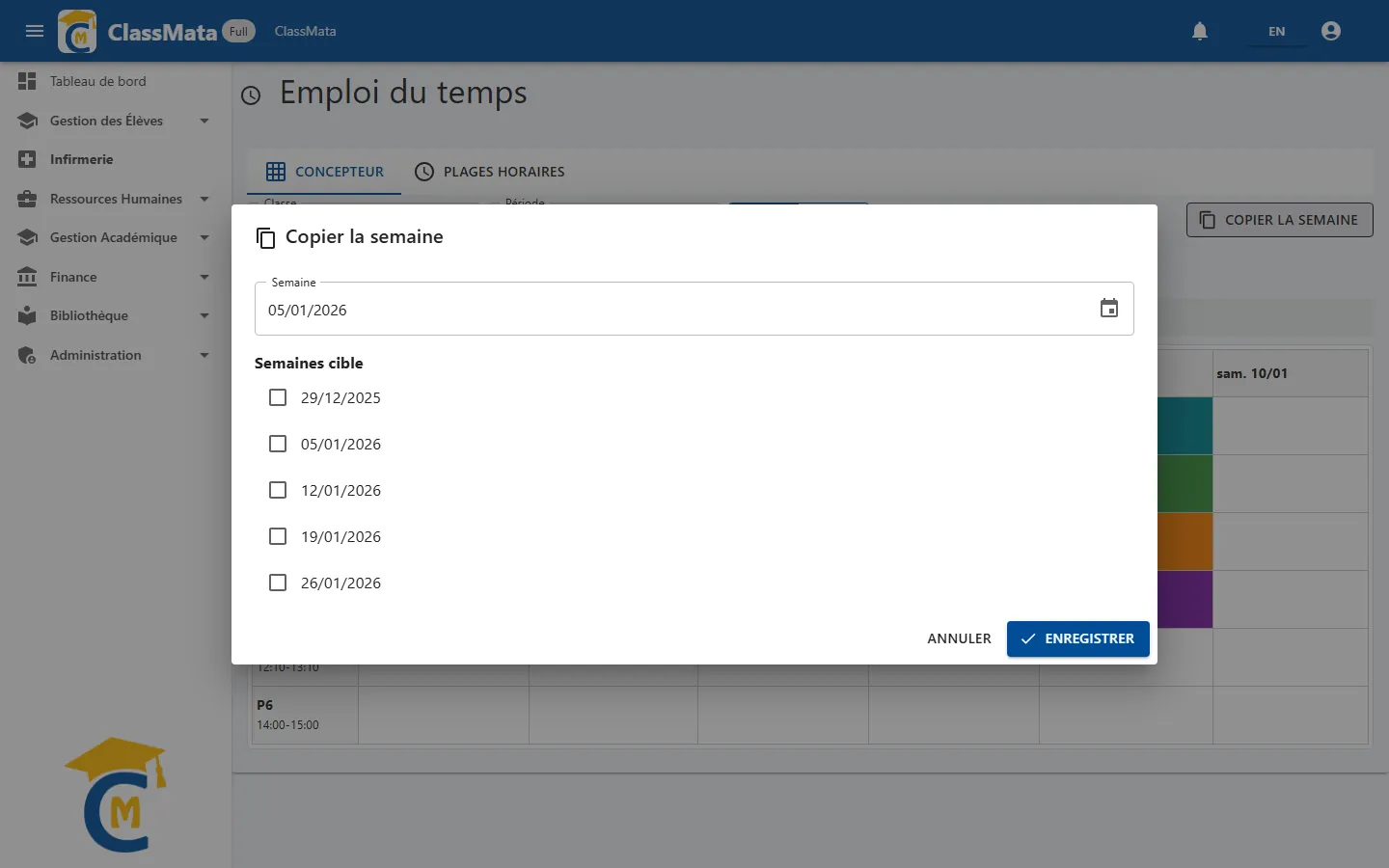
Copier la semaine reproduit une semaine déjà construite sur d'autres semaines de la période : choisissez la semaine source avec le calendrier, cochez les Semaines cible dans la liste, puis validez. L'opération s'applique immédiatement.
Copier d'une autre classe / période
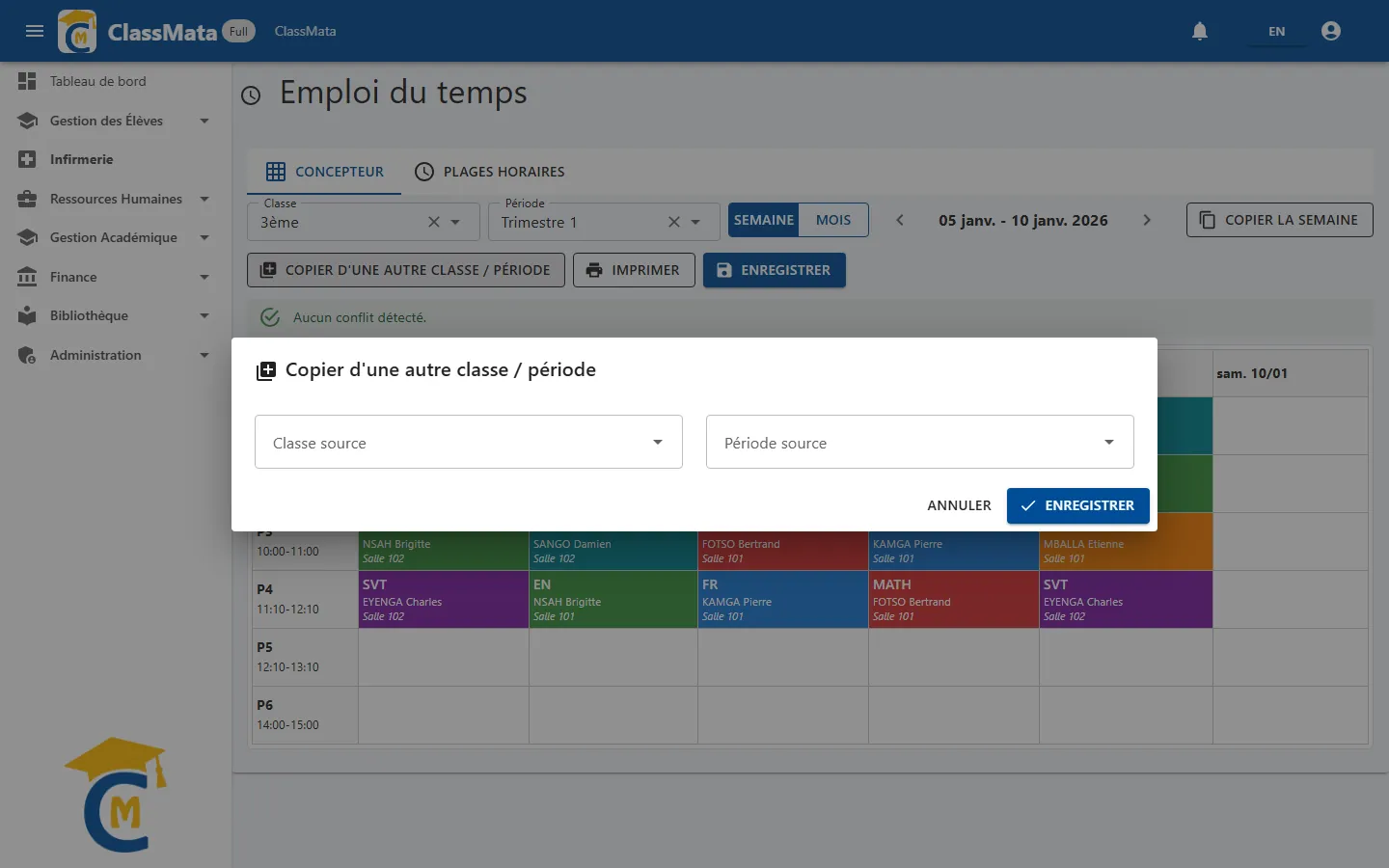
Copier d'une autre classe / période reprend un emploi du temps existant (une Classe source et une Période source) pour la classe et la période actuellement affichées — pratique d'un trimestre à l'autre ou entre classes de même niveau. Si la source n'a pas d'emploi du temps, le message « Aucune donnée pour l'instant » s'affiche.
Imprimer
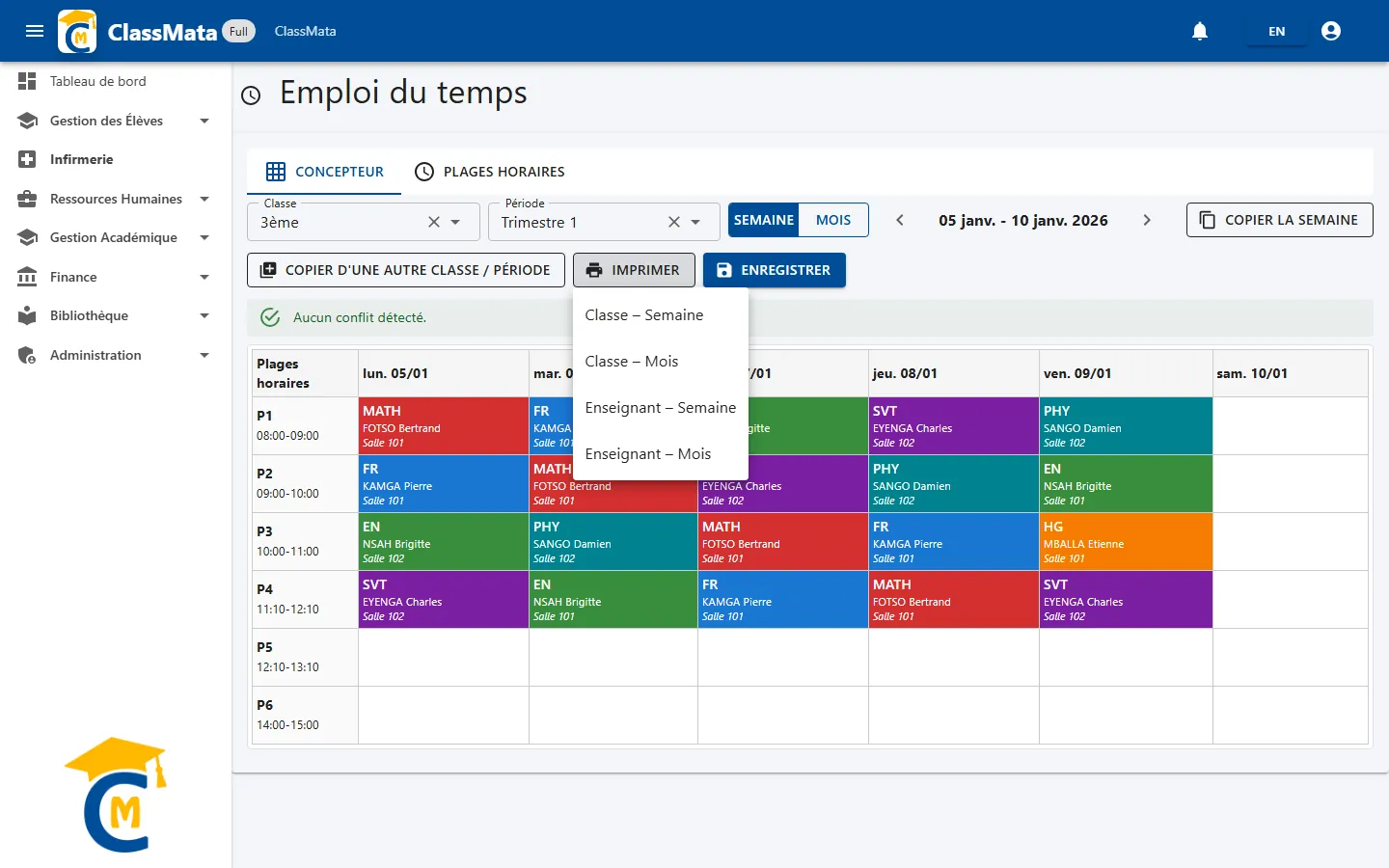
Le menu Imprimer propose quatre éditions : Classe – Semaine, Classe – Mois, Enseignant – Semaine et Enseignant – Mois. Pour les deux dernières, une fenêtre demande d'abord de choisir l'Enseignant.
Les plages horaires
L'onglet Plages horaires définit les créneaux de la journée (P1, P2…), les mêmes pour toutes les classes.
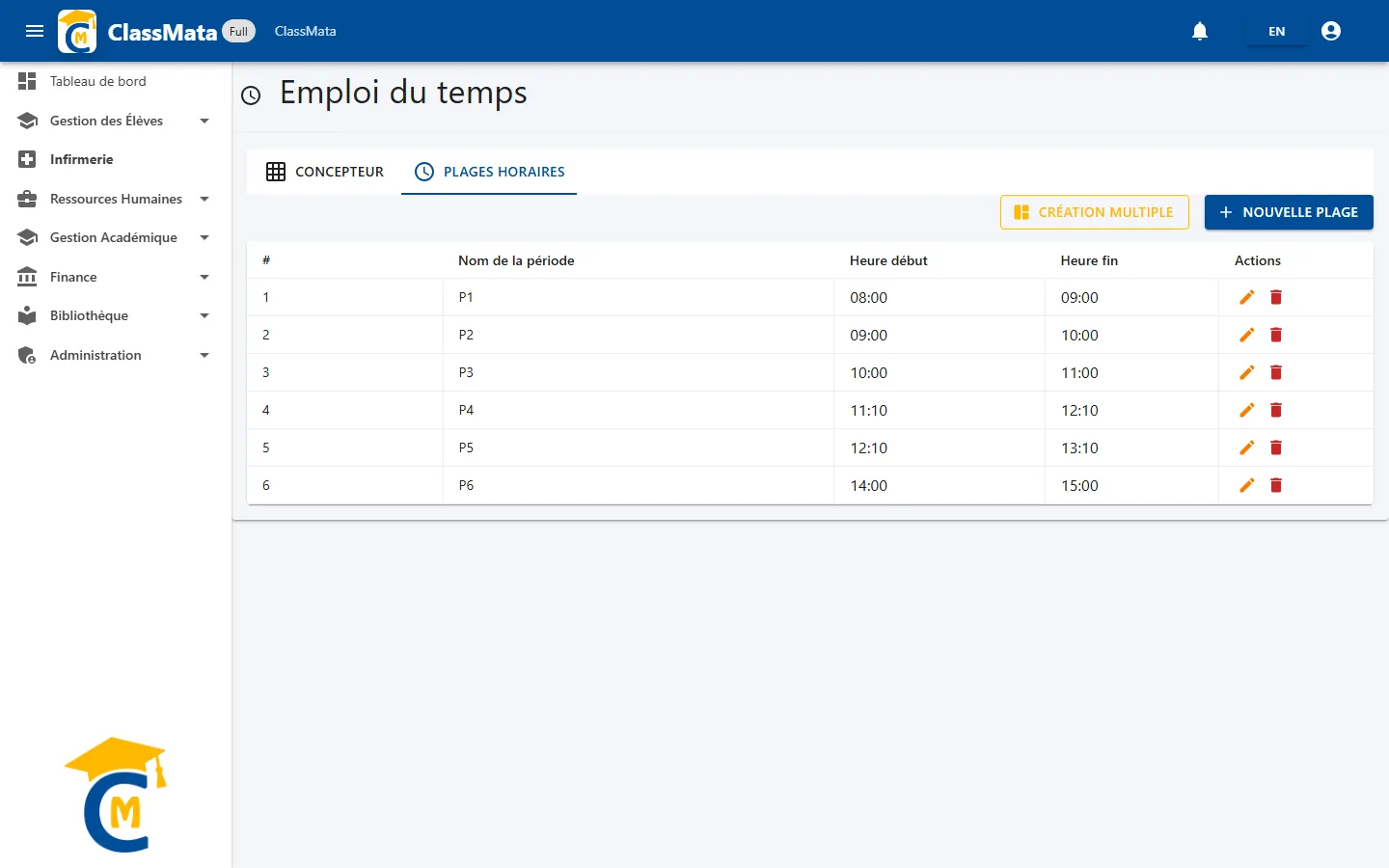
Le tableau donne le numéro d'ordre (#), le nom, l'Heure début et l'Heure fin de chaque plage, avec un crayon pour modifier et une corbeille pour supprimer.
Ajouter une plage
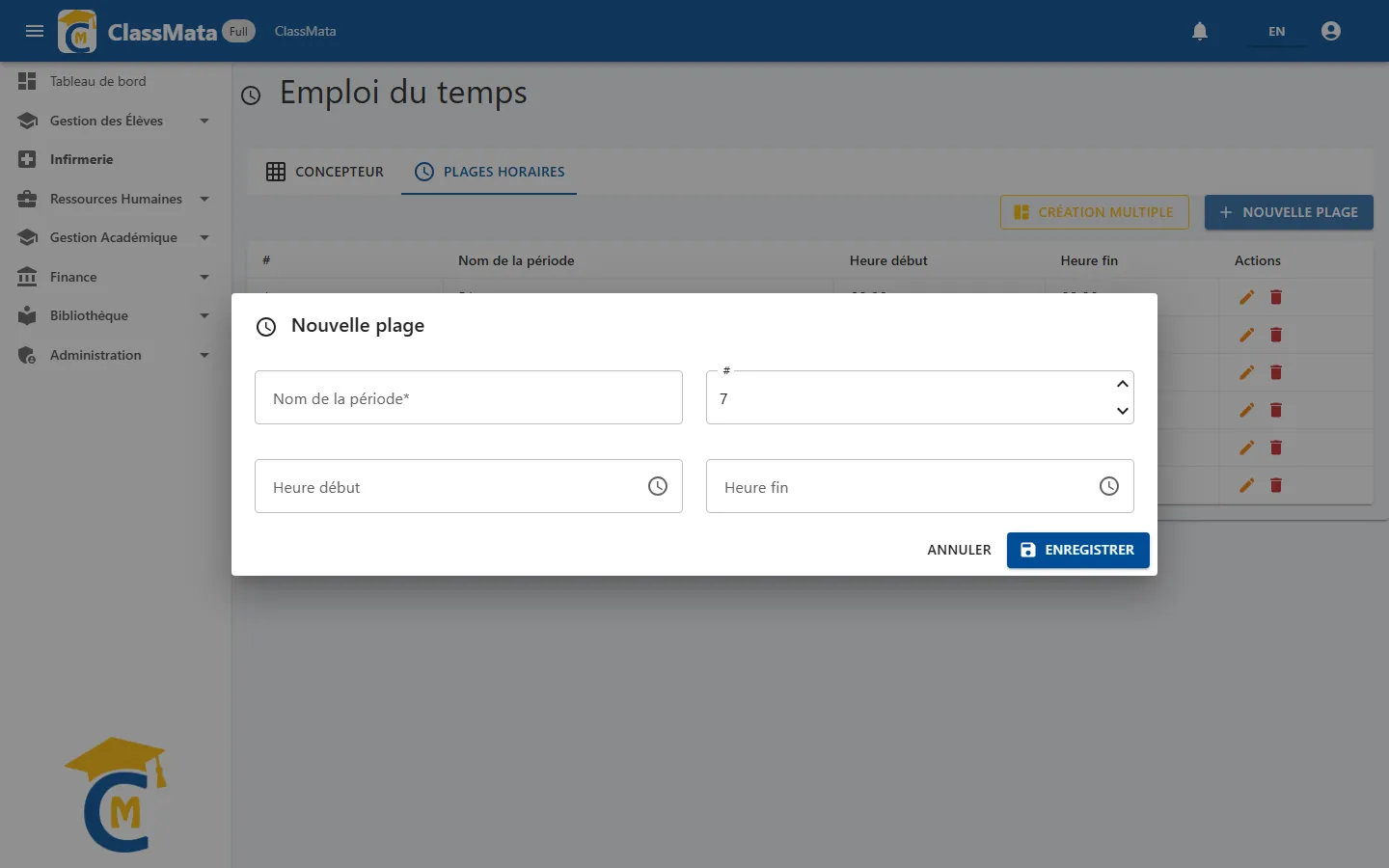
Nouvelle plage demande un nom (obligatoire, par exemple « P1 »), un numéro d'ordre (#, proposé automatiquement) et les heures de début et de fin (obligatoires).
Création multiple
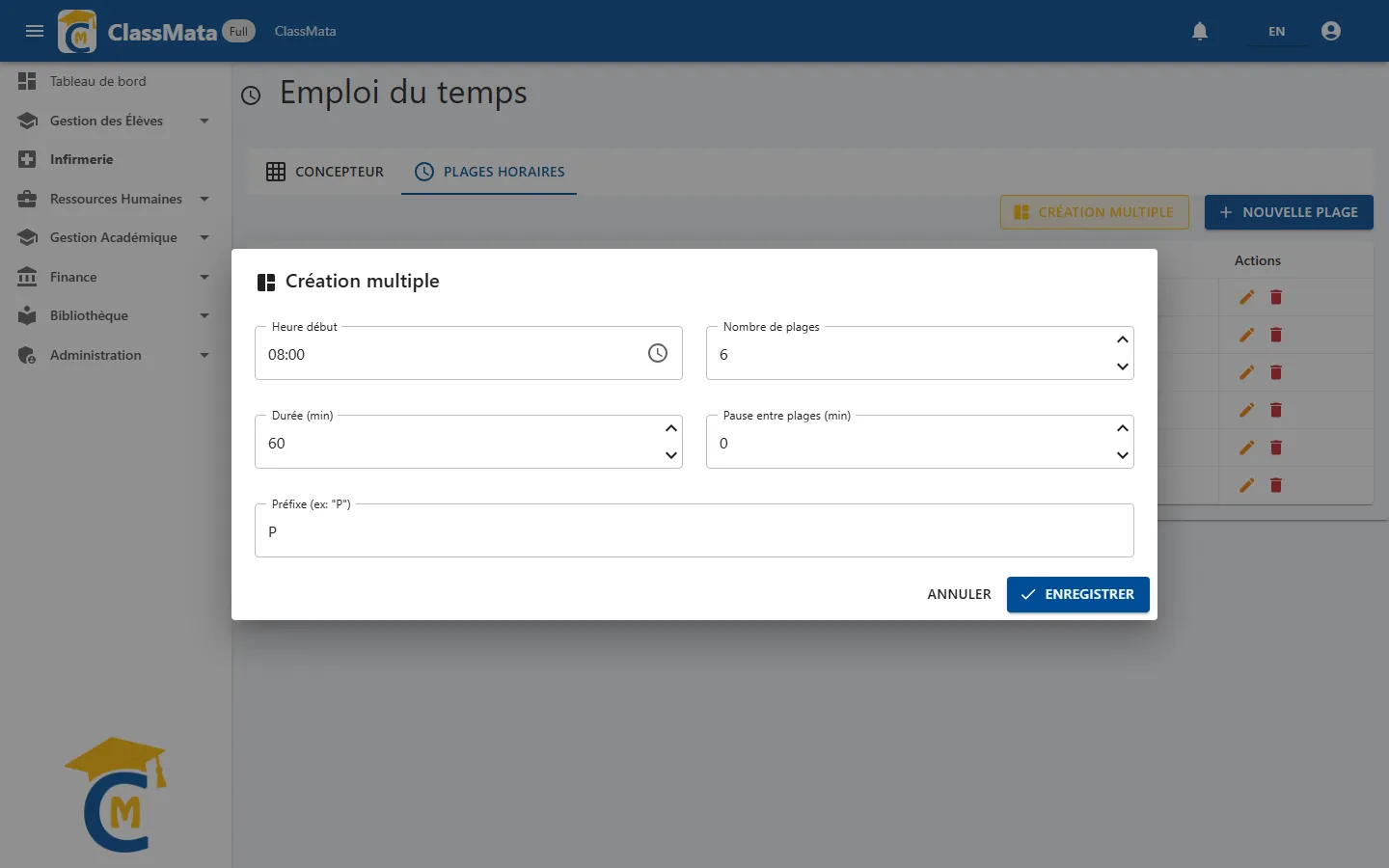
Pour définir toute une journée d'un coup, Création multiple génère une suite de plages à partir de :
- l'Heure début de la première plage ;
- le Nombre de plages ;
- la Durée (min) de chacune ;
- la Pause entre plages (min) ;
- un Préfixe pour le nom (« P » donne P1, P2, P3…).
Par exemple, 6 plages de 60 minutes sans pause à partir de 08:00 donnent P1 08:00-09:00, P2 09:00-10:00… jusqu'à P6 13:00-14:00.
Dernière mise à jour :