Pas à pas : construire l'emploi du temps sans conflits
Ce guide vous mène d'une école vide à un emploi du temps imprimé, sans conflit, pour une classe. Il enchaîne dans le bon ordre quatre pages de ClassMata : les périodes, les plages horaires, les affectations de matières, puis le concepteur d'emploi du temps. Chaque étape renvoie vers la page qui la détaille.
Ce qu'il vous faut. Le droit de gestion des périodes et des emplois du temps, et une classe déjà créée (voir Classes).
Étape 1 : créer les périodes
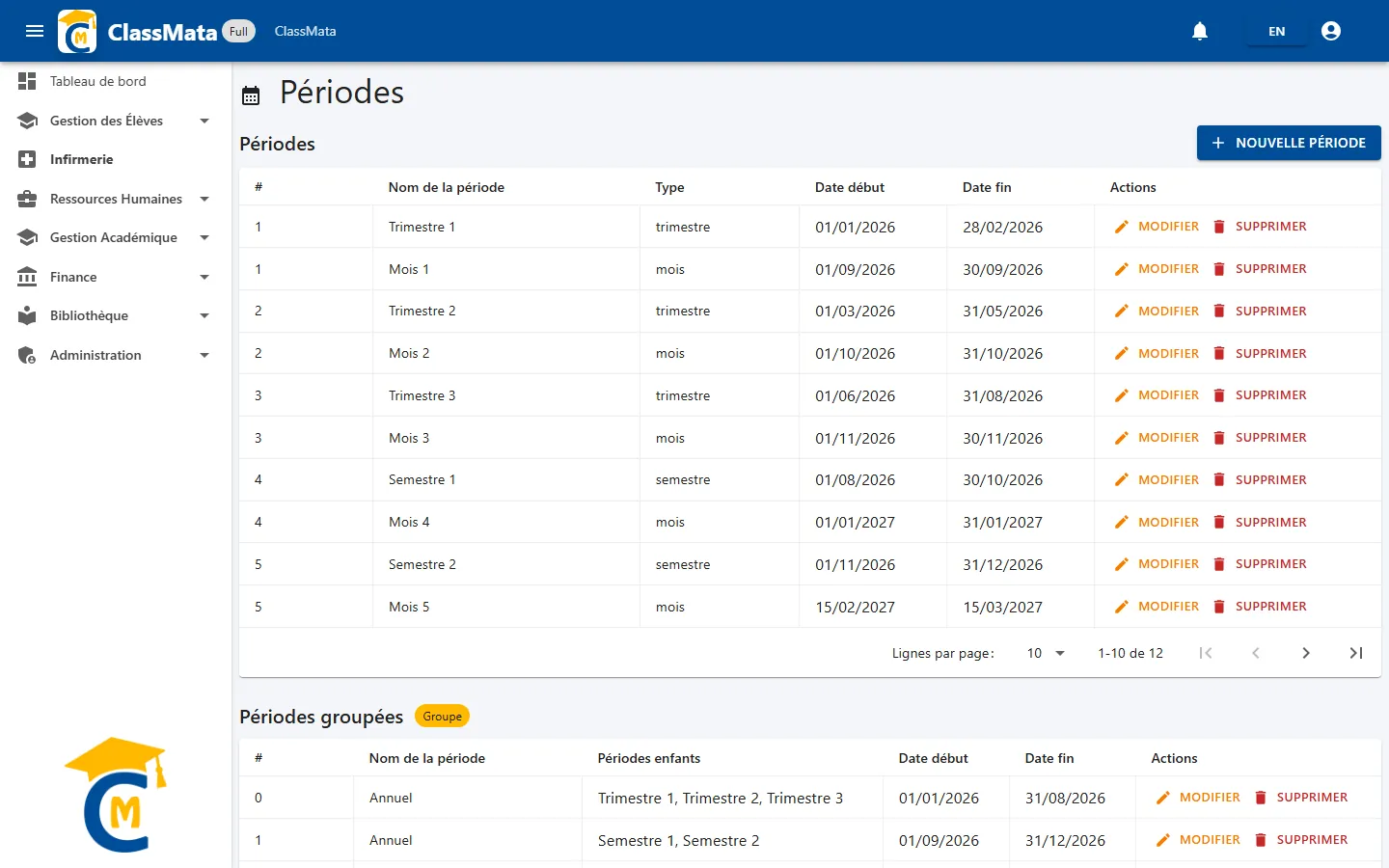
Ouvrez Gestion Académique → Périodes et vérifiez que les trimestres de l'année existent, avec une Date début et une Date fin exactes. Les dates d'une période décident quelles semaines de l'emploi du temps sont modifiables : les cases hors période sont verrouillées. Ne faites pas se chevaucher deux périodes du même type. Détails : Périodes.
Étape 2 : définir les plages horaires
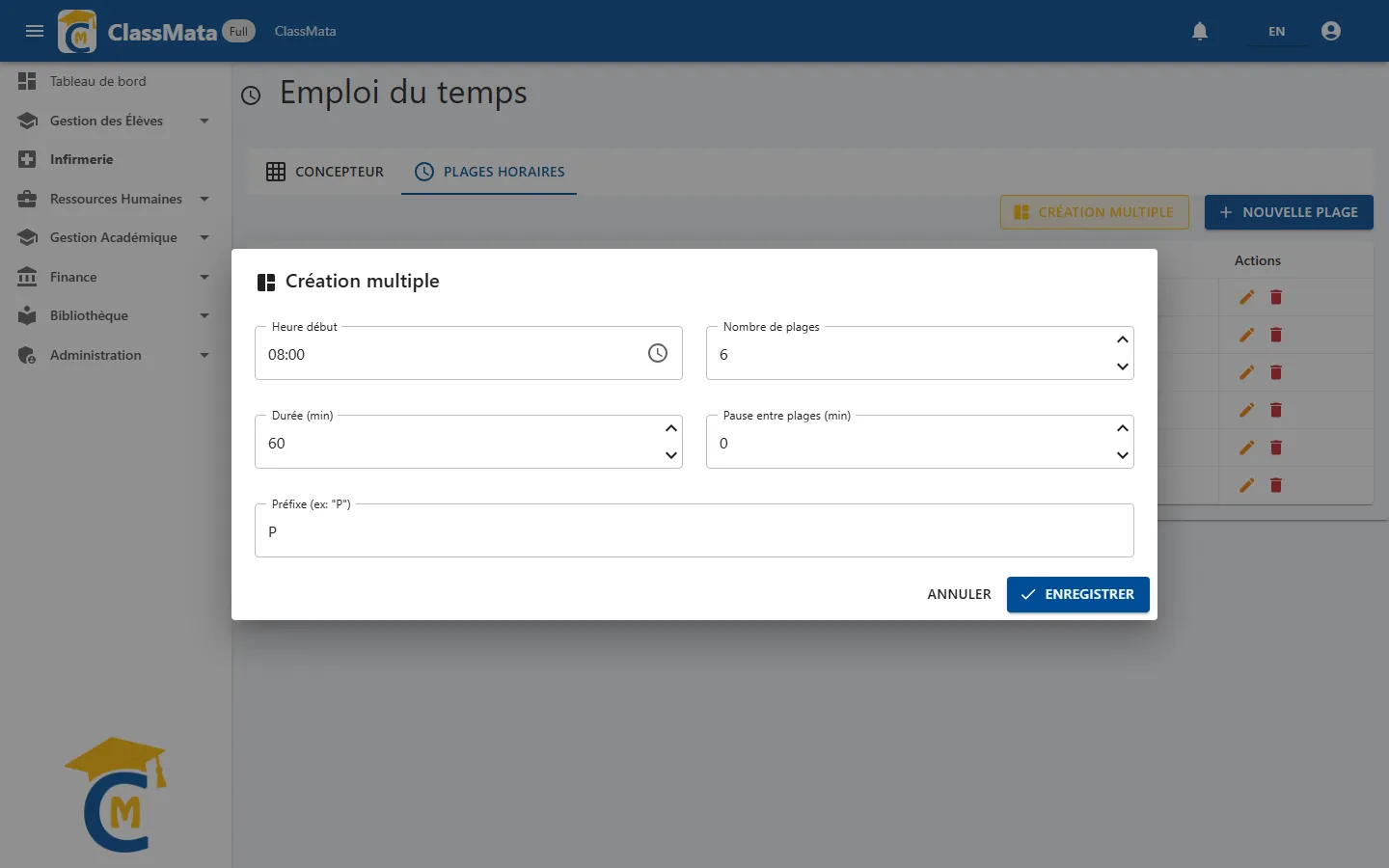
Ouvrez Gestion Académique → Emploi du temps, puis l'onglet Plages horaires. Les plages sont les créneaux de la journée (P1, P2…), identiques pour toutes les classes. Le plus rapide est Création multiple : indiquez l'Heure début de la première plage, le Nombre de plages, la Durée (min), la Pause entre plages (min) et un Préfixe. Par exemple, 6 plages de 60 minutes à partir de 08:00 sans pause donnent P1 08:00-09:00 jusqu'à P6 13:00-14:00.
Étape 3 : affecter matières et enseignants à la classe
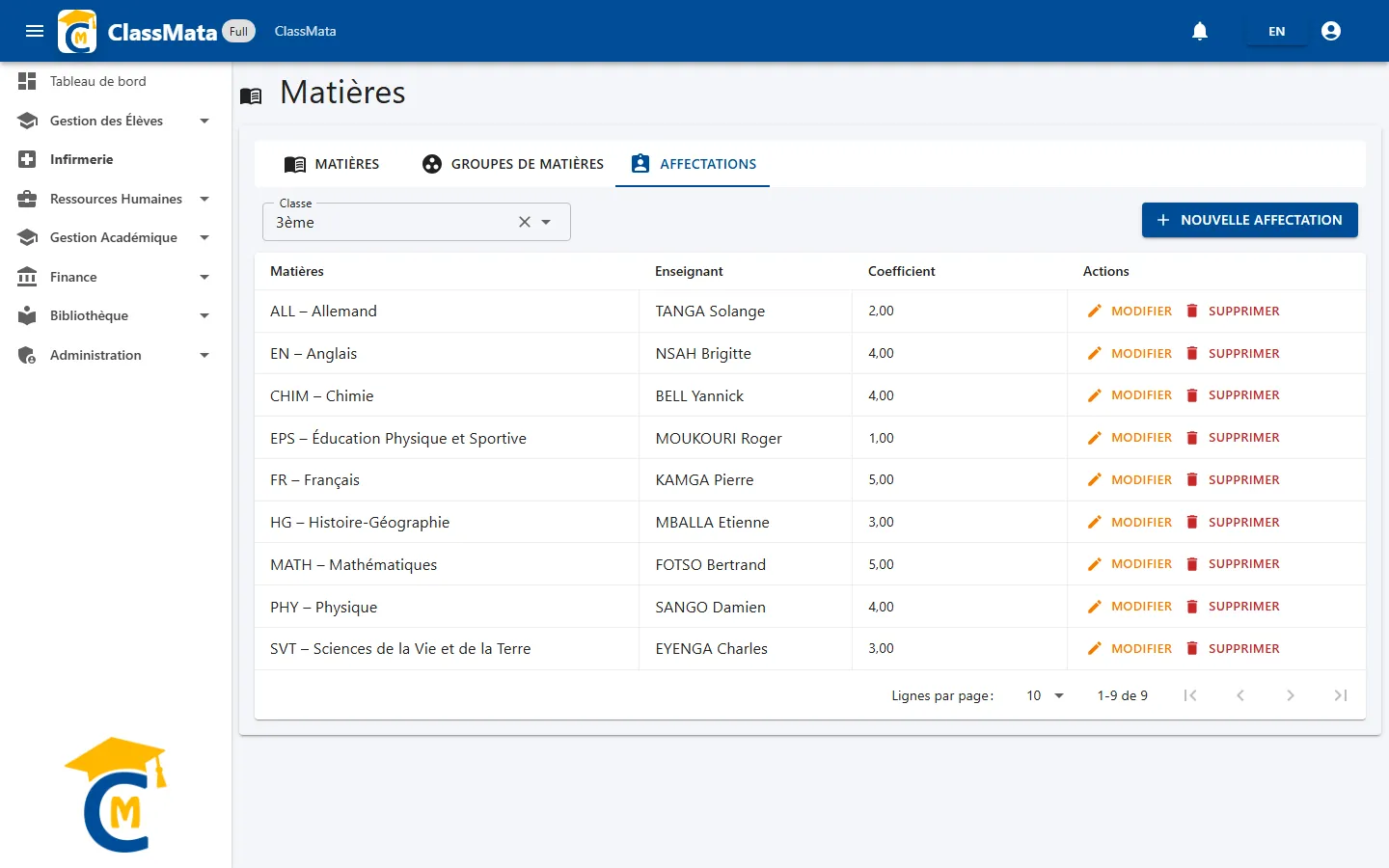
Ouvrez Gestion Académique → Matières, onglet Affectations, et choisissez la classe. Seules les matières affectées à une classe peuvent être placées dans son emploi du temps ; sans affectation, le concepteur affiche « Aucune matière n'est affectée à cette classe. Créez les affectations d'abord. » Pour chaque affectation, choisissez l'Enseignant afin que le cours indique qui le donne. Détails : Matières.
Étape 4 : ouvrir la grille de la classe
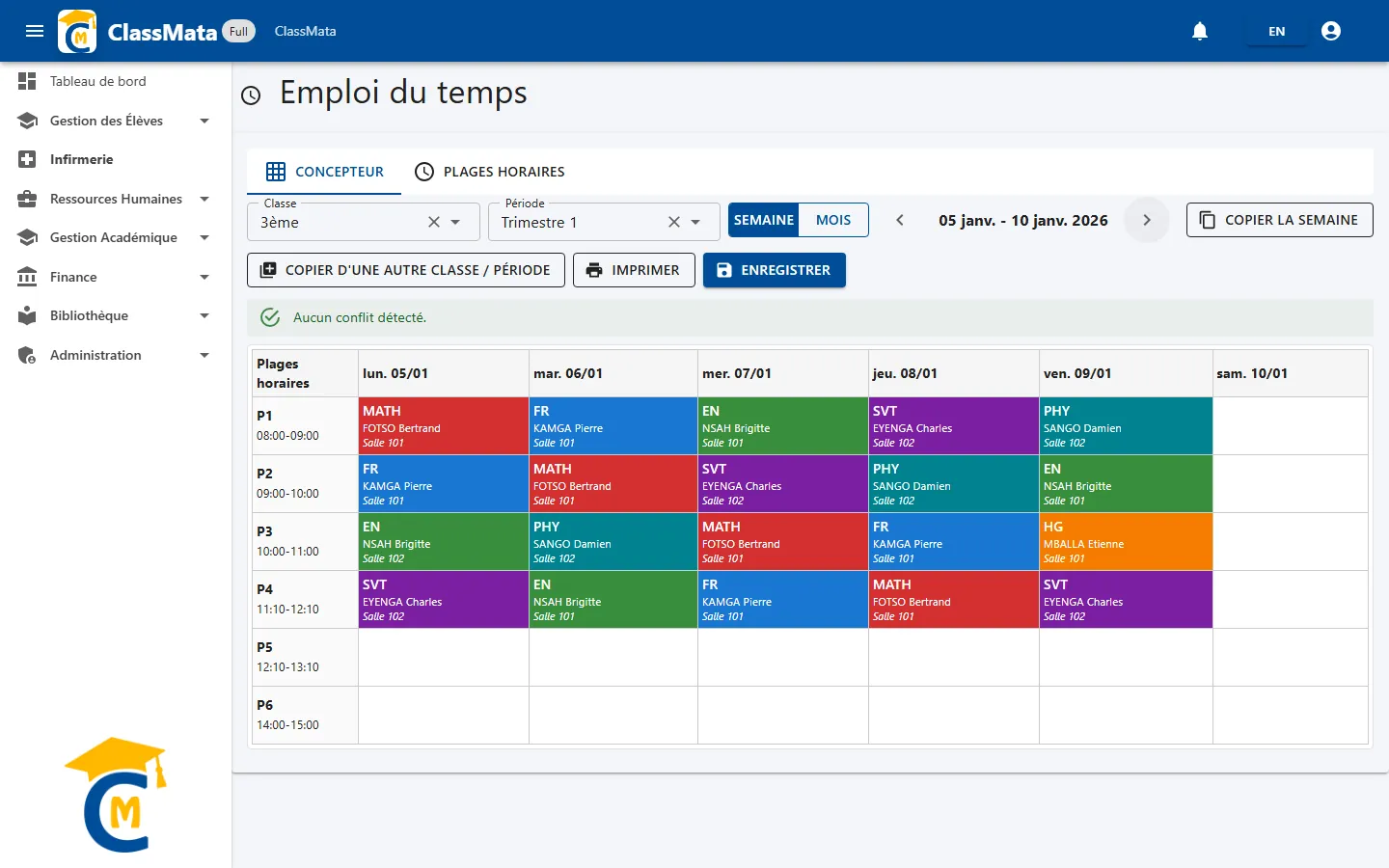
De retour dans Emploi du temps → Concepteur, choisissez la Classe et la Période. La grille de la semaine apparaît : une ligne par plage horaire, une colonne par jour, du lundi au samedi. Les flèches ‹ et › changent de semaine.
Étape 5 : placer les cours
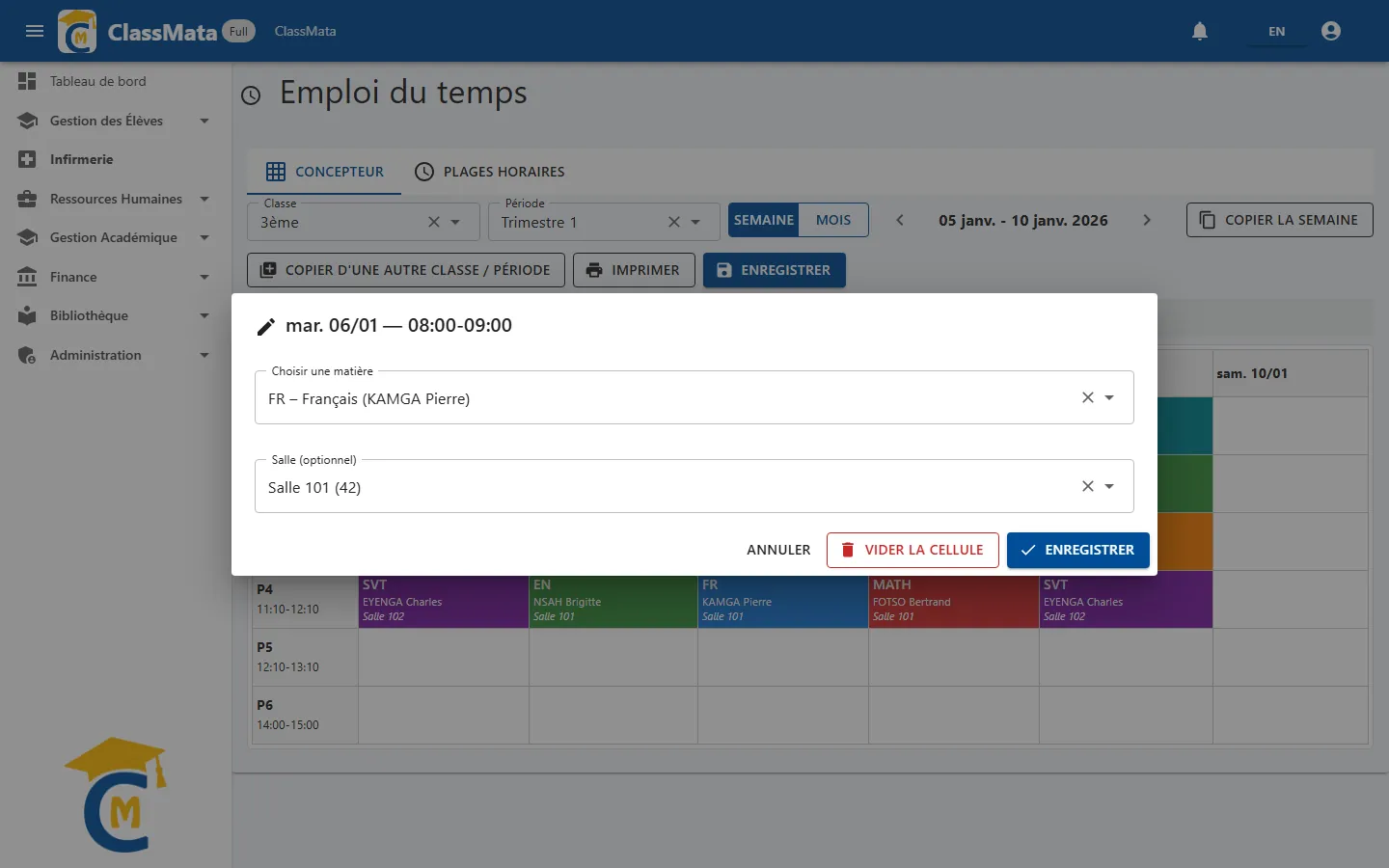
Cliquez sur une case. Dans la fenêtre, choisissez une matière (la liste propose les matières de la classe avec leur enseignant) et, si vous le voulez, une Salle, puis cliquez sur Enregistrer pour l'appliquer à la case. Vider la cellule la remet à zéro. La case affiche alors le code de la matière, l'enseignant et la salle, dans la couleur de la matière.
Étape 6 : lire le bandeau de conflits
Après chaque modification, ClassMata vérifie le planning. Un bandeau vert Aucun conflit détecté. signifie que personne n'est à deux endroits en même temps. Un bandeau orange signale deux types de problème, avec un bouton Détails et un cadre rouge sur les cases concernées :
| Conflit | Signification |
|---|---|
| Enseignant en double | Le même enseignant est sur deux cours au même moment |
| Salle en double | La même salle est utilisée par deux cours au même moment |
Déplacez ou changez l'un des deux cours jusqu'à ce que le bandeau redevienne vert. L'enregistrement reste possible avec des conflits, mais les corriger d'abord évite un emploi du temps impossible à suivre.
Étape 7 : enregistrer avec le bouton de la barre d'outils
Rien n'est sauvegardé tant que vous n'avez pas cliqué sur le bouton Enregistrer de la barre d'outils. Une pastille « Modifications non enregistrées » au-dessus de la grille rappelle les changements en attente.
Étape 8 : réutiliser ce que vous avez construit
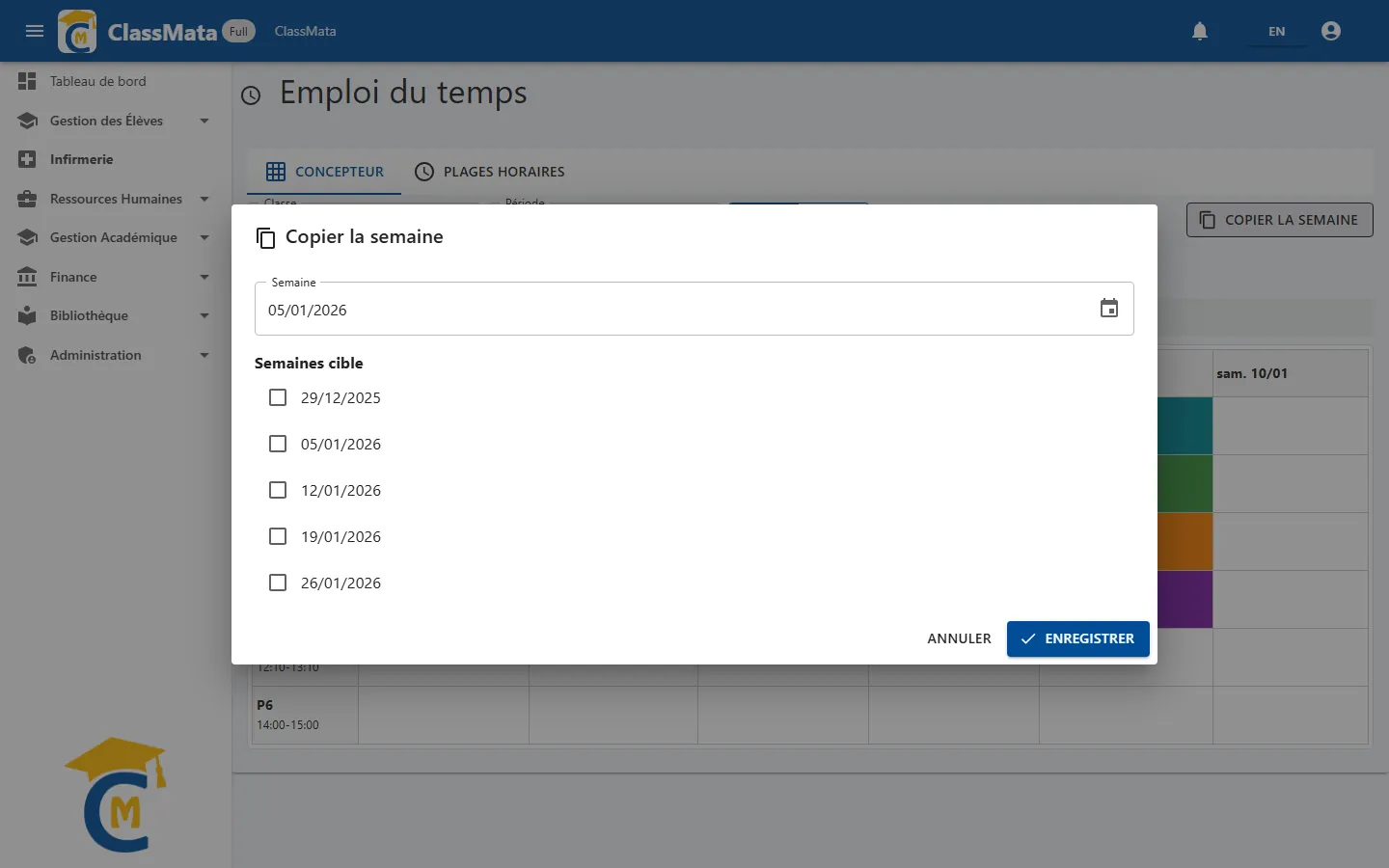
- Copier la semaine reproduit une semaine terminée sur d'autres semaines de la période : choisissez la semaine source, cochez les Semaines cible, validez.
- Copier d'une autre classe / période reprend tout un emploi du temps d'une autre classe ou période, pratique d'un trimestre à l'autre ou entre classes de même niveau.
Étape 9 : imprimer
Le menu Imprimer propose Classe – Semaine, Classe – Mois, Enseignant – Semaine et Enseignant – Mois. Imprimez les éditions de classe pour le tableau d'affichage et celles des enseignants pour le personnel.
Dépannage rapide
| Vous voyez | Cause | Solution |
|---|---|---|
| « Aucune matière n'est affectée à cette classe… » | Aucune affectation pour la classe | Étape 3 |
| Une case n'est pas cliquable | La semaine est hors des dates de la période | Vérifiez la période (étape 1) |
| Une matière manque dans la liste | Elle n'est pas affectée à cette classe | Étape 3 |
| Bandeau orange | Enseignant ou salle utilisé deux fois | Étape 6 |
Et ensuite ?
Une fois enregistré, l'emploi du temps alimente deux autres pages : les Présences du personnel n'affichent que les cours réellement programmés pour chaque enseignant, et la Couverture des leçons en déduit les heures prévues. Suivez le guide Suivre l'avancement du programme et les présences des enseignants pour les utiliser. Page de référence : Emploi du temps.
Dernière mise à jour :