Synchronisation
Quand l'école travaille avec une installation locale de ClassMata (sur un ordinateur de l'établissement), ses données restent sur place. La page Synchronisation les envoie vers la base en ligne et récupère les mises à jour, pour que le portail en ligne et l'installation locale racontent la même histoire. Accessible depuis Administration → Synchronisation.
Droits. La page demande l'accès à l'Administration et le droit Synchronisation (voir Gestion des rôles).
Où la lancer ? La synchronisation se lance depuis l'installation locale de l'école. Depuis le portail en ligne, le bouton répond « Impossible de lancer une synchronisation à partir du portail en ligne ». Sur l'application mobile, la page n'est pas proposée.
La page
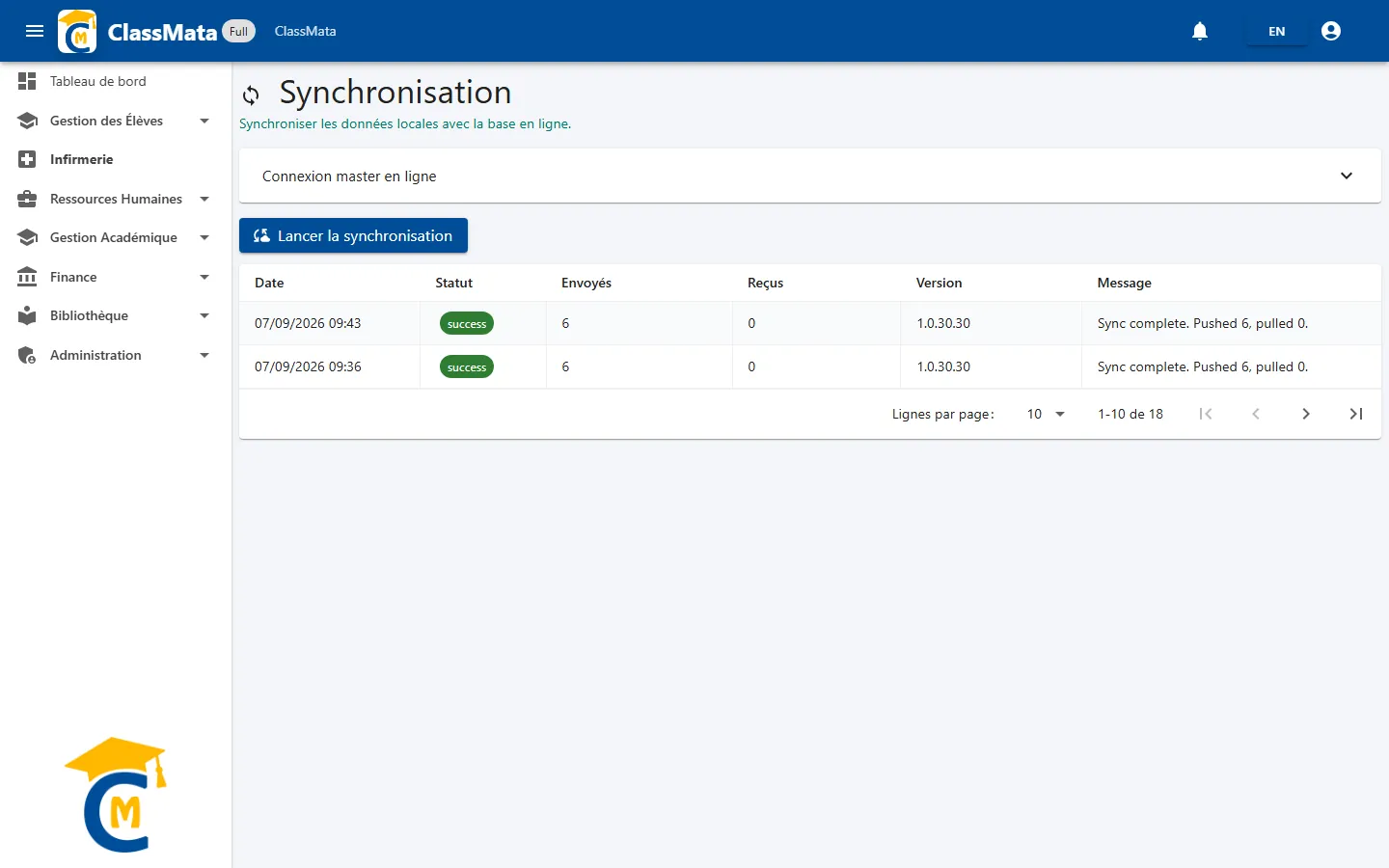
Elle comporte trois éléments :
- Le volet Connexion master en ligne ;
- Le bouton Lancer la synchronisation ;
- Le tableau d'historique des synchronisations.
Connexion master en ligne
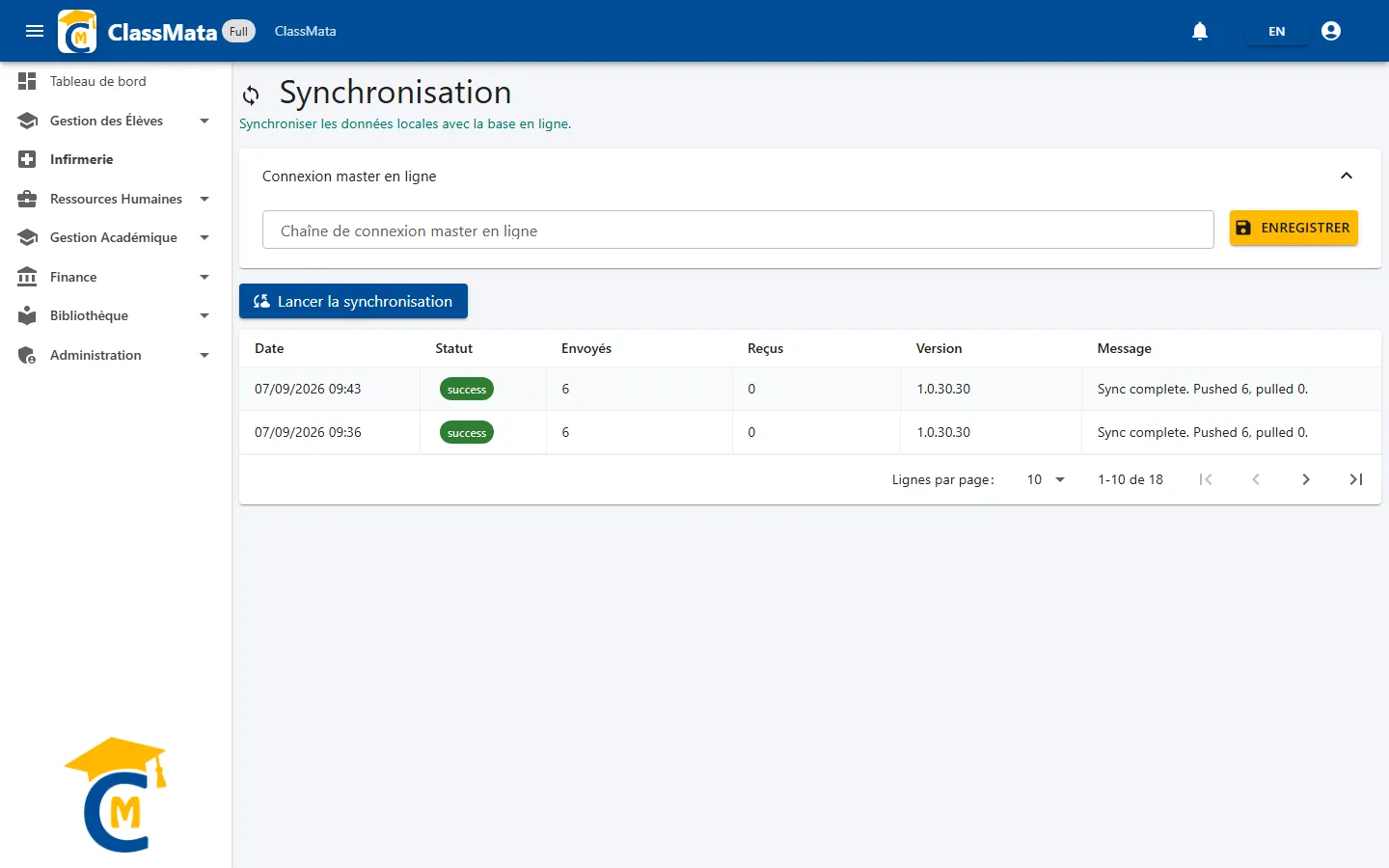
Ce volet sert à indiquer une seule fois la connexion à la base en ligne : collez la chaîne de connexion master en ligne que vous a communiquée l'équipe ClassMata, puis cliquez sur Enregistrer (« Connexion master en ligne enregistrée. »). Tant qu'elle n'est pas renseignée, le volet est ouvert et affiche l'avertissement « La connexion master en ligne n'est pas configurée. ».
Confidentialité. Cette chaîne donne accès à la base en ligne de l'école : ne la partagez pas et ne la recopiez pas dans un document.
Lancer une synchronisation
Lancer la synchronisation démarre l'échange. Pendant ce temps, le bouton affiche « Synchronisation en cours… » et une barre de progression indique la table en cours de traitement et le pourcentage réalisé. À la fin :
- le message « Synchronisation terminée. » confirme le succès, sinon « Échec de la synchronisation. » (avec la raison quand elle est connue) ;
- deux pastilles résument les vérifications faites : Établissement vérifié / Établissement non vérifié et Version à jour / Version obsolète. Une version obsolète signale que votre ClassMata est en retard sur celle du serveur.
L'historique
Chaque synchronisation laisse une ligne dans le tableau :
| Colonne | Contenu |
|---|---|
| Date | Début de la synchronisation |
| Statut | success (réussie), failed (échouée) ou running (en cours) |
| Envoyés | Nombre de lignes envoyées vers la base en ligne |
| Reçus | Nombre de lignes reçues depuis la base en ligne |
| Version | Version de ClassMata qui a lancé la synchronisation |
| Message | Résultat détaillé, par exemple « Sync complete. Pushed 6, pulled 0. » |
Conseil. Si une synchronisation échoue, relancez-la une fois la connexion internet rétablie ; si l'échec persiste, transmettez à l'équipe ClassMata le message de la colonne Message.
Dernière mise à jour :