Gestion des rôles
Cette page décide qui peut faire quoi dans ClassMata. Un rôle est un paquet de permissions (par exemple « Personnel » : se connecter, saisir des notes) ; on attribue ensuite un ou plusieurs rôles à chaque membre du personnel. Les élèves ont un rôle à part, commun à tous. Accessible depuis Administration → Gestion des rôles.
Droits. La page demande l'accès à l'Administration. Son entrée de menu et toutes les modifications (rôles, permissions, attribution aux personnes) demandent en plus le droit Droits d'Utilisateur (groupe Administration).
La page a trois onglets : Rôles, Accès du Personnel et Permissions élèves.
Les rôles
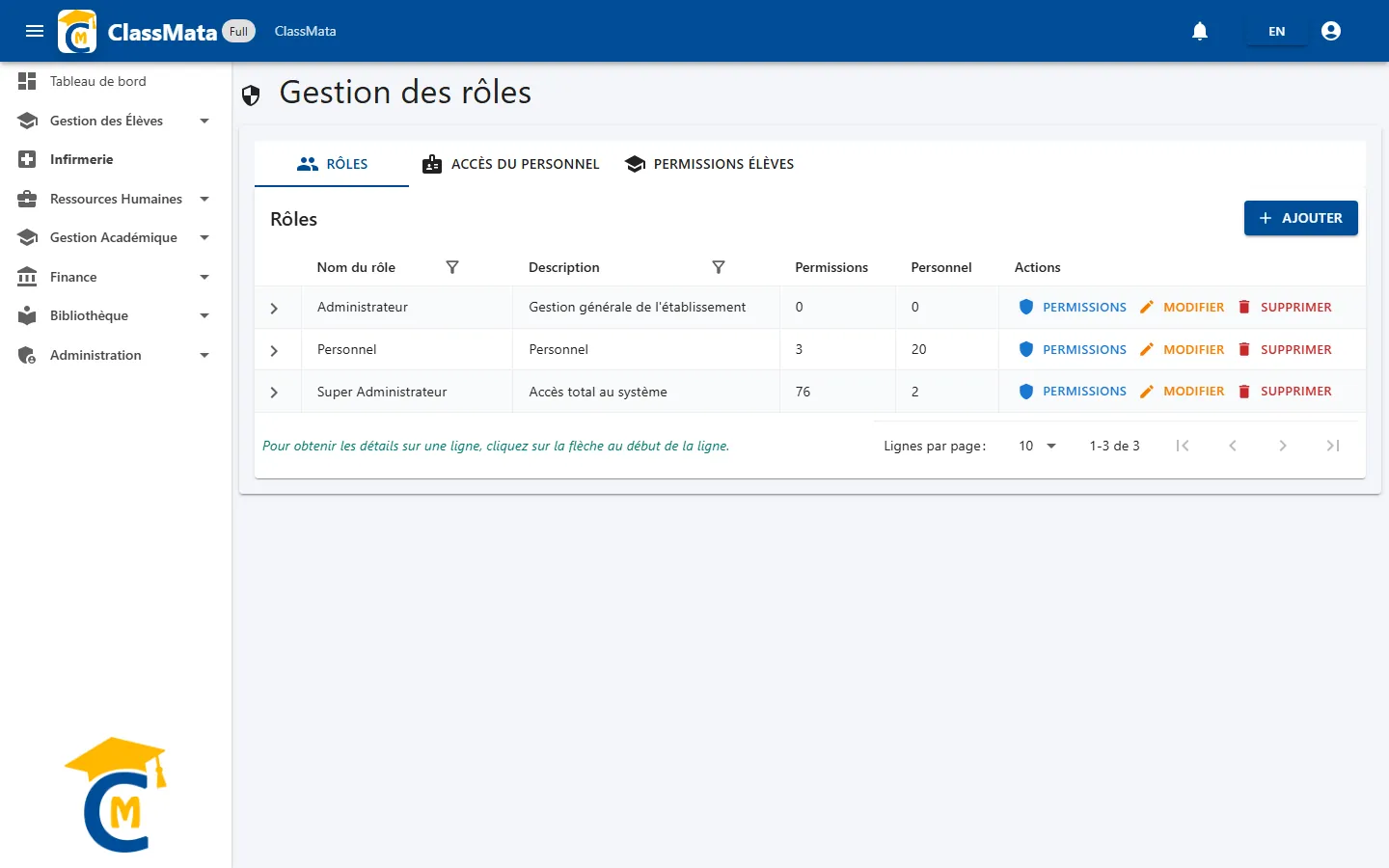
| Colonne | Contenu |
|---|---|
| Nom du rôle | Nom du rôle (par exemple « Super Administrateur », « Personnel ») |
| Description | Rôle décrit en quelques mots |
| Permissions | Nombre de permissions accordées au rôle |
| Personnel | Nombre de membres du personnel qui ont ce rôle |
| Actions | Permissions, Modifier, Supprimer |
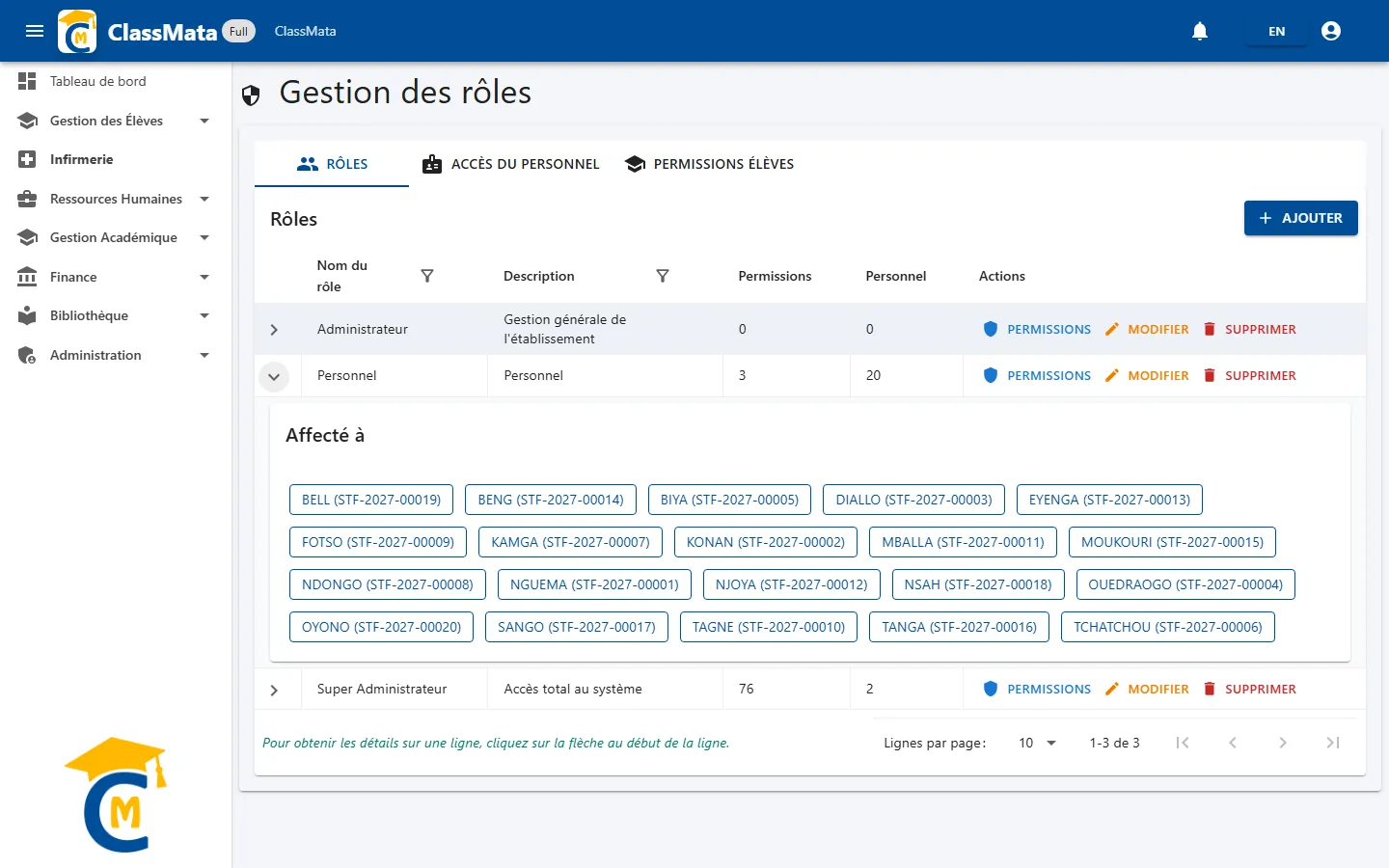
Les filtres (entonnoir) des deux premières colonnes servent à chercher un rôle. La flèche au début d'une ligne déploie Affecté à : la liste des personnes qui ont ce rôle, sous la forme « NOM (matricule) ».
Créer ou renommer un rôle
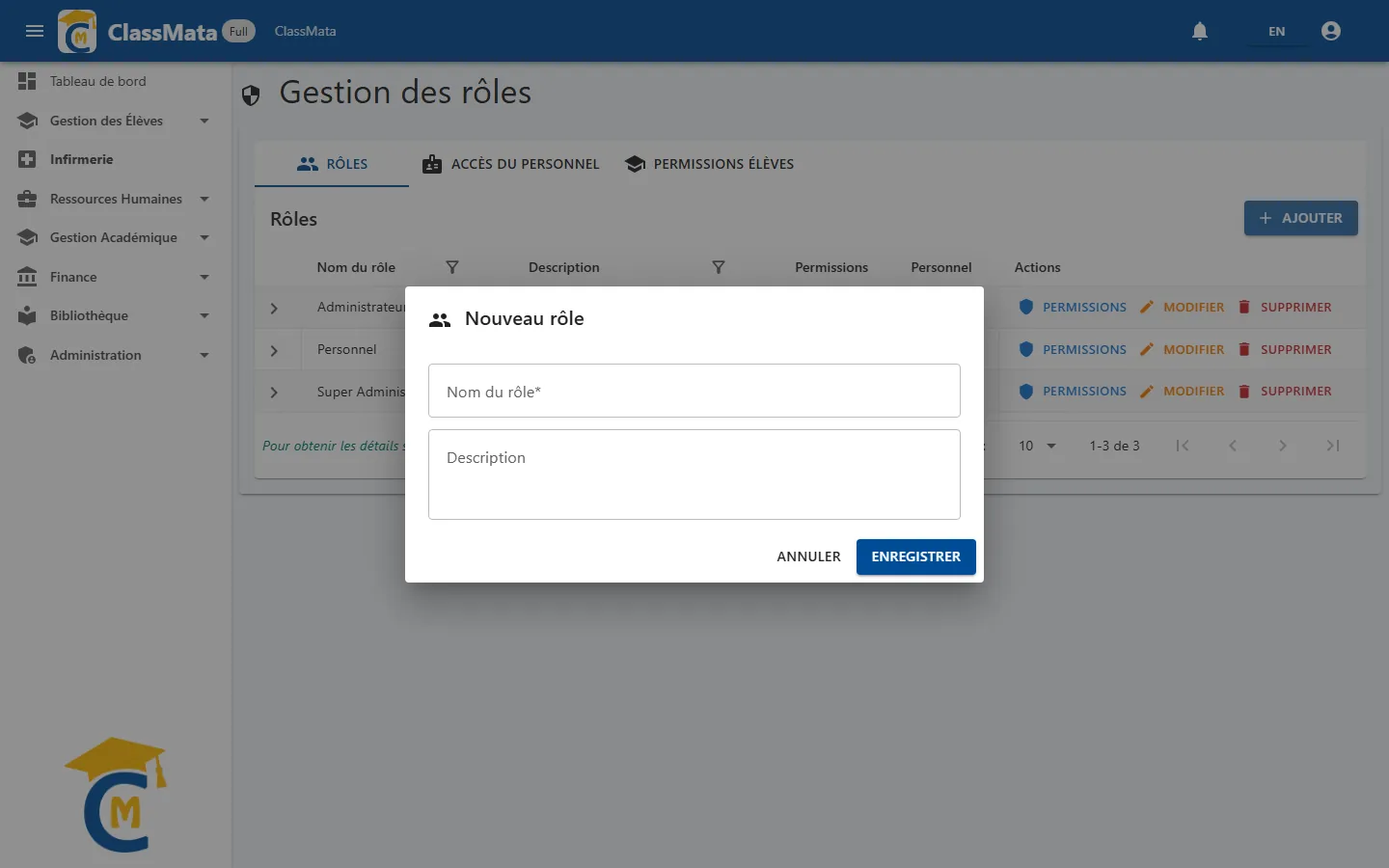
Ajouter ouvre un petit formulaire : le Nom du rôle (obligatoire) et une Description. Deux rôles ne peuvent pas porter le même nom. Modifier change le nom ou la description d'un rôle existant.
Choisir les permissions d'un rôle
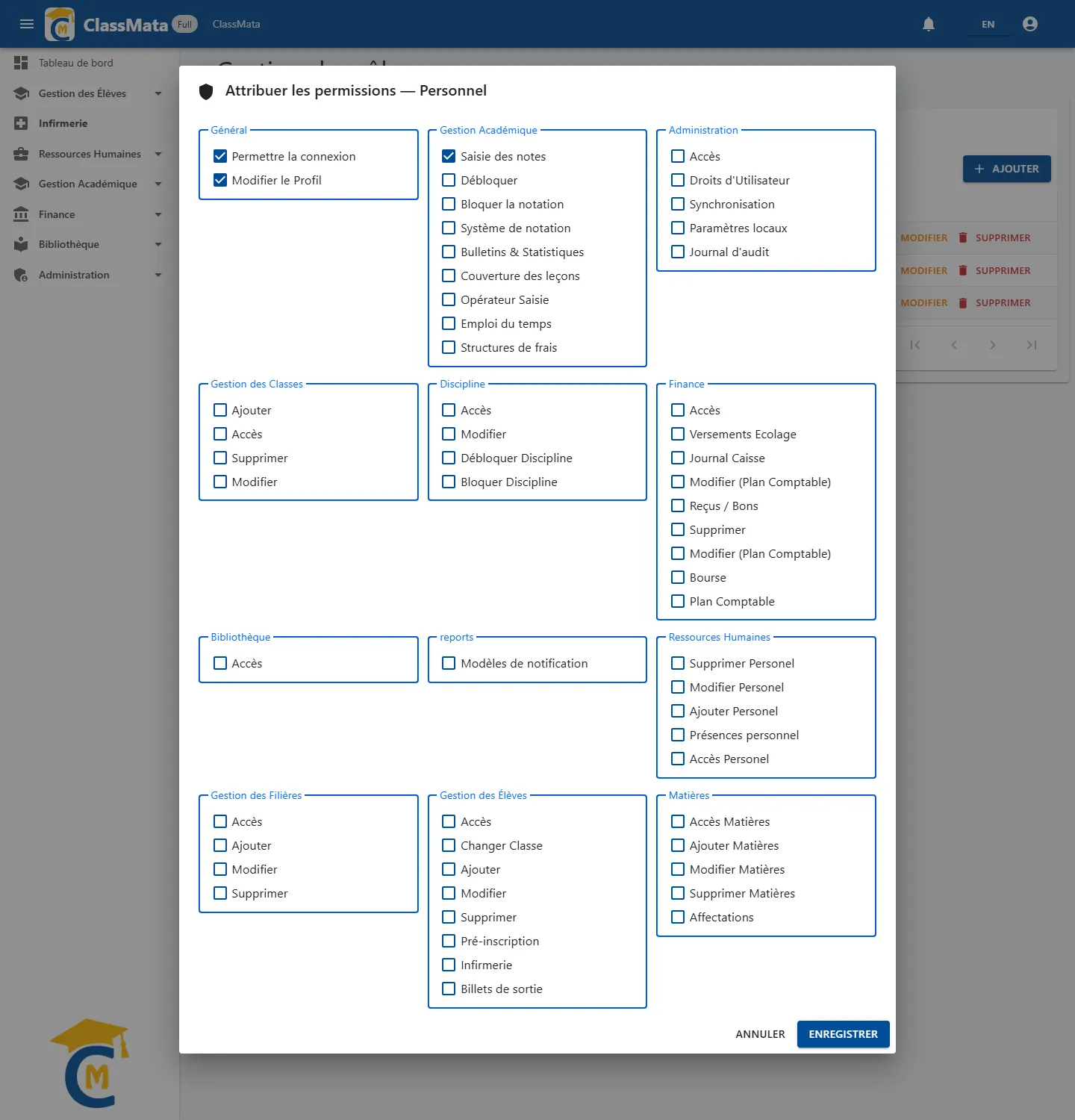
Permissions ouvre la liste de toutes les permissions, regroupées par domaine. Cochez ce que le rôle doit permettre, puis Enregistrer. Les principaux groupes :
| Groupe | Permissions proposées |
|---|---|
| Général | Permettre la connexion · Modifier le Profil |
| Gestion des Élèves | Accès · Changer Classe · Ajouter · Modifier · Supprimer · Pré-inscription · Infirmerie · Billets de sortie |
| Gestion des Classes | Accès · Ajouter · Modifier · Supprimer |
| Gestion des Filières | Accès · Ajouter · Modifier · Supprimer |
| Matières | Accès Matières · Ajouter Matières · Modifier Matières · Supprimer Matières · Affectations |
| Gestion Académique | Saisie des notes · Débloquer · Bloquer la notation · Système de notation · Bulletins & Statistiques · Couverture des leçons · Opérateur Saisie · Emploi du temps · Structures de frais |
| Discipline | Accès · Modifier · Débloquer Discipline · Bloquer Discipline |
| Finance | Accès · Plan Comptable · Versements Ecolage · Journal Caisse · Reçus / Bons · Bourse · Supprimer · Modifier (Plan Comptable) |
| Ressources Humaines | Accès Personnel · Ajouter Personnel · Modifier Personnel · Supprimer Personnel · Présences personnel |
| Bibliothèque | Accès |
| Administration | Accès · Droits d'Utilisateur · Synchronisation · Paramètres locaux · Journal d'audit |
| reports | Modèles de notification |
Quelques précisions :
- Accès d'un groupe ouvre le menu correspondant ; les autres cases ouvrent ou retirent des fonctions précises (ajouter, modifier, supprimer, débloquer…).
- Dans Finance, le libellé « Modifier (Plan Comptable) » apparaît deux fois : l'une des cases autorise à modifier le plan comptable, l'autre à modifier les transactions. Les droits Versements Ecolage, Journal Caisse, Reçus / Bons et Bourse gouvernent les onglets et boutons de la page Transactions.
- Le droit Structures de frais se trouve dans le groupe Gestion Académique.
- Les modules sont aussi soumis à l'abonnement de l'école : cocher une permission ne suffit pas à ouvrir un module que l'établissement n'a pas souscrit.
Les changements prennent effet à la reconnexion. Dès que vous enregistrez les permissions d'un rôle, ClassMata ferme les sessions des personnes qui ont ce rôle : elles devront se reconnecter pour que les nouveaux droits s'appliquent.
Supprimer un rôle
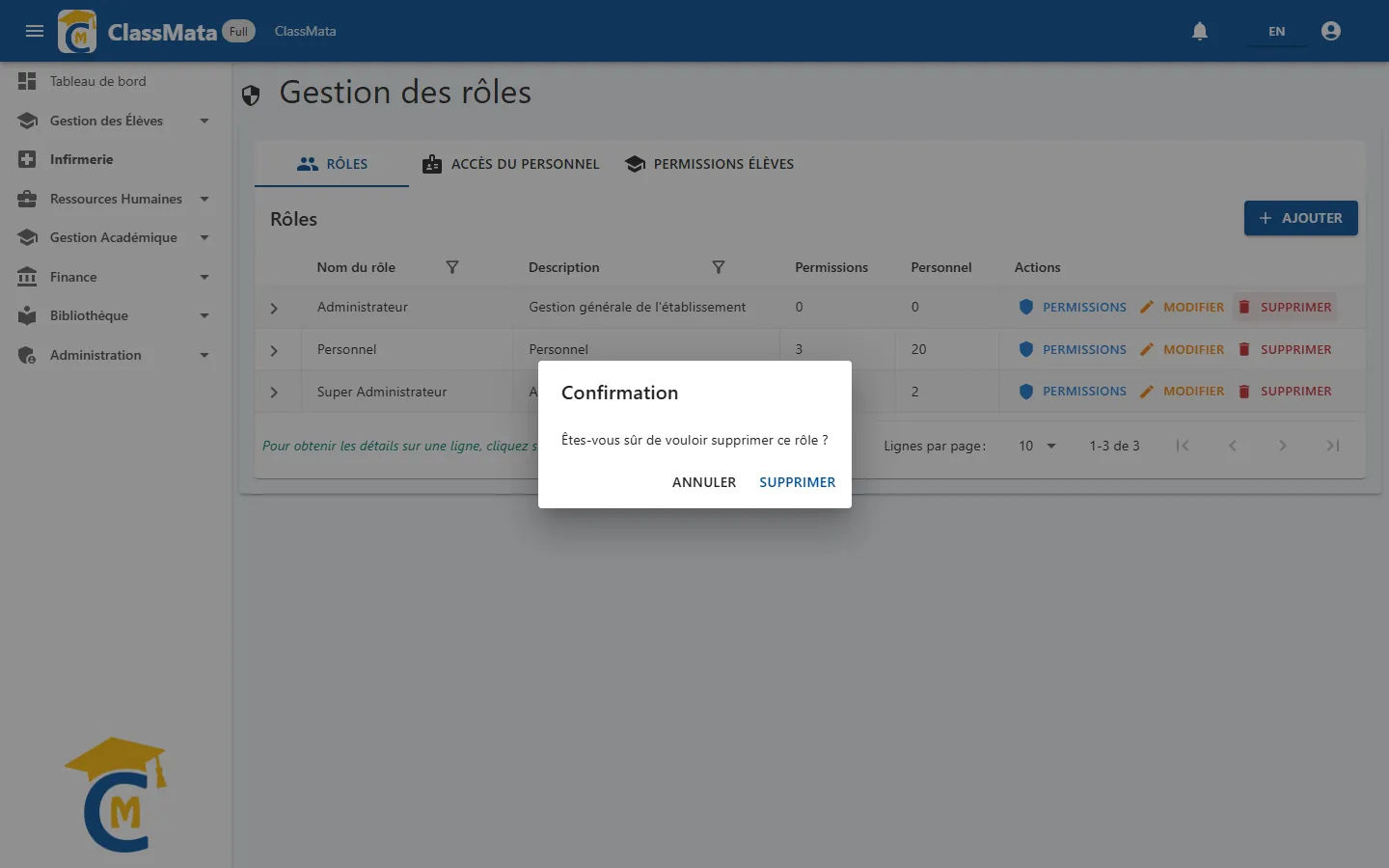
Supprimer demande « Êtes-vous sûr de vouloir supprimer ce rôle ? ». ClassMata ne vérifie pas si des personnes ont encore ce rôle : regardez d'abord la liste Affecté à, et retirez le rôle aux personnes concernées si besoin.
Attribuer des rôles au personnel
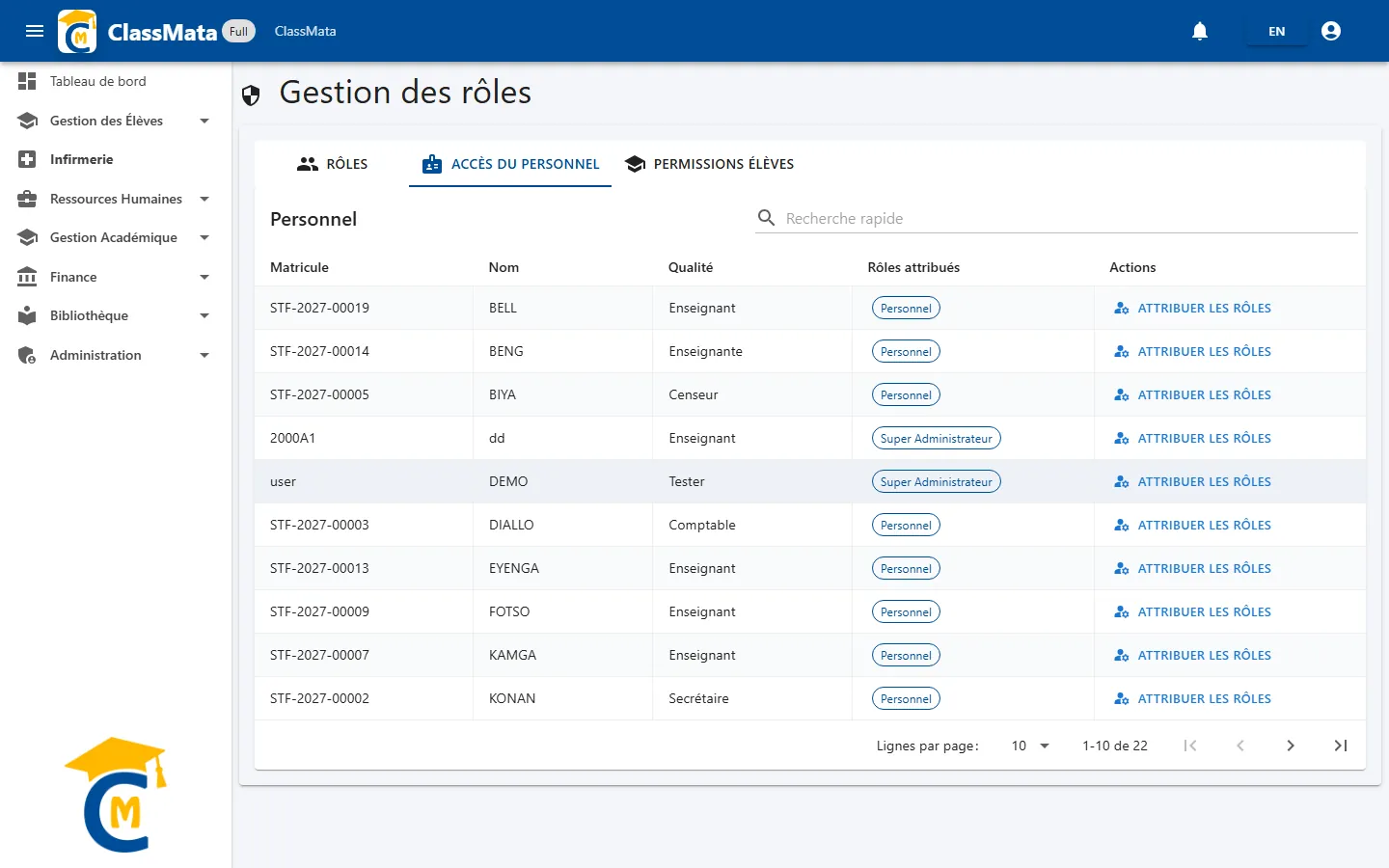
L'onglet Accès du Personnel liste le personnel avec son Matricule, son Nom, sa Qualité et ses Rôles attribués (en pastilles). La Recherche rapide filtre sur le nom, le prénom ou le matricule. Attribuer les rôles ouvre la liste des rôles avec une case à cocher chacun :
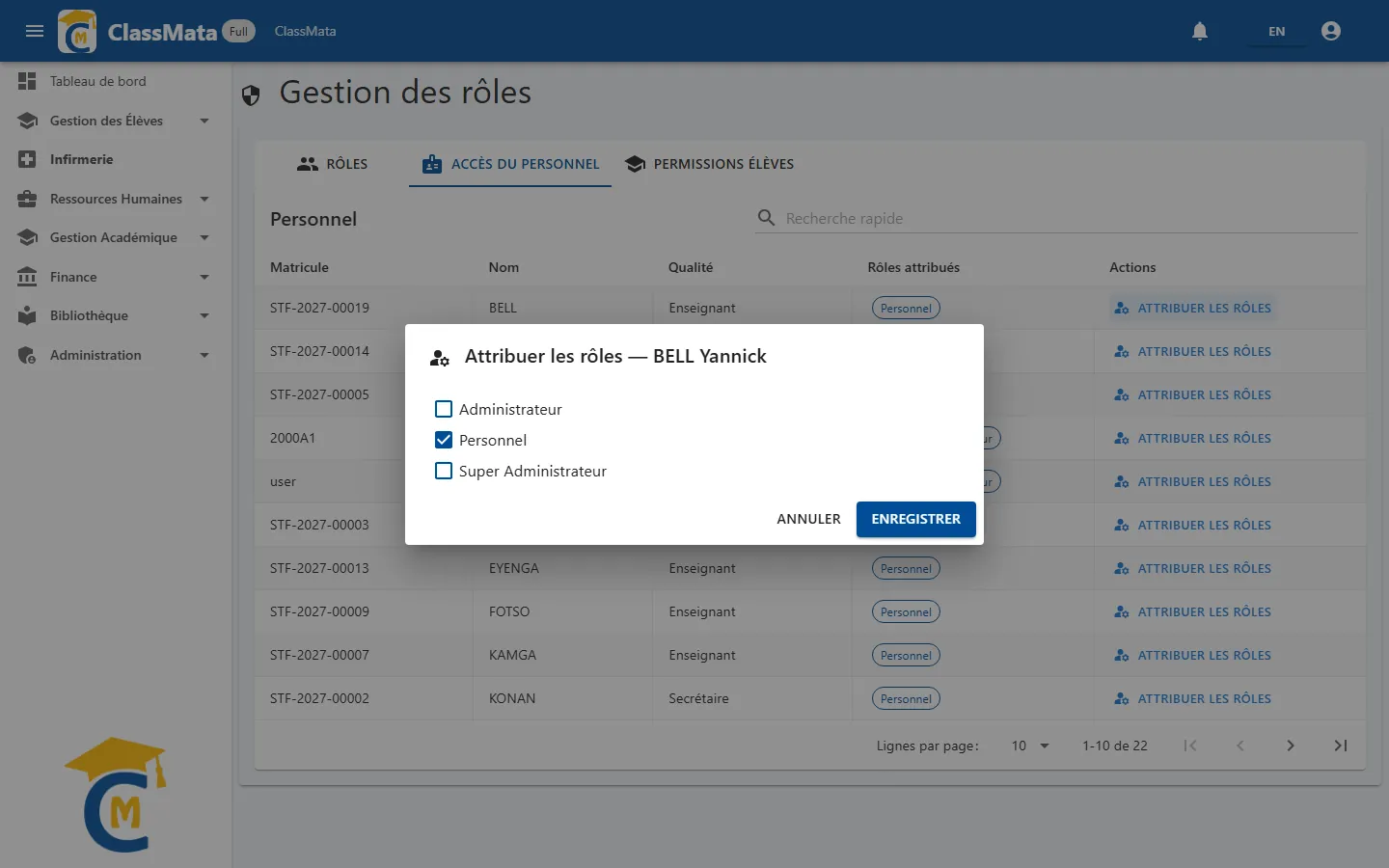
Cochez ou décochez, puis Enregistrer : les droits de la personne sont la somme des permissions de tous ses rôles. Comme pour les permissions d'un rôle, sa session est fermée pour que les nouveaux droits s'appliquent à la prochaine connexion.
Les fiches du personnel et leurs comptes de connexion se gèrent dans la page Personnel.
Permissions des élèves
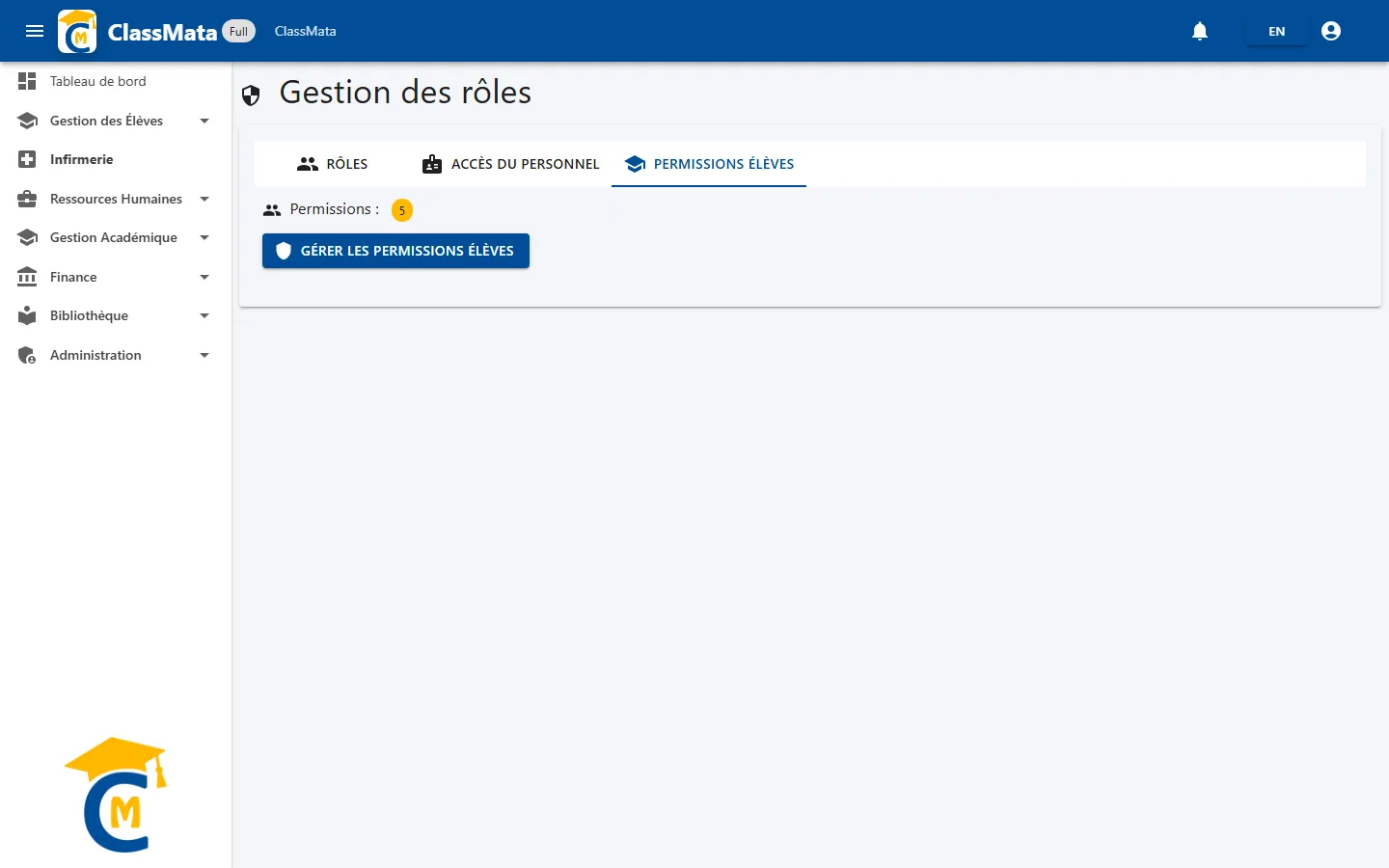
Tous les élèves partagent un seul rôle, créé automatiquement la première fois que vous cliquez sur Gérer les permissions élèves. L'onglet affiche combien de permissions il contient.
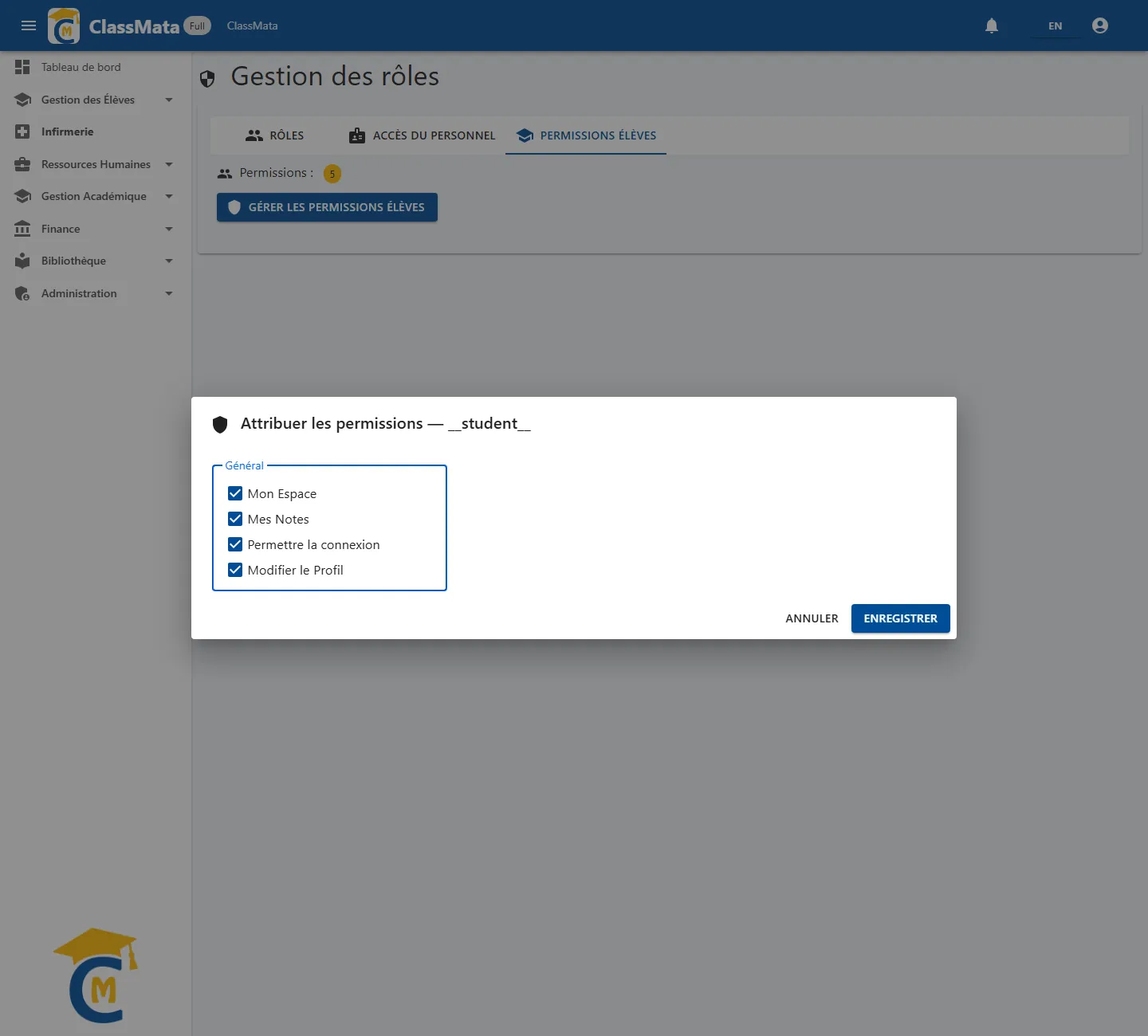
Le groupe Général propose quatre permissions : Mon Espace (le menu élève,
voir Mes notes), Mes Notes, Permettre la
connexion et Modifier le Profil. La fenêtre porte le nom interne du rôle
élève (__student__).
Dernière mise à jour :