Transactions
C'est la page de la caisse : on y encaisse la scolarité des élèves, on enregistre les autres recettes et dépenses de l'école et on imprime les rapports financiers. Elle s'appuie sur le plan comptable et sur les structures de frais. Accessible depuis Finance → Transactions.
Droits. La page demande l'accès au module Finance. Chaque onglet et chaque action a son propre droit (tableau ci-dessous). Les boutons qu'un utilisateur n'a pas le droit d'utiliser n'apparaissent pas ; les rapports non autorisés sont grisés.
| Onglet / action | Droit (écran Gestion des rôles) |
|---|---|
| Scolarité | Versements Ecolage |
| Boutons Bourses | Bourse |
| Recettes & Dépenses | Journal Caisse |
| Ajouter une transaction | Reçus / Bons |
| Modifier une transaction | Modifier (Plan Comptable) (second libellé du même nom dans la liste) |
| Supprimer une transaction | Supprimer |
La page a trois onglets : Scolarité, Recettes & Dépenses et Rapports financiers.
Scolarité : encaisser les frais d'un élève
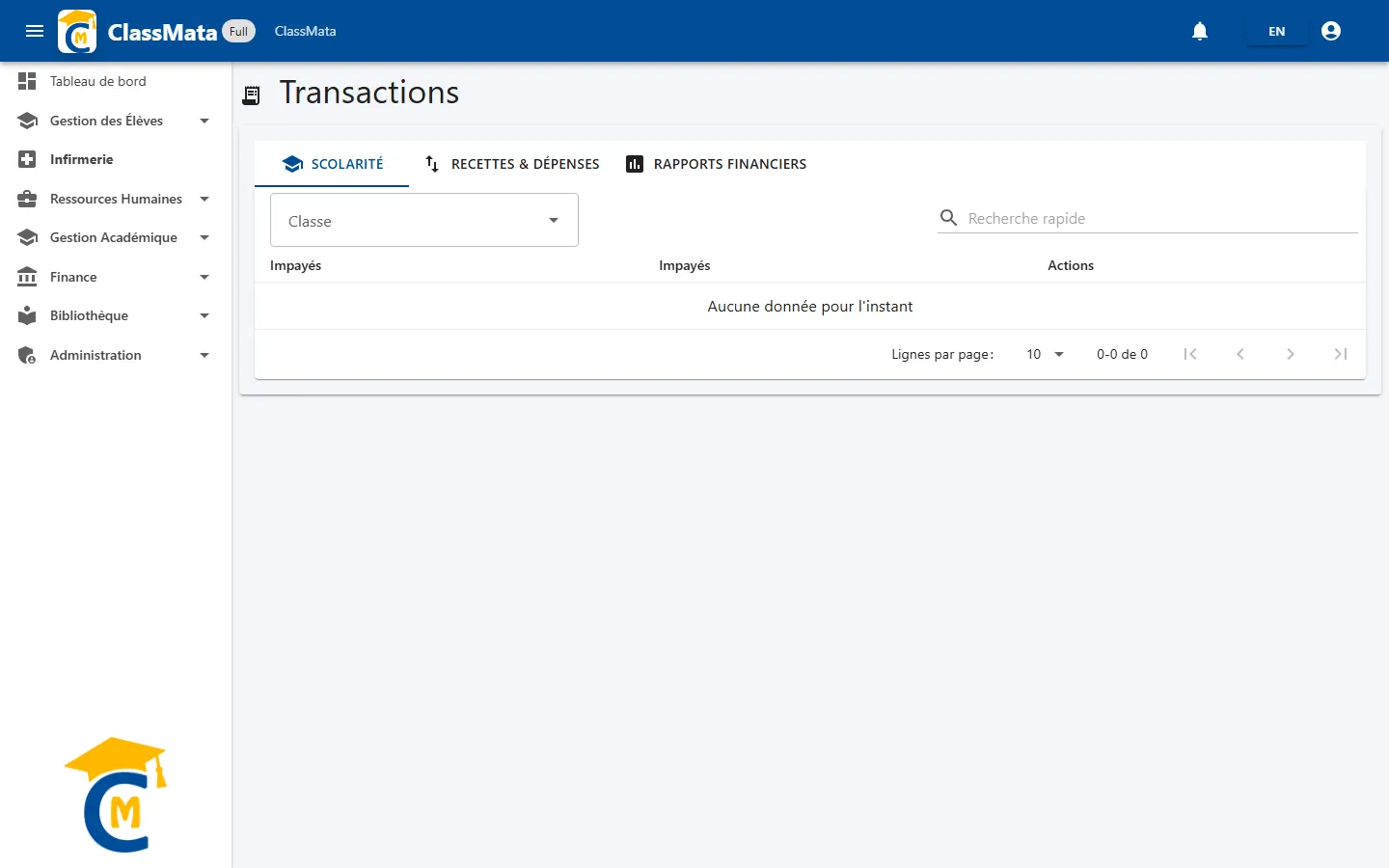
Choisissez d'abord une Classe : tapez quelques lettres puis sélectionnez-la.
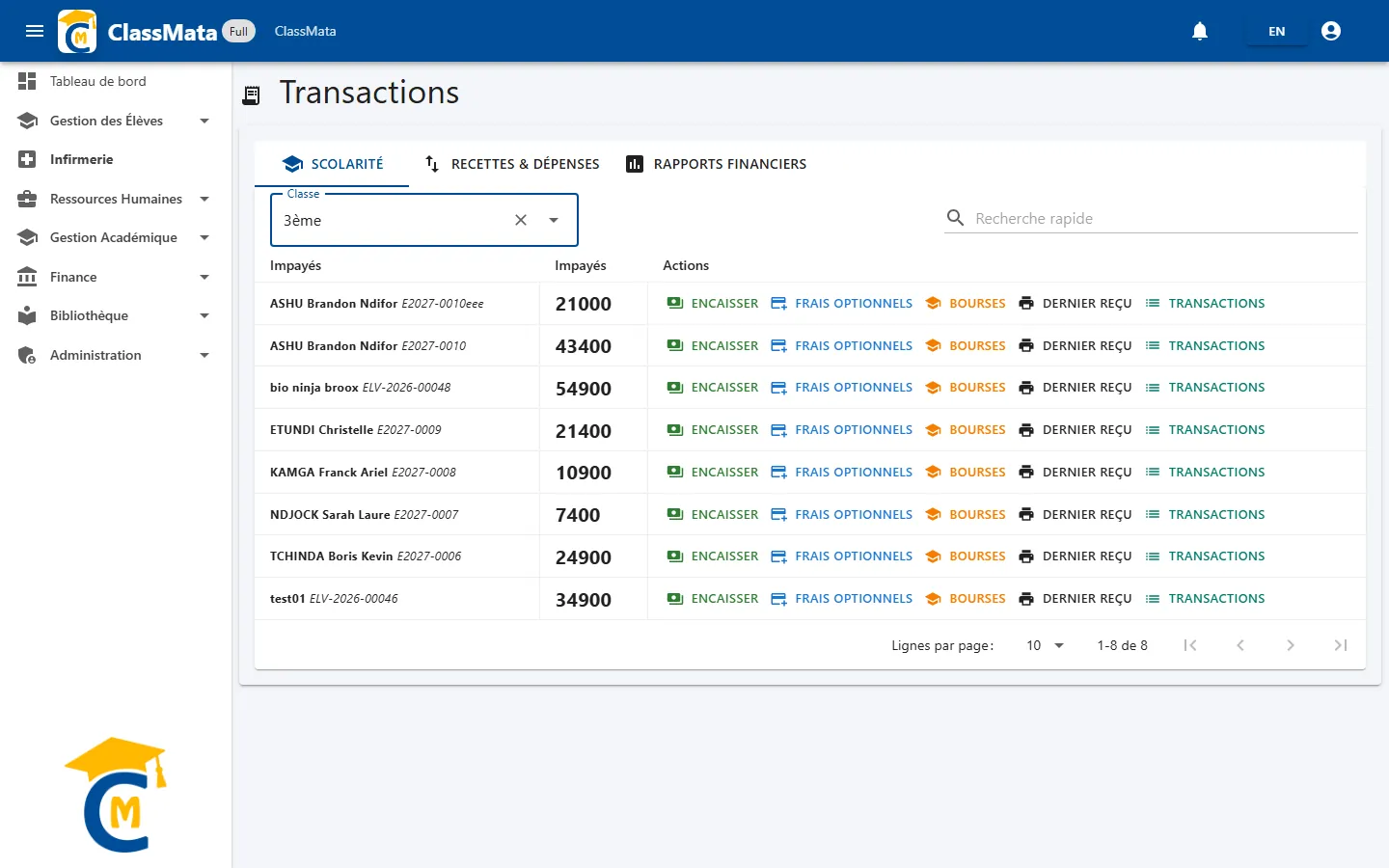
La liste montre chaque élève (nom et matricule), le montant qu'il lui reste à payer (en gras : l'inscription, l'écolage et les autres frais exigés, après déduction des bourses) et cinq boutons d'action. La Recherche rapide filtre sur le nom ou le matricule.
Pas de structure de frais, pas d'encaissement. Si la classe n'a pas de structure de frais, le reste à payer est 0 et l'encaissement est refusé : affectez d'abord une structure à la classe.
Encaisser
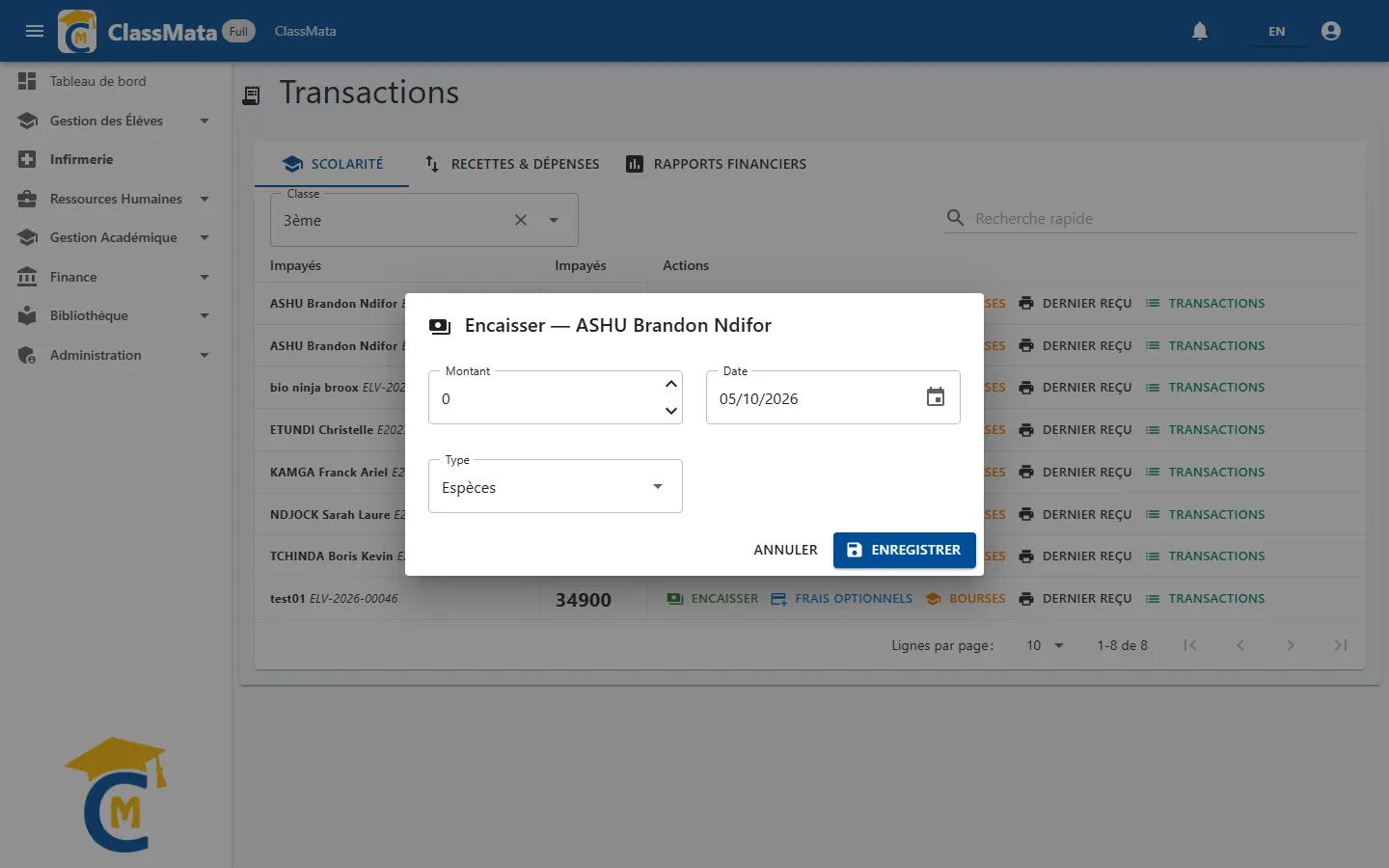
Encaisser ouvre la fenêtre de paiement :
| Champ | Contenu |
|---|---|
| Montant | Somme versée. Elle doit être supérieure à zéro |
| Date | Date du paiement (aujourd'hui par défaut) |
| Type | Espèces ou Banque |
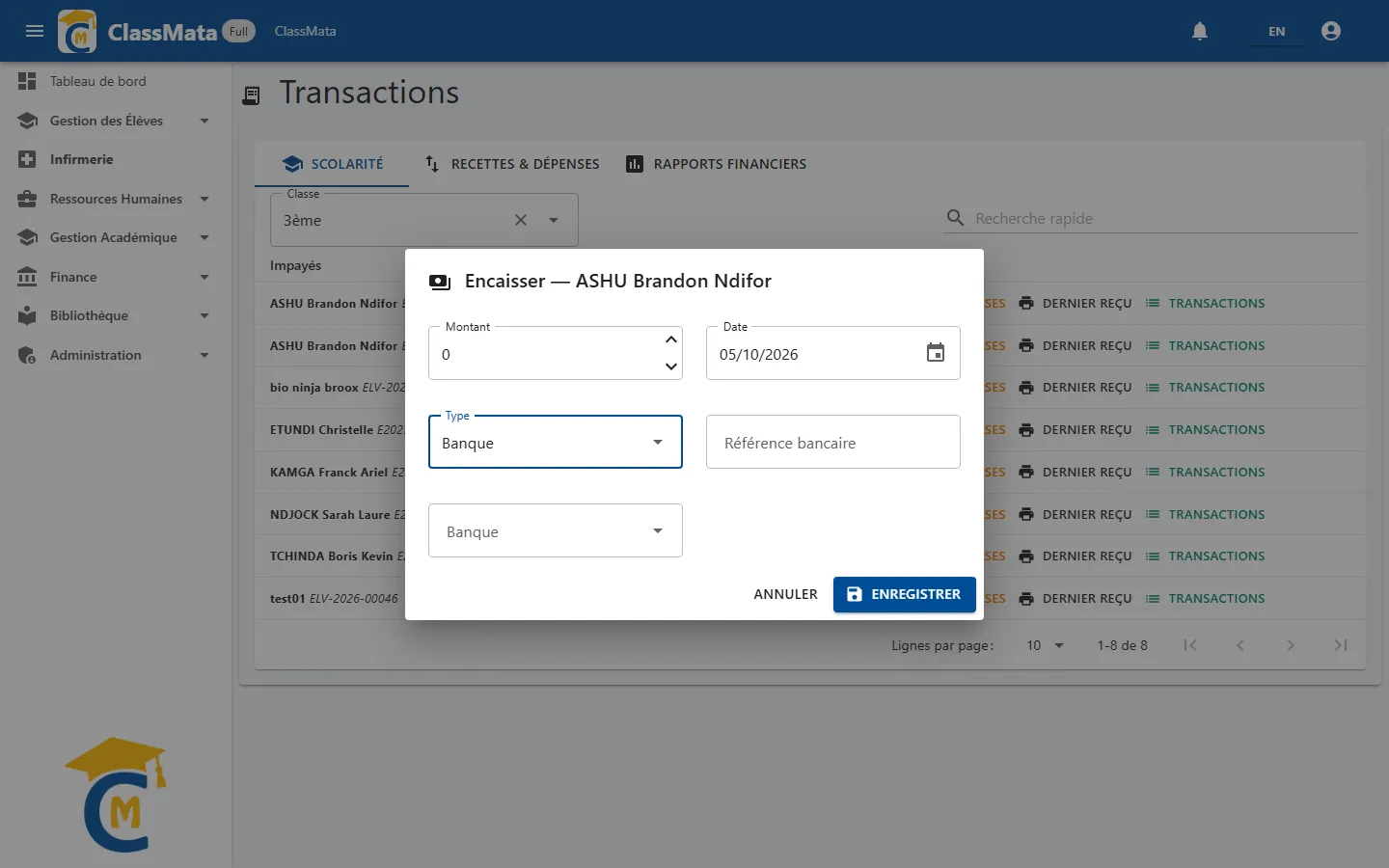
| Référence bancaire et Banque | Apparaissent pour un paiement par banque. La banque se choisit dans la liste définie dans les Paramètres. Ils ne sont obligatoires que si le réglage « Exiger la banque et la référence » est activé |
Cliquez sur Enregistrer : ClassMata demande de confirmer l'encaissement en affichant le montant en chiffres et en lettres. C'est la dernière occasion de corriger.
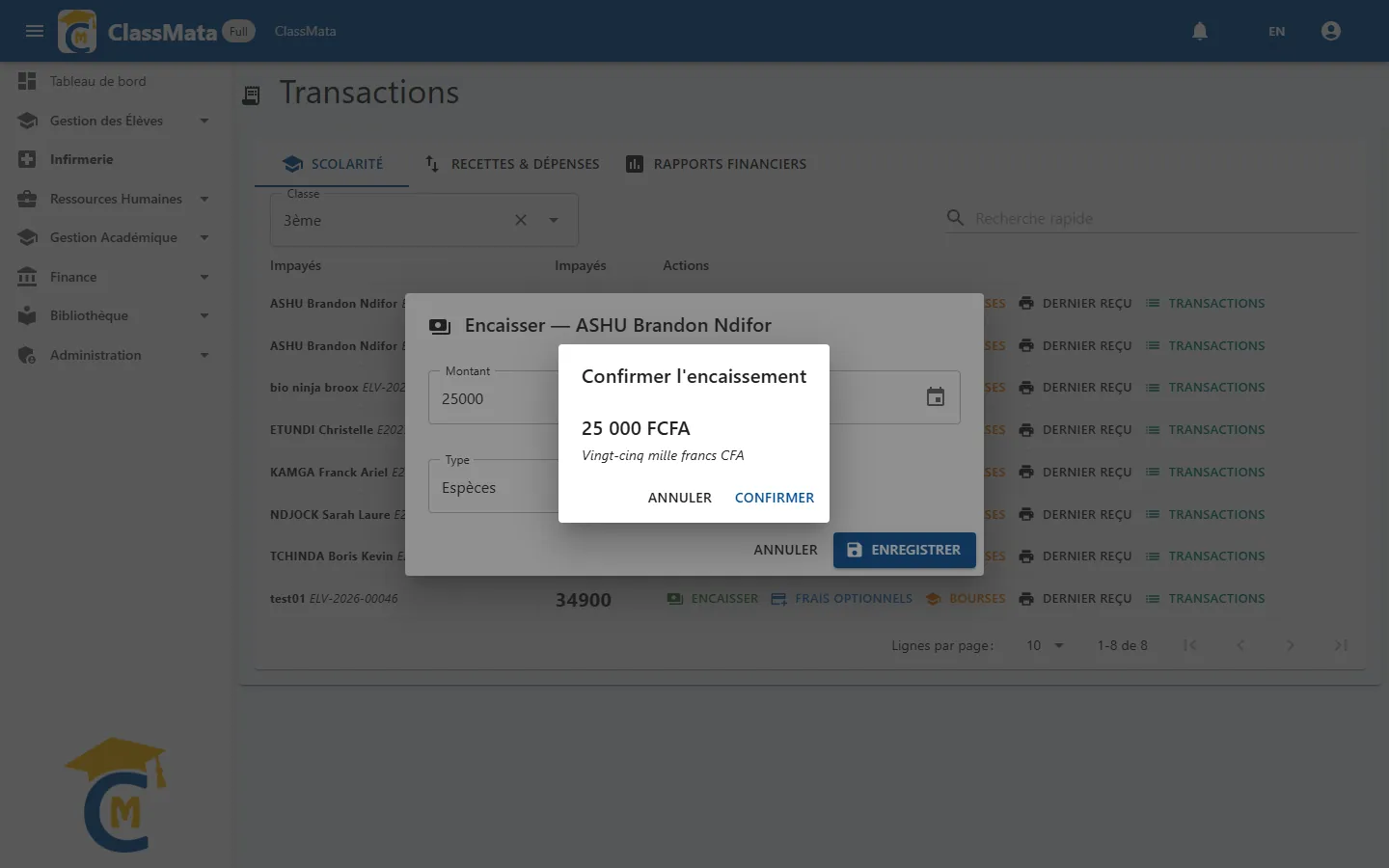
Après Confirmer, le paiement est réparti automatiquement sur les frais de l'élève (inscription, puis écolage, puis autres frais exigés, selon l'ordre défini dans la structure de frais) et le ou les reçus s'affichent pour impression. Les lignes de frais qui portent « Reçu distinct » sont imprimées chacune sur leur propre reçu ; les autres sont regroupées sur un seul. ClassMata déclenche aussi l'évènement « Paiement reçu » : si le modèle de notification correspondant est actif, l'élève en est notifié.
Que se passe-t-il si le montant est trop élevé ? Une ligne ne peut être payée partiellement que si elle est marquée Avance dans la structure de frais. Si une partie de la somme ne peut être placée nulle part, ClassMata affiche « Un surplus de … ne peut être affecté. Considérer payé et rembourser le surplus ? ». Payer & rembourser enregistre la part qui peut être placée (vous rendez le surplus à l'élève) ; Annuler n'enregistre rien.
Frais optionnels
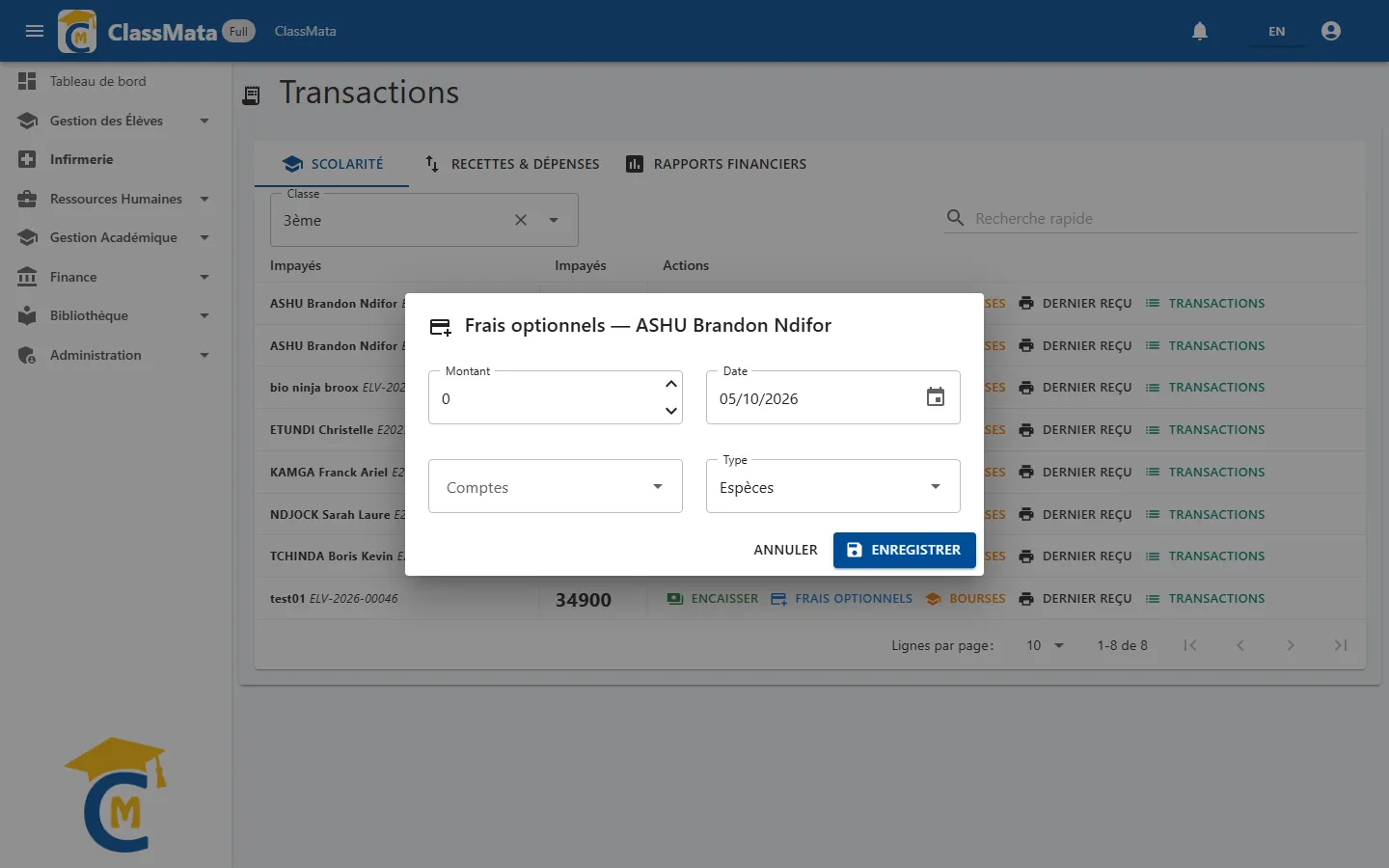
Frais optionnels sert à encaisser les lignes de type « Frais annexes » de la structure de frais de l'élève. Choisissez le compte (la ligne de frais), le montant, la date et le type de paiement. Chaque frais optionnel a son propre reçu. Un frais qui n'est pas marqué Avance ne se règle qu'en une fois, pour son montant exact restant dû : un autre montant est refusé.
Bourses
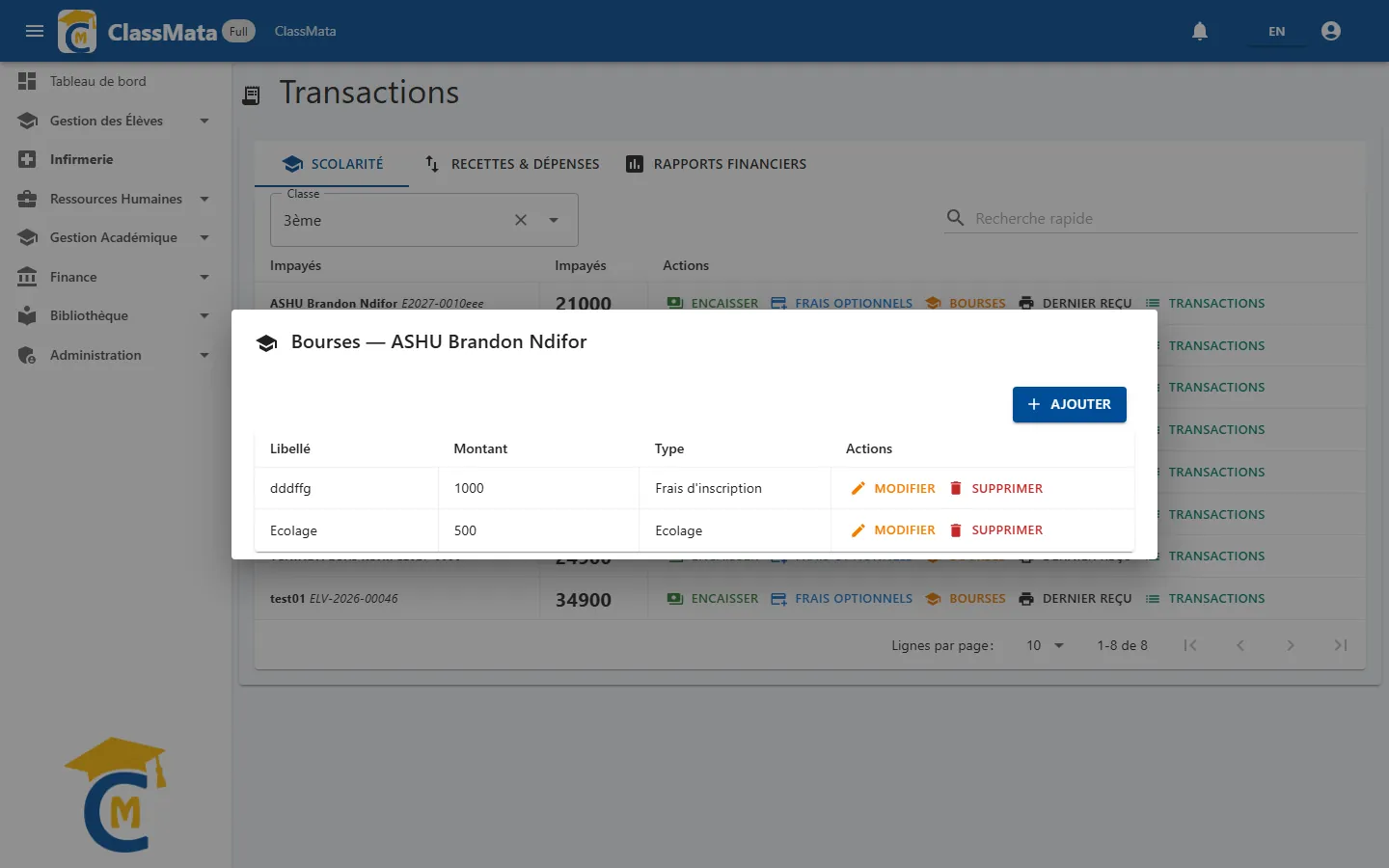
Bourses (réservé aux utilisateurs qui ont le droit « Bourse ») liste les bourses de l'élève : Libellé, Montant et Type. Une bourse diminue ce que l'élève doit payer.
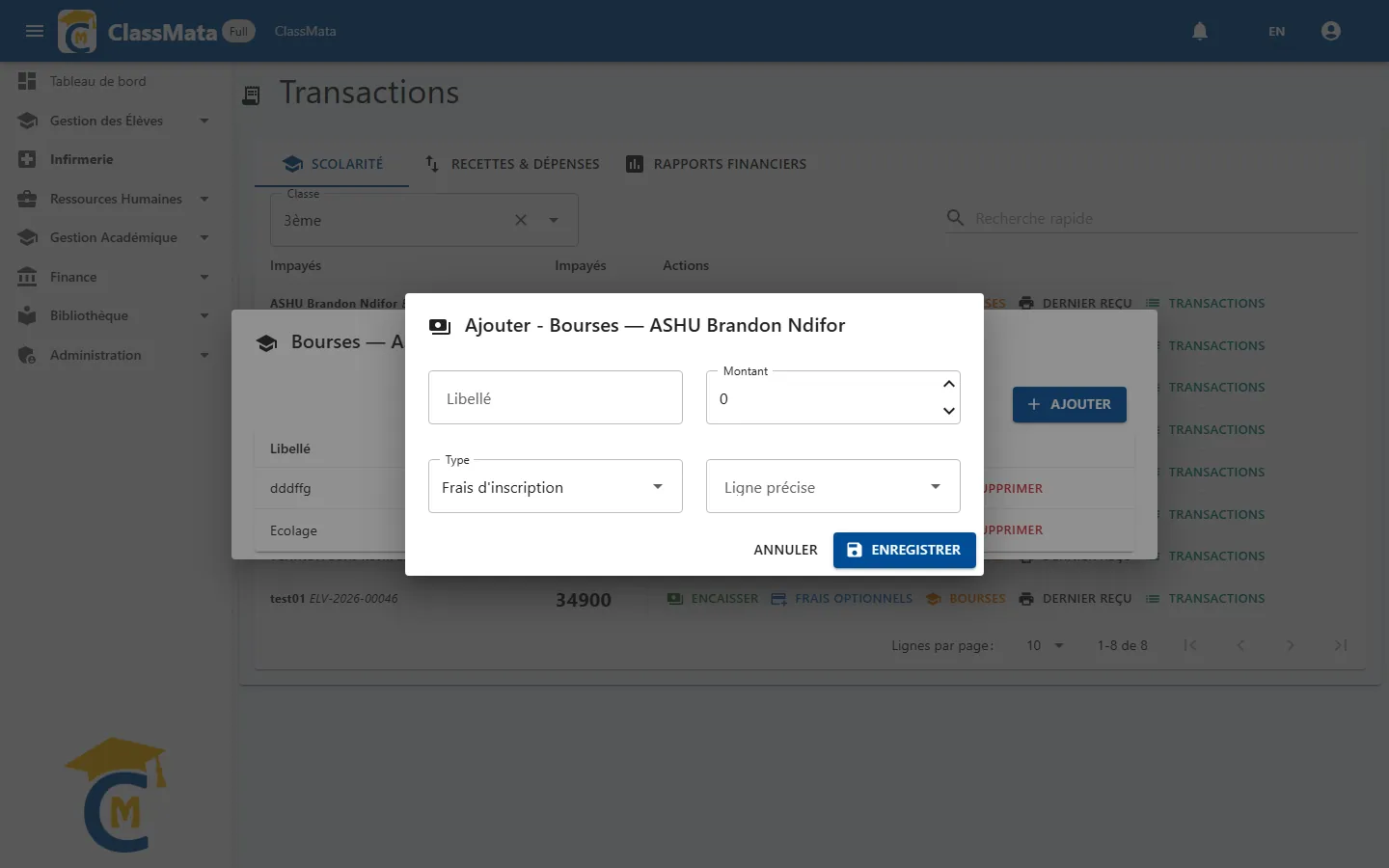
Ajouter (ou Modifier) demande :
| Champ | Contenu |
|---|---|
| Libellé | Intitulé libre (le type est utilisé s'il est vide) |
| Montant | Montant de la bourse, supérieur à zéro |
| Type | Frais d'inscription ou Scolarité : la bourse s'impute sur les lignes de ce type |
| Ligne précise | Facultatif : rattache la bourse à une ligne de frais particulière. Sinon, elle est répartie sur les lignes du type, dans l'ordre |
Une bourse ne peut pas dépasser ce que l'élève doit encore sur le type visé (ni sur la ligne précise choisie), et la classe de l'élève doit avoir une structure de frais. Supprimer retire la bourse après confirmation.
Refus sans explication. Dans la version en ligne, quand ClassMata refuse une opération pour l'une de ces raisons (frais optionnel payé partiellement, bourse trop élevée, classe sans structure de frais…), la raison n'est pas toujours affichée : vous pouvez voir seulement « Erreur lors de la connexion au serveur ». Vérifiez alors les règles ci-dessus.
Dernier reçu et historique
Dernier reçu ouvre le dernier reçu de l'élève, prêt à imprimer. S'il n'en a aucun, le message « Aucun reçu » s'affiche.
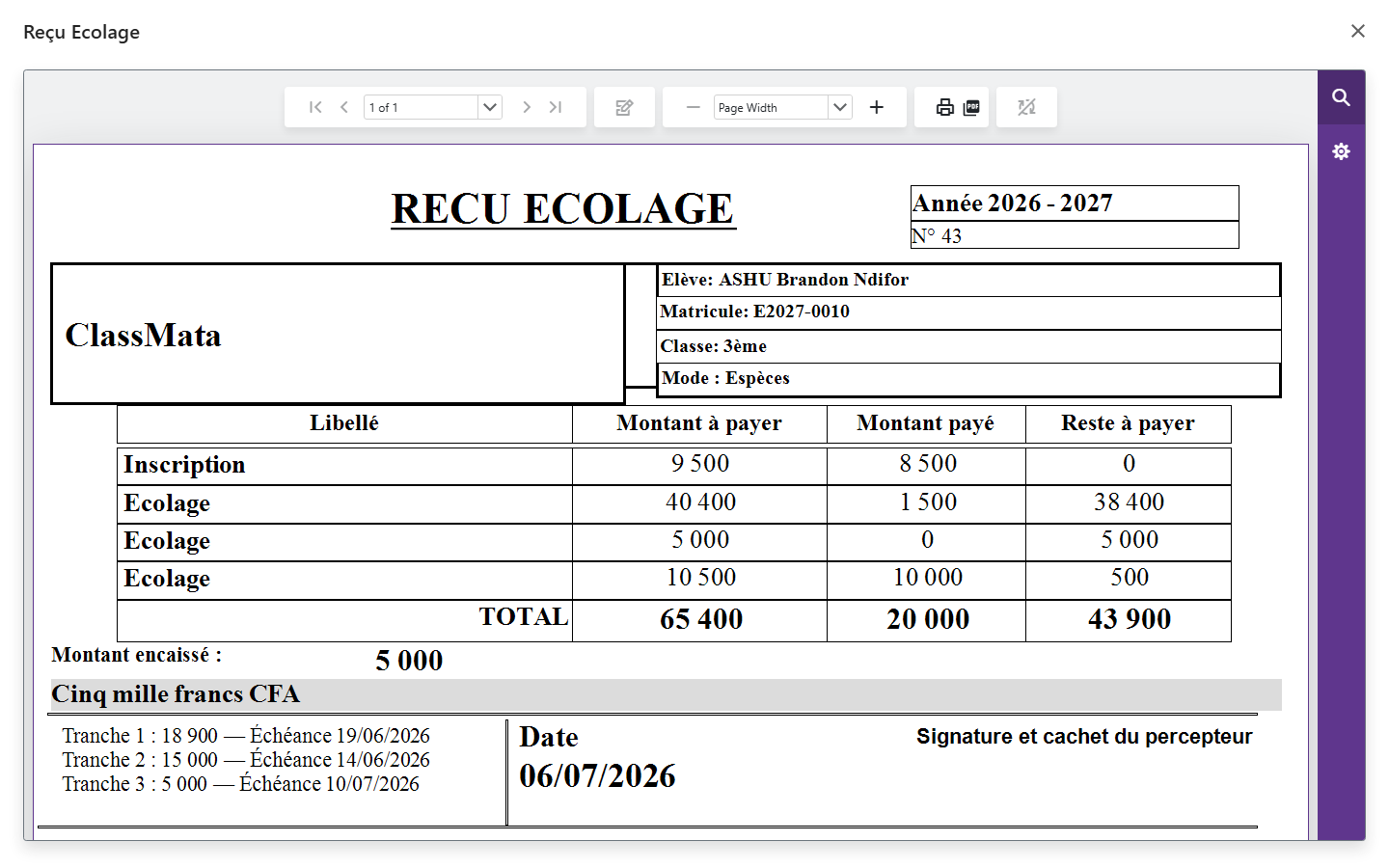
Le visualiseur propose la navigation entre les pages, le zoom, l'impression et l'export. Le modèle de reçu utilisé est celui qui est activé (étoile) dans les Paramètres.
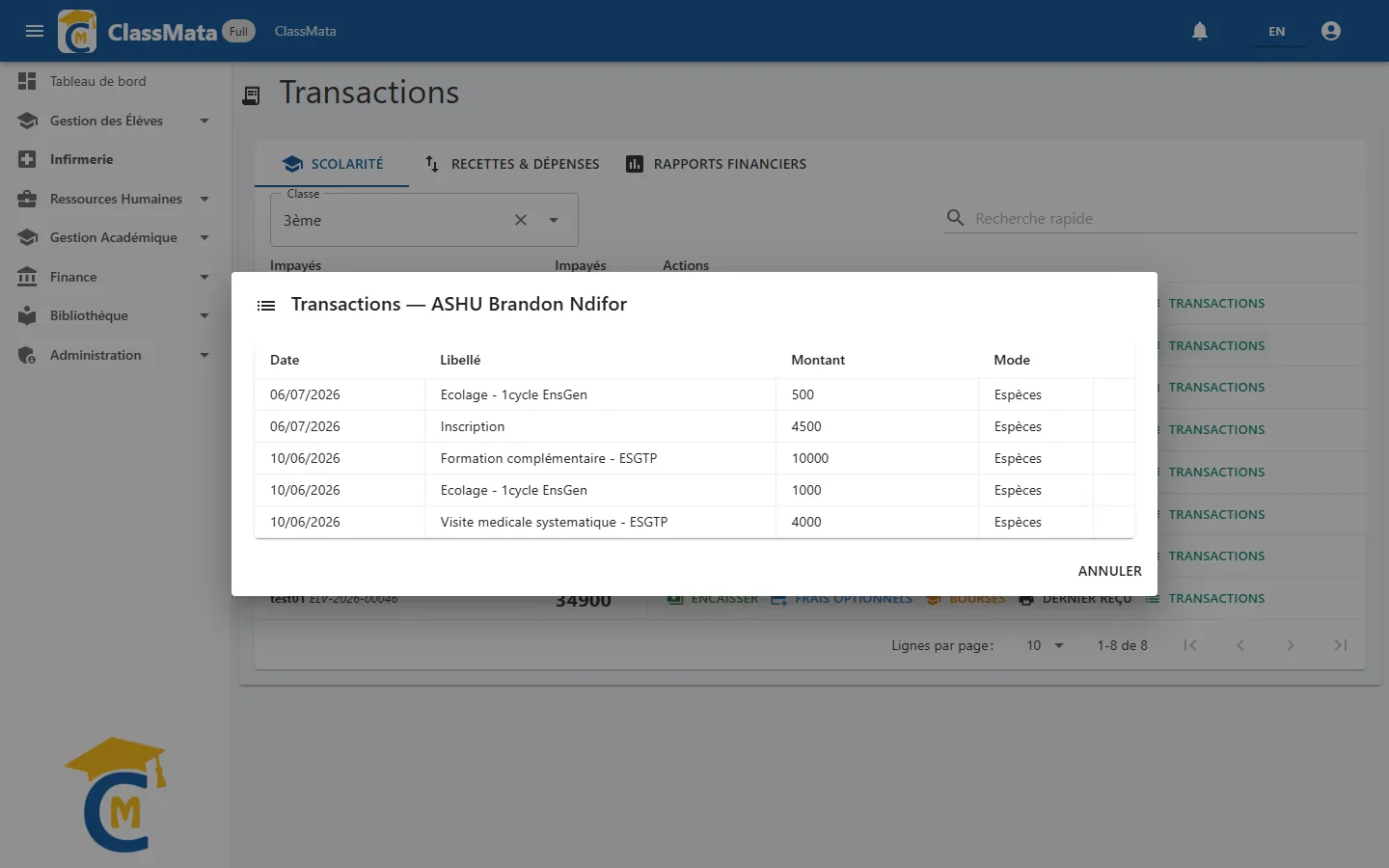
Transactions liste tous les paiements de l'élève : date, libellé, montant et mode de paiement.
Recettes & Dépenses
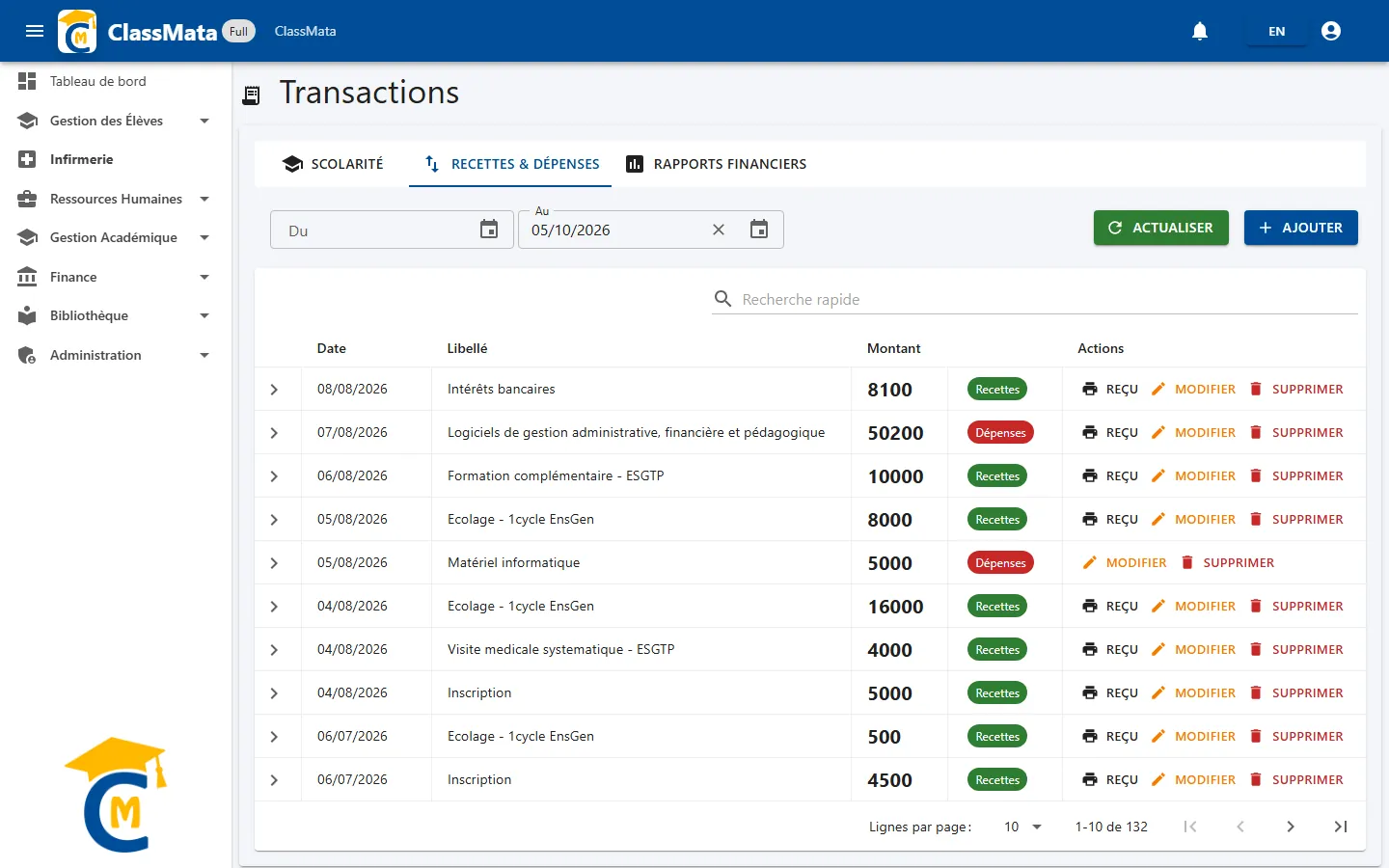
Cet onglet est le journal de caisse : chaque ligne est une opération (un paiement de scolarité ligne par ligne, une recette ou une dépense de l'école), la plus récente en premier.
| Élément | Rôle |
|---|---|
| Du / Au | Limitent la liste à une période. Le filtre s'applique quand le calendrier se ferme ; vider Du supprime la borne de début |
| Actualiser | Recharge la liste et remet les dates par défaut (pas de début, jusqu'à aujourd'hui) |
| Ajouter | Enregistre une recette ou une dépense (voir ci-dessous) |
| Recherche rapide | Filtre sur le libellé, le nom ou le matricule de l'élève |
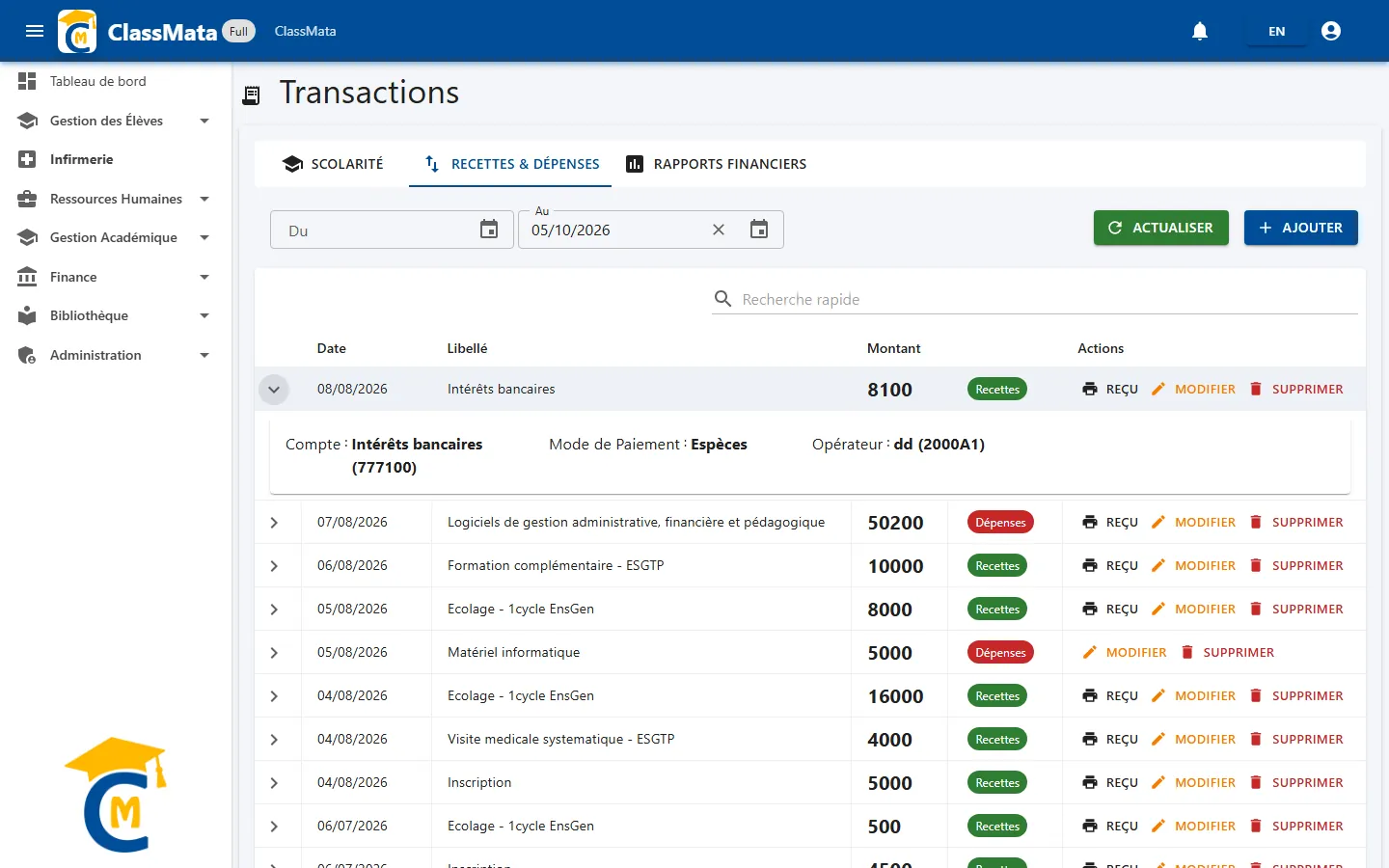
Les colonnes sont la Date, le Libellé, le Montant et une pastille Recettes (verte) ou Dépenses (rouge). En cliquant sur la flèche au début d'une ligne, on voit le Compte (nom et code), le Mode de paiement et l'Opérateur qui a saisi l'opération :
Les boutons de la ligne :
- Reçu : imprime le reçu. Pour un paiement de scolarité, ouvre le dernier reçu de l'élève ;
- Modifier : change le libellé, la date, le montant, le compte, le mode de paiement et les observations ;
- Supprimer : retire l'opération après confirmation. Attention : si l'opération est un paiement de scolarité, la somme redevient due par l'élève.
Enregistrer une recette ou une dépense
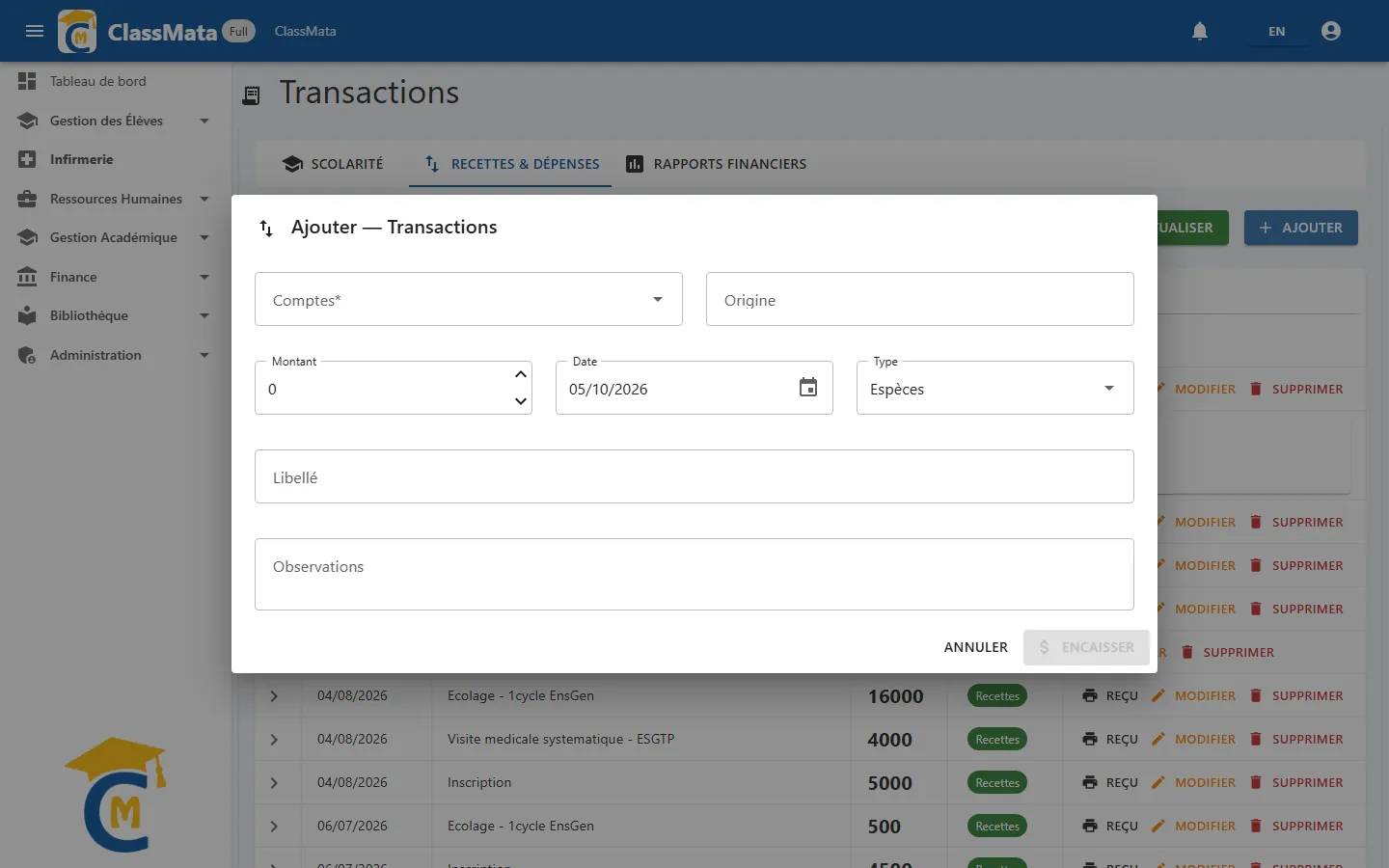
Ajouter ouvre le formulaire. Commencez par le Compte : c'est lui qui dit s'il s'agit d'une recette ou d'une dépense.
| Champ | Contenu |
|---|---|
| Comptes | Compte concerné (obligatoire) : tapez le code ou quelques lettres du nom |
| Origine / Bénéficiaire | Qui a versé l'argent (recette) ou qui l'a reçu (dépense) : le libellé change avec le type du compte |
| Montant, Date, Type | Comme pour un encaissement (espèces ou banque, avec référence et banque) |
| Libellé | Objet de l'opération (obligatoire). Prérempli avec le nom du compte s'il est vide |
| Observations | Remarque libre |
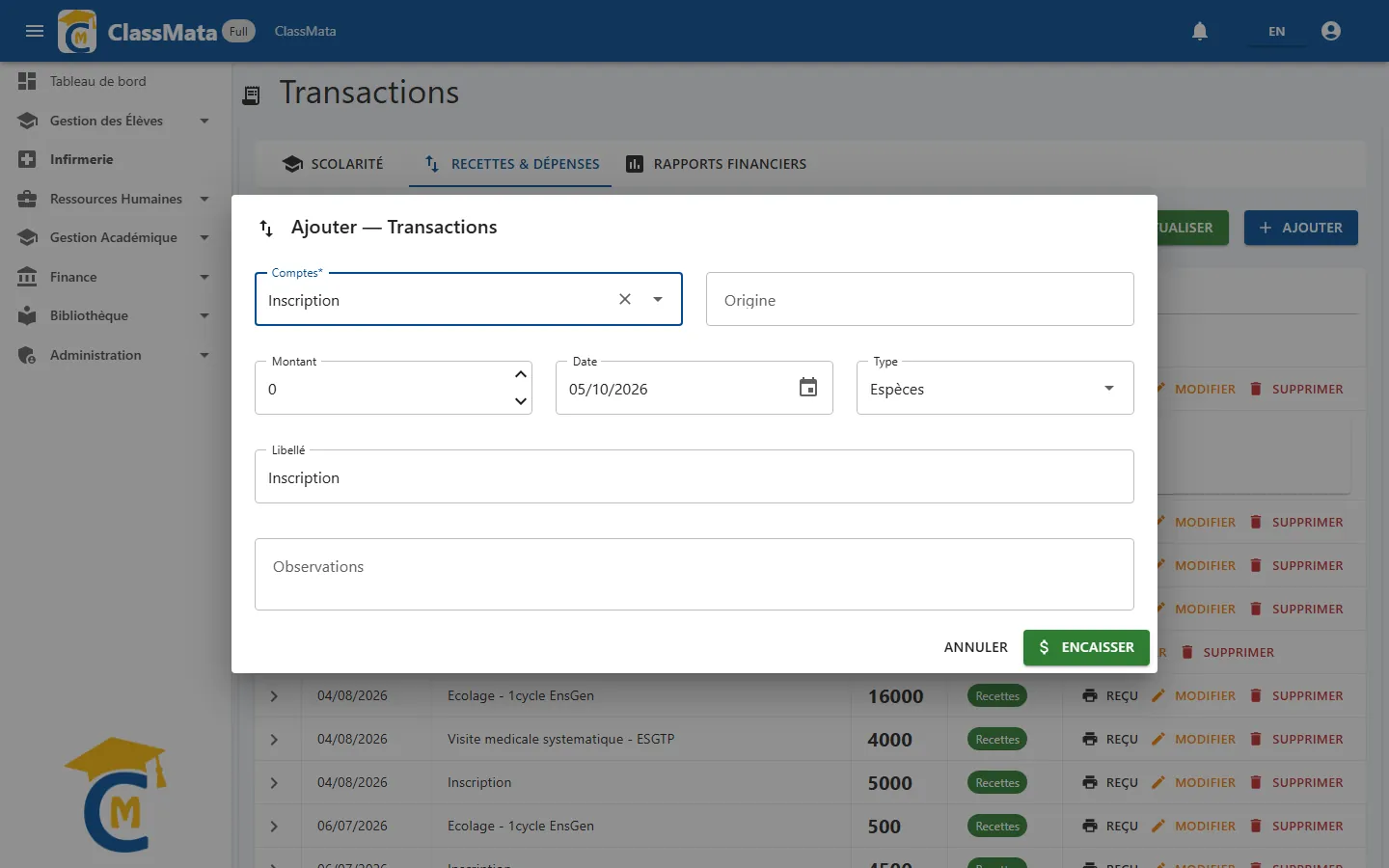
Avec un compte de recettes, le bouton d'enregistrement est vert et s'appelle Encaisser. Avec un compte de dépenses, il est rouge et s'appelle Décaisser :
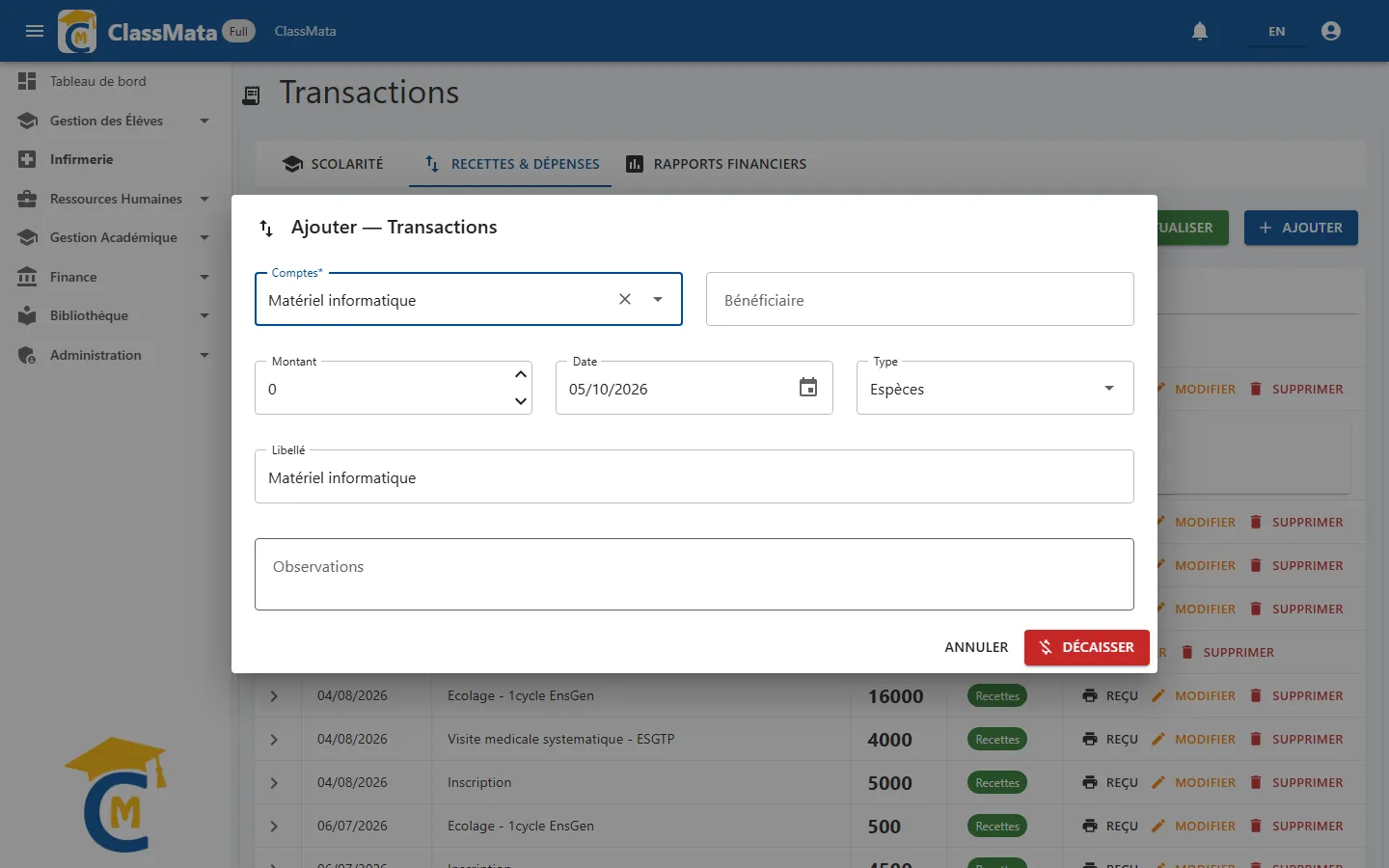
Le bouton reste grisé tant qu'aucun compte n'est choisi. Une fois l'opération enregistrée, le bon ou le reçu s'affiche pour impression.
Les rapports financiers
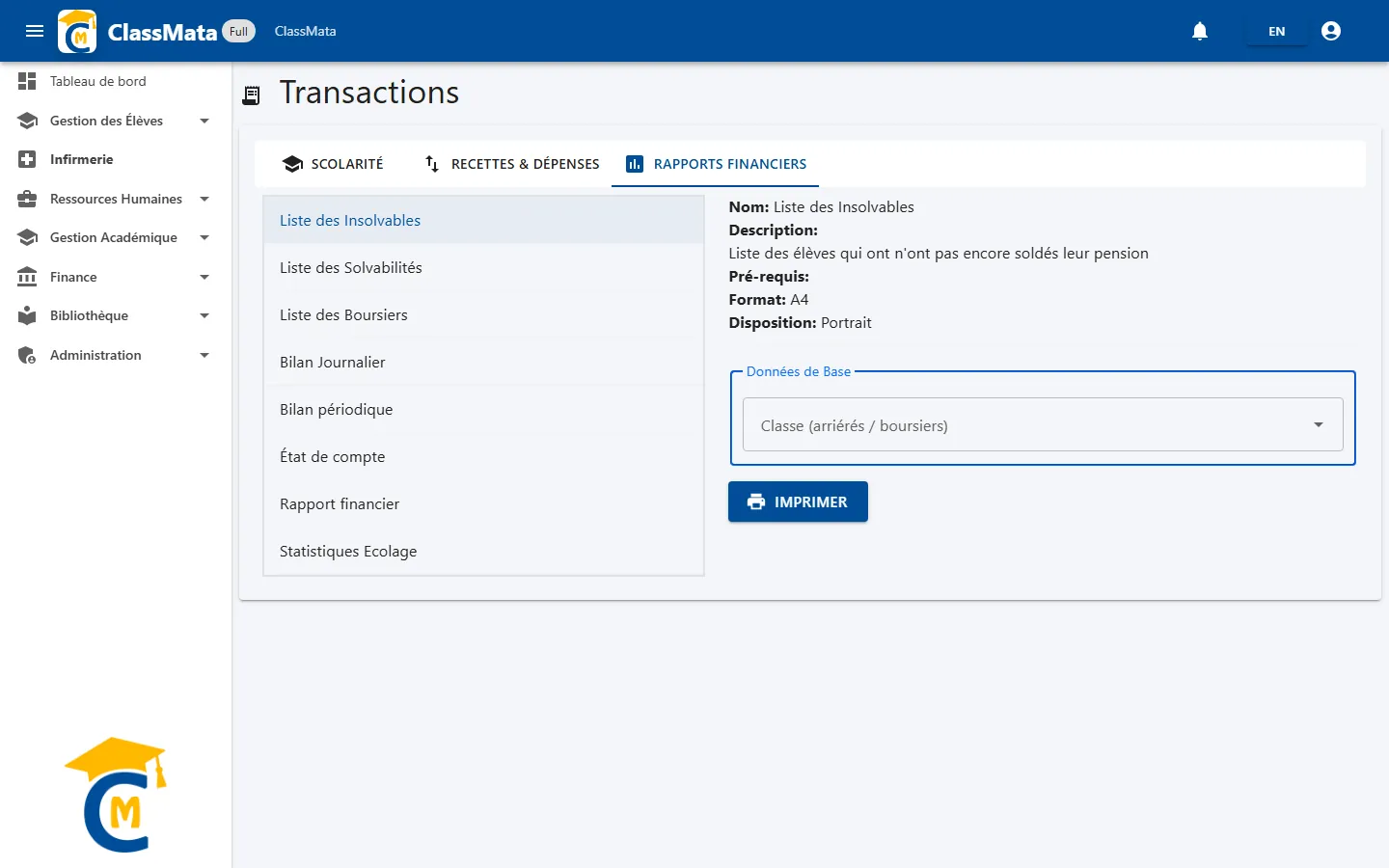
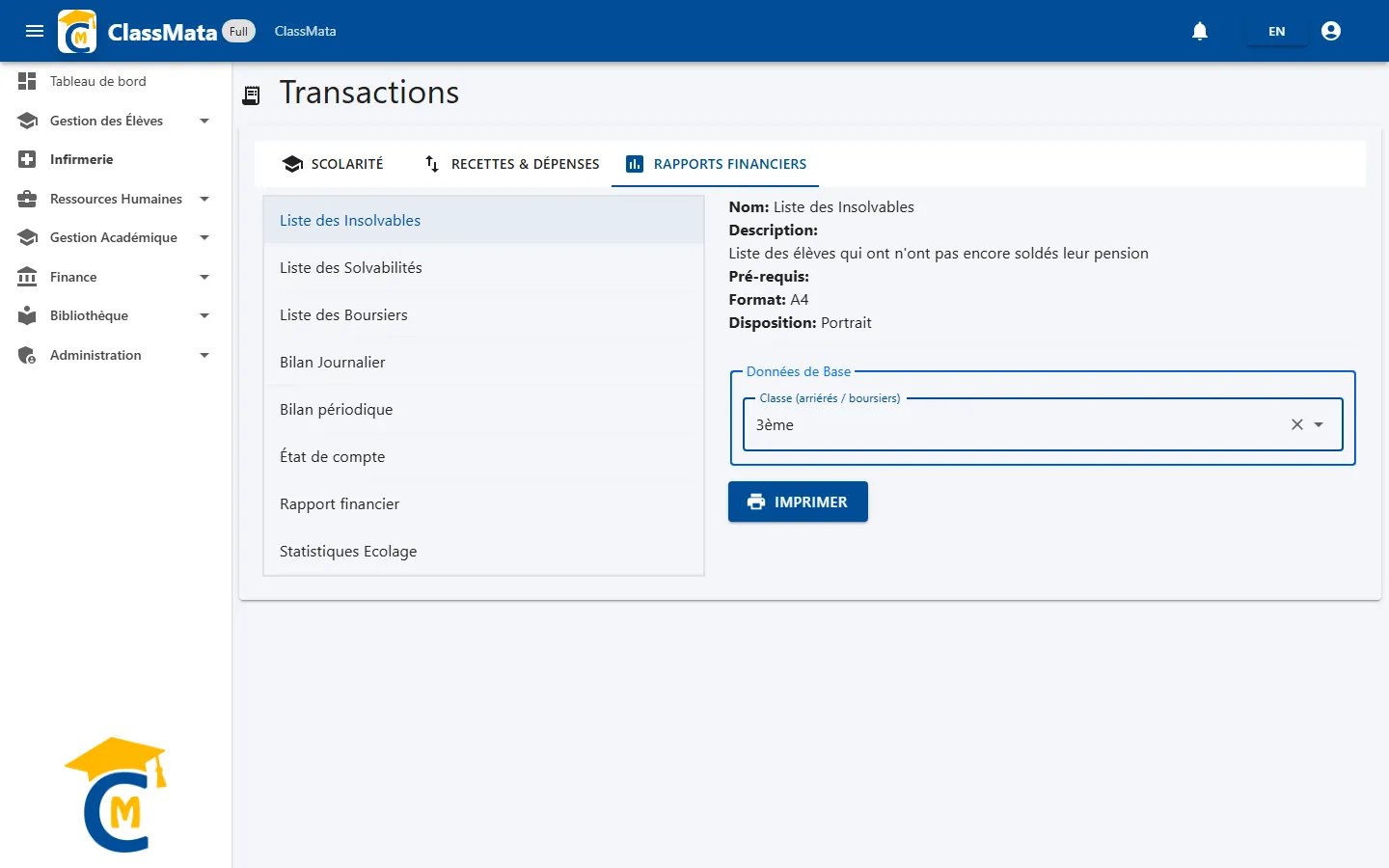
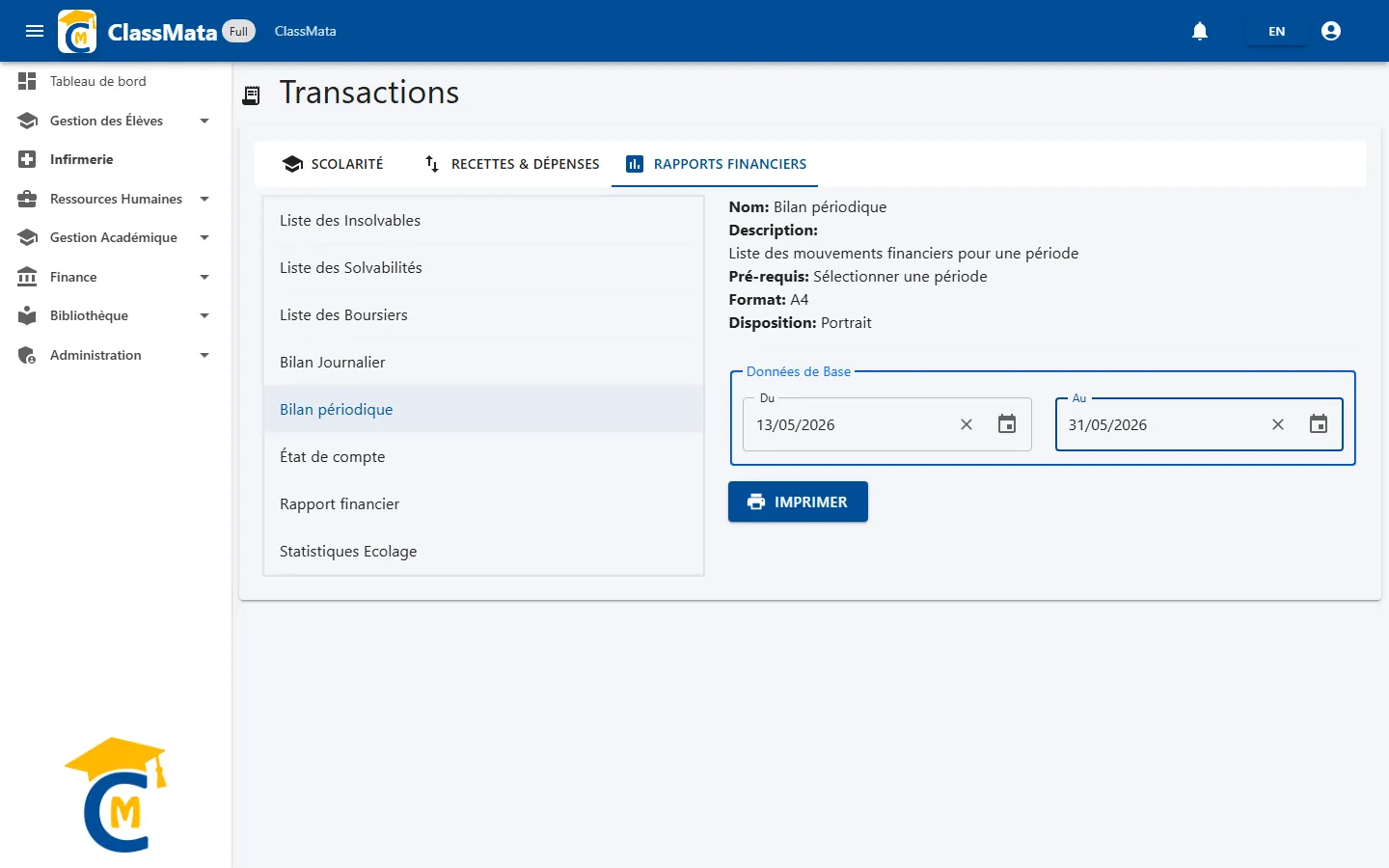
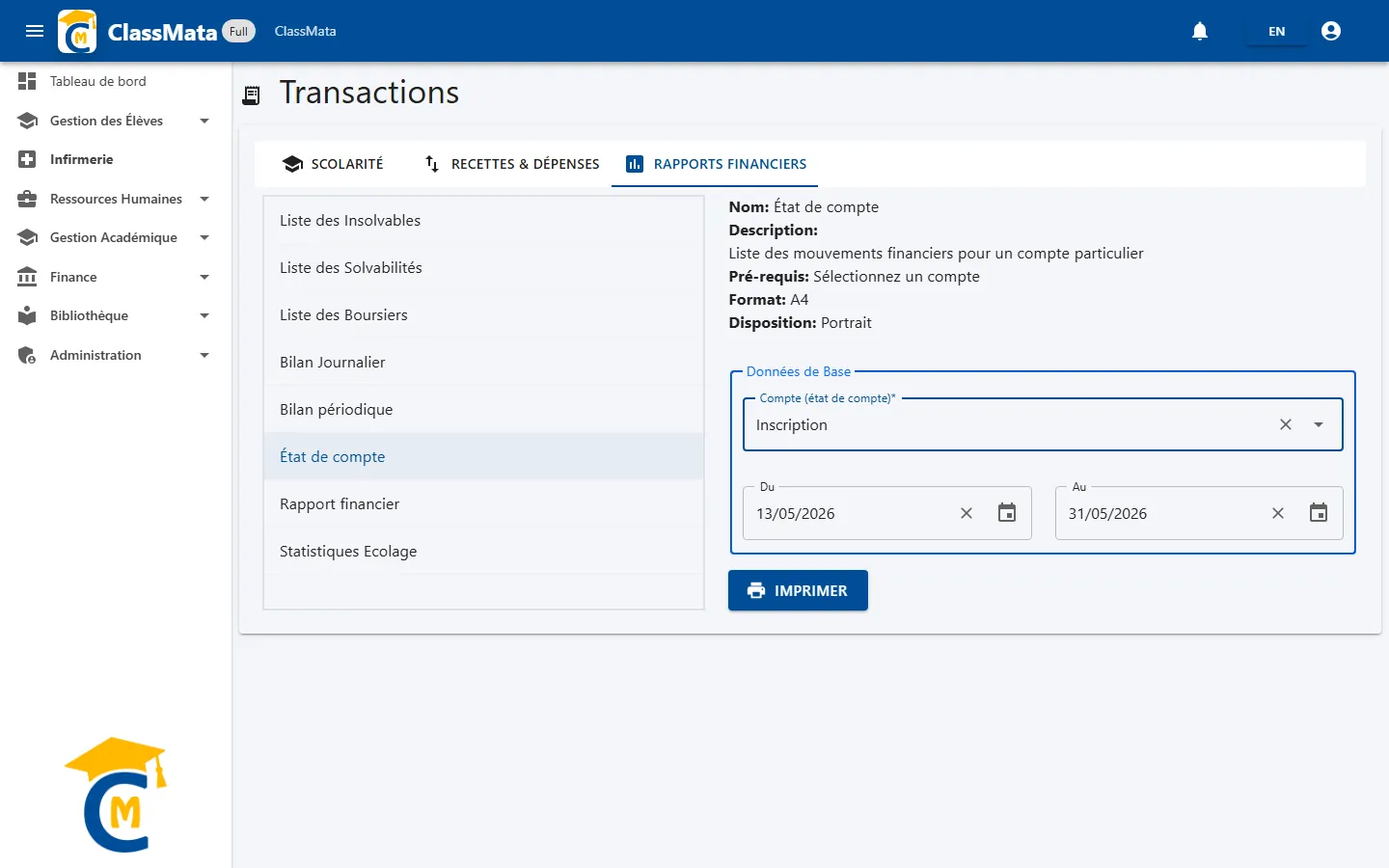
L'onglet Rapports financiers liste huit rapports à gauche. Cliquez sur un rapport : son nom, sa description, ses prérequis et son format (A4, portrait) s'affichent à droite, avec les filtres qu'il demande dans le cadre Données de Base. Le bouton Imprimer ouvre le rapport dans le visualiseur, d'où on peut l'imprimer ou l'exporter.
| Rapport | Filtres | Contenu |
|---|---|---|
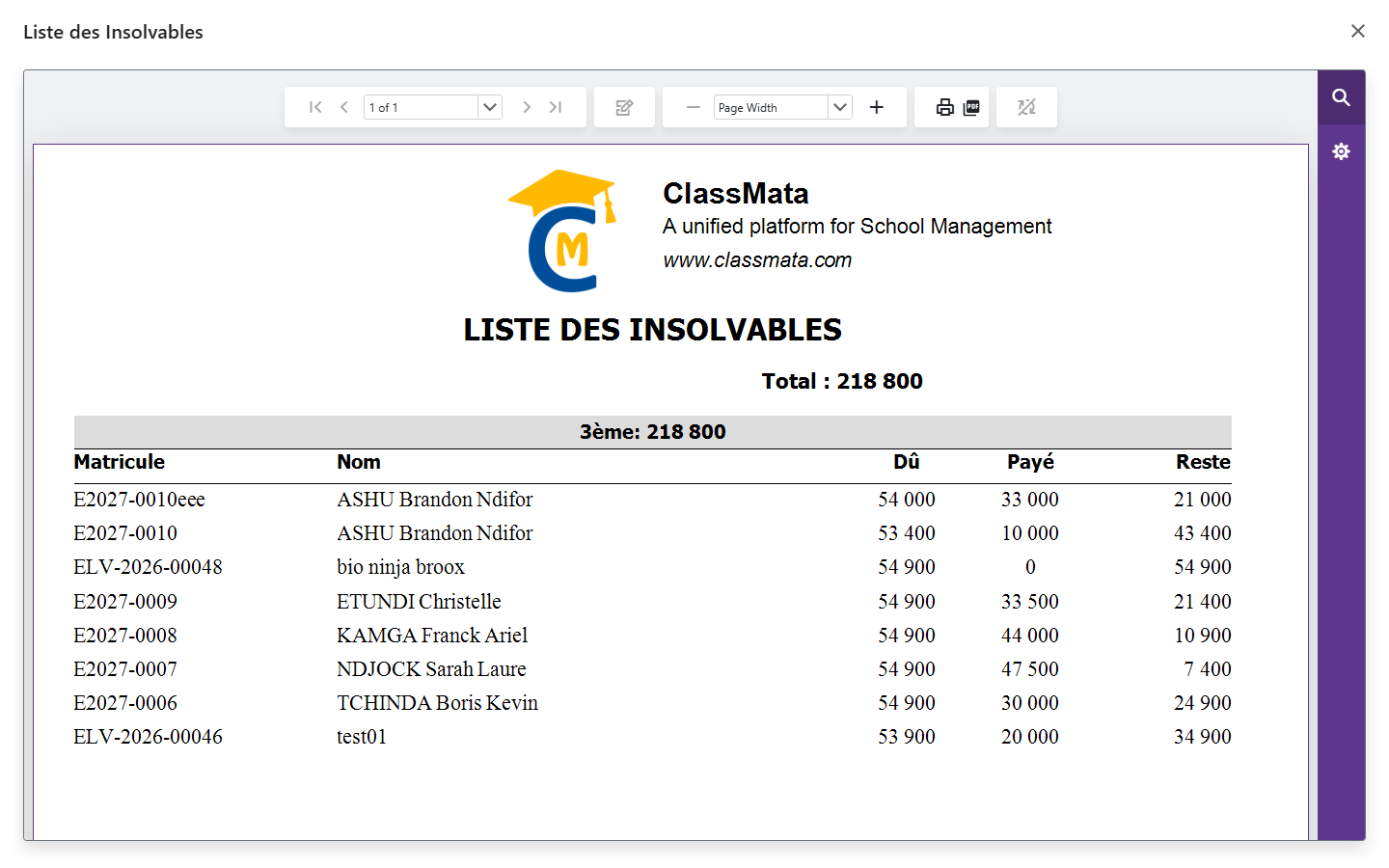
| Liste des Insolvables | Classe(s) | Les élèves qui ont encore des frais à payer : Dû, Payé et Reste, avec le total par classe |
| Liste des Solvabilités | Classe(s) | Annoncé comme « tous les élèves avec leur état de paiement », mais ouvre, dans cette version, la même liste des insolvables |
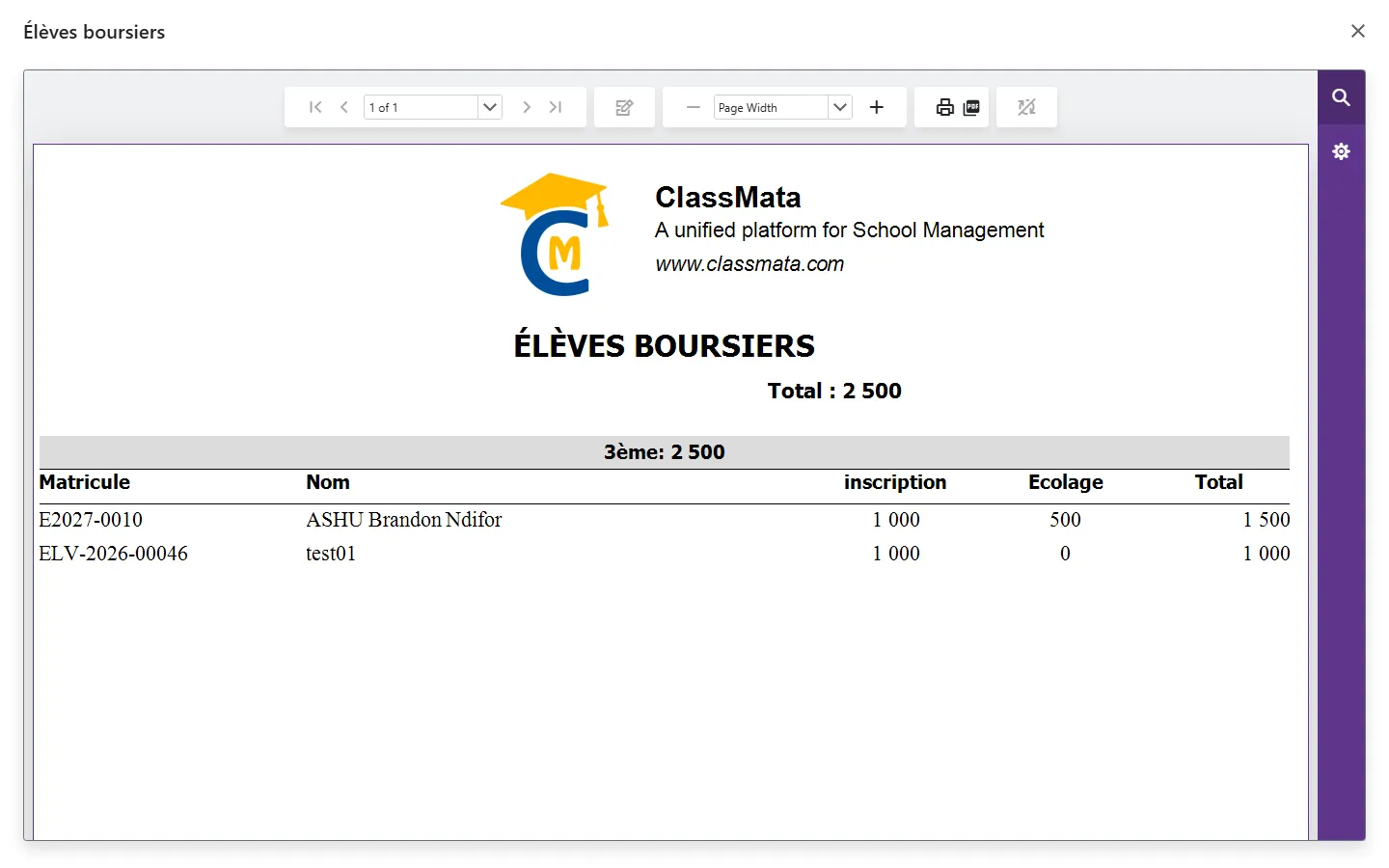
| Liste des Boursiers | Classe(s) | Les élèves boursiers et le montant de leurs bourses (inscription, écolage, total) |
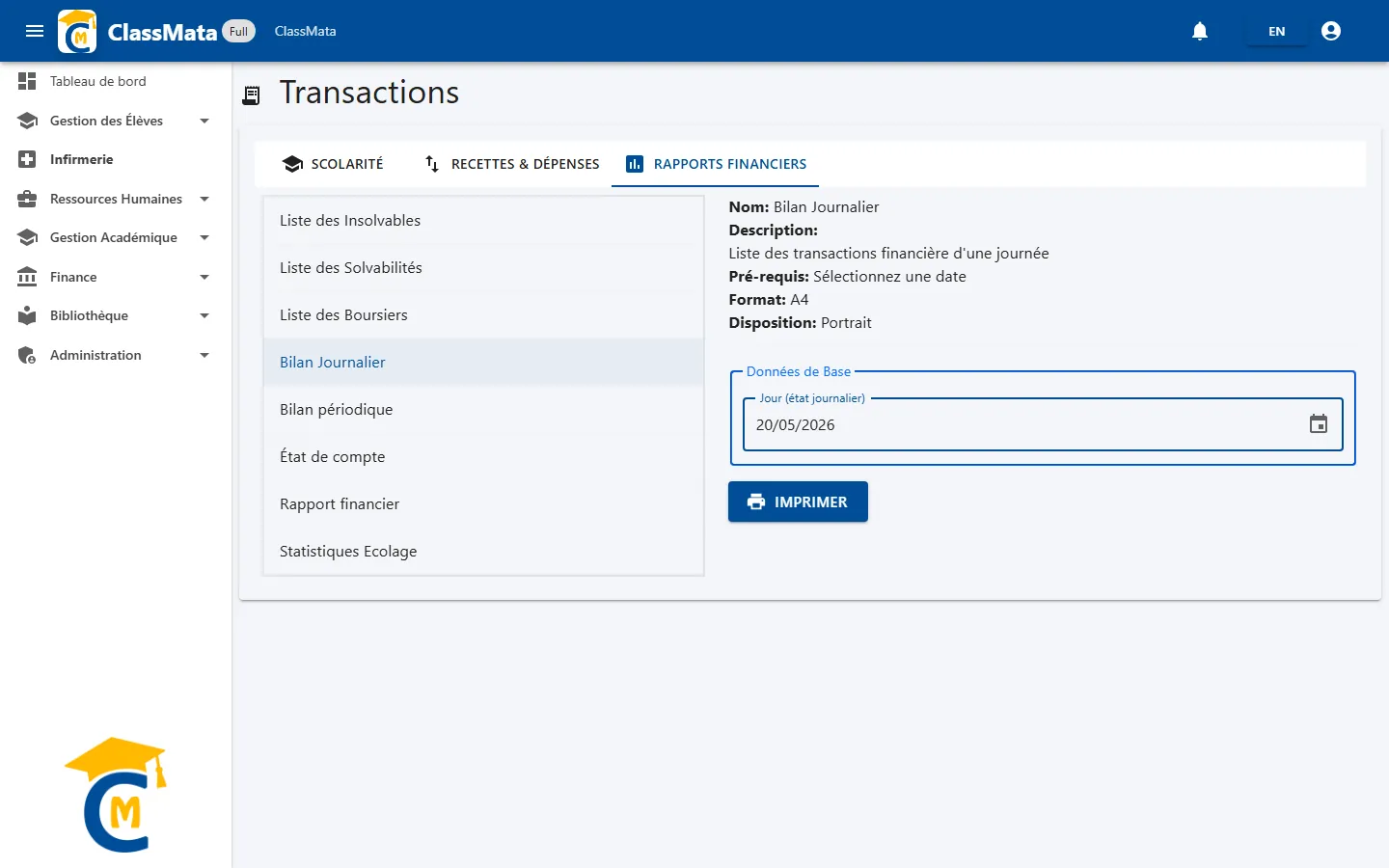
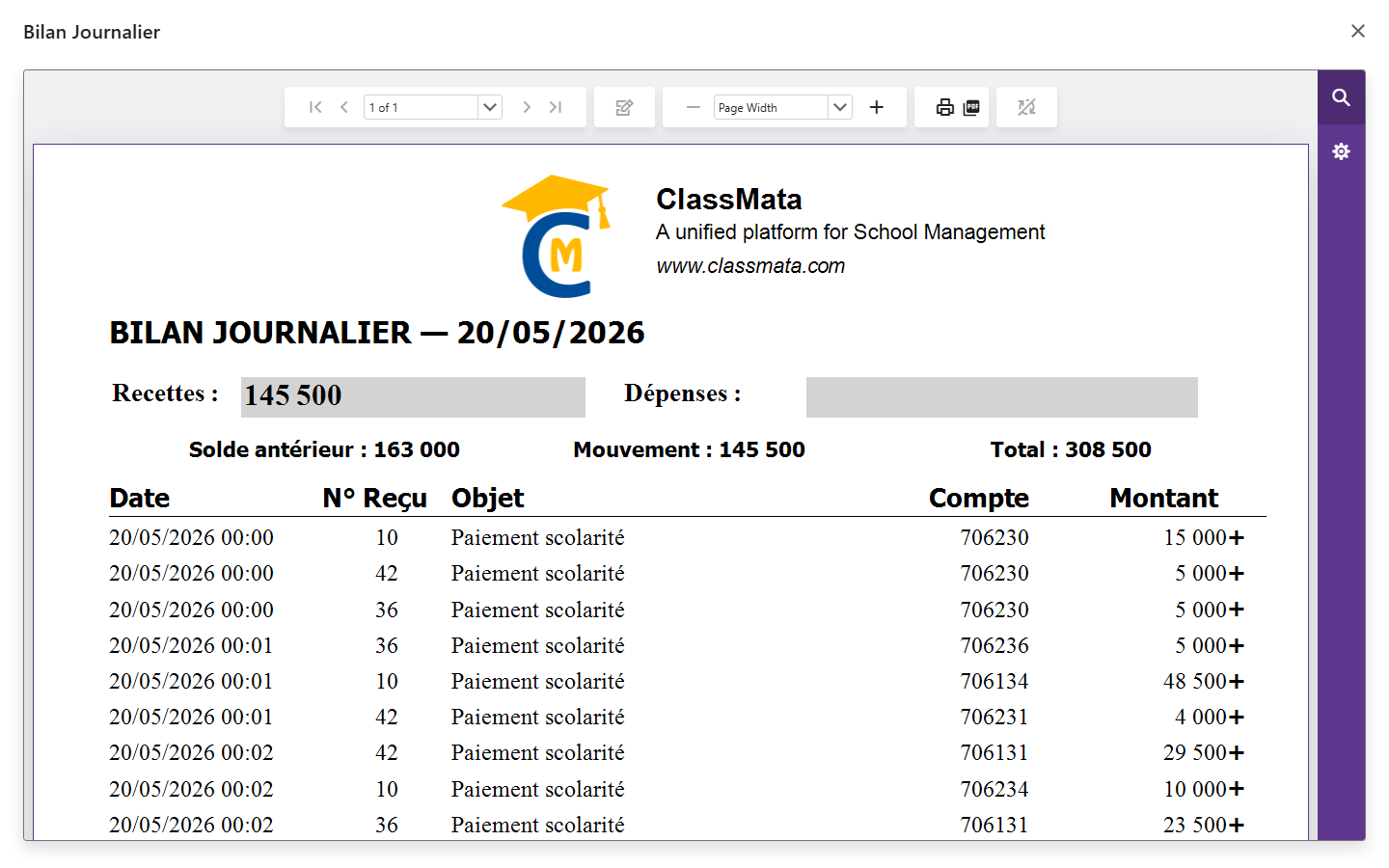
| Bilan Journalier | Jour | Les opérations d'une journée, avec le solde antérieur, le mouvement du jour et le total |
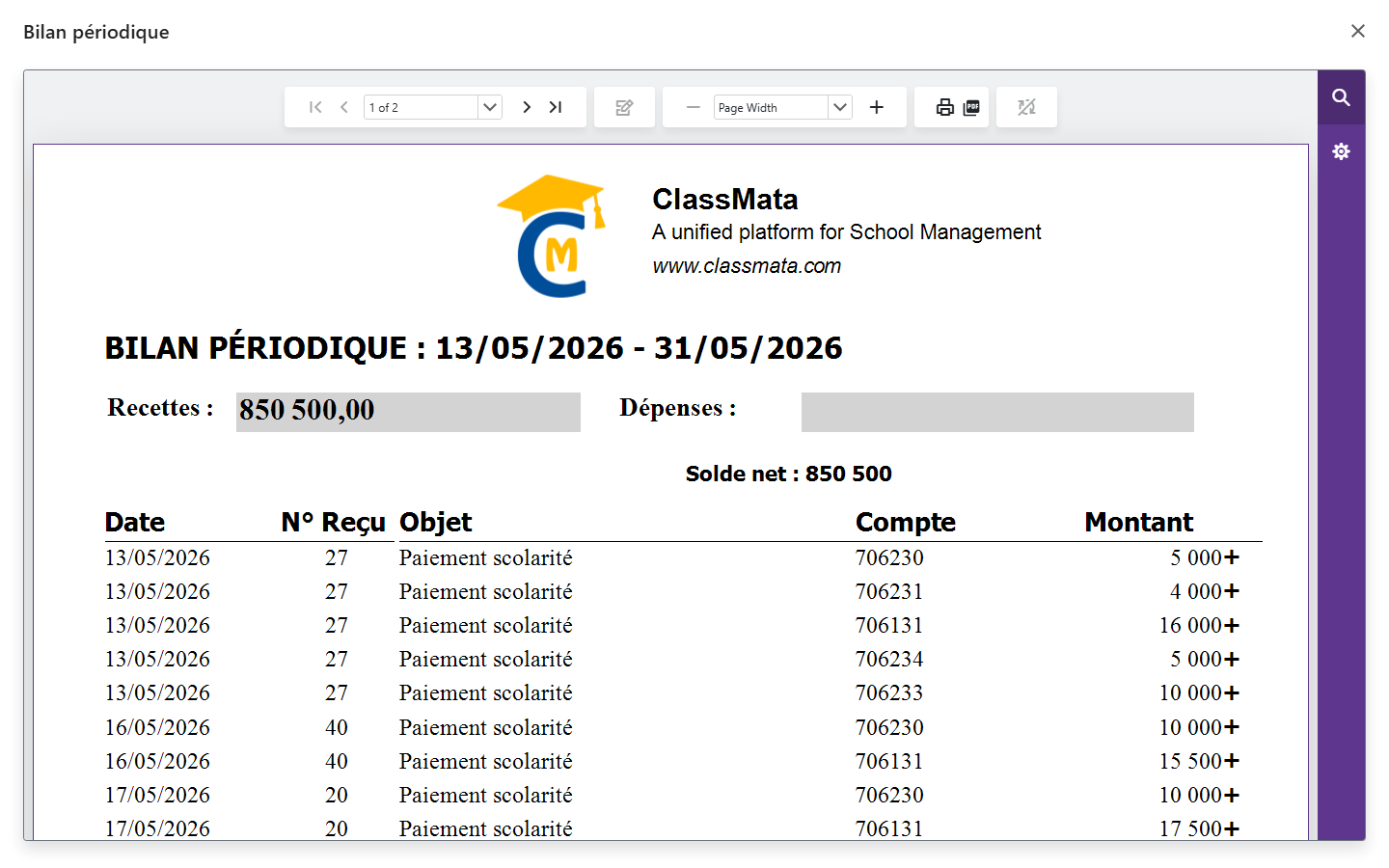
| Bilan périodique | Du / Au | Les opérations d'une période, avec les recettes, les dépenses et le solde net |
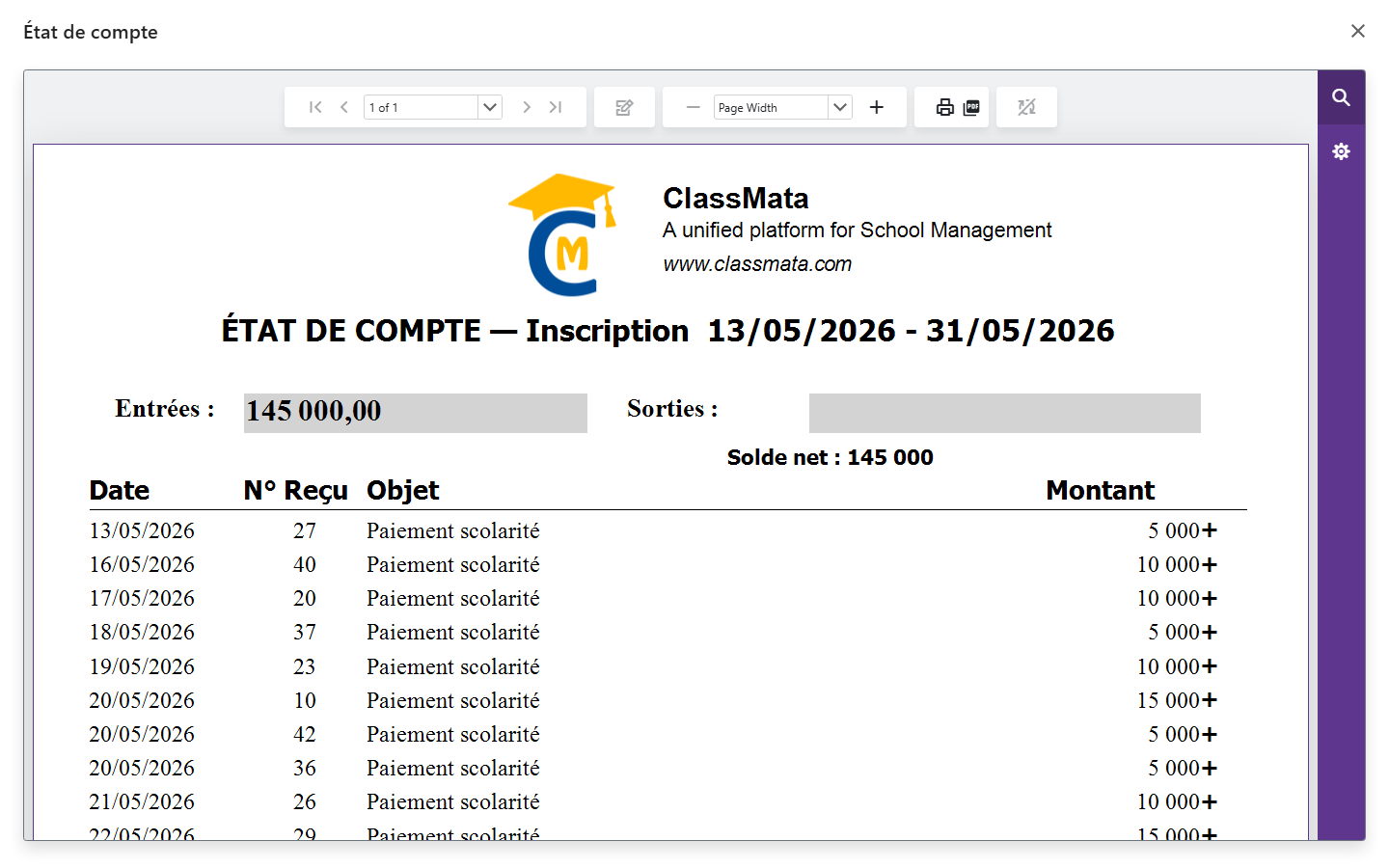
| État de compte | Compte, Du / Au | Les mouvements d'un seul compte : entrées, sorties et solde net |
| Rapport financier | Du / Au | Le nombre d'opérations et le total par compte, pour les comptes inclus dans les bilans |
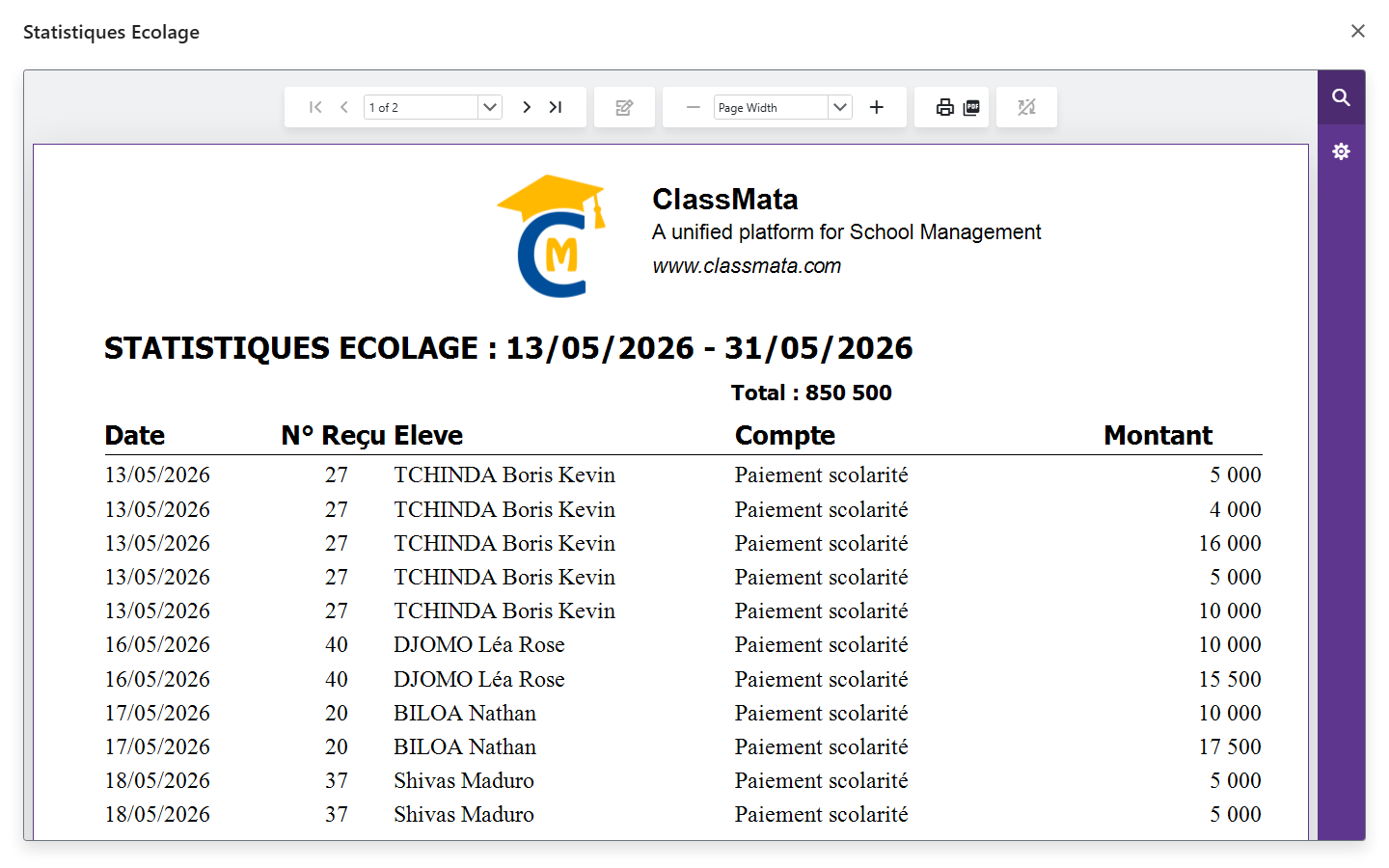
| Statistiques Ecolage | Du / Au | Les encaissements de la période, avec le nom de l'élève |
Les listes d'élèves se règlent sur Classe (arriérés / boursiers) : sans choix, toutes les classes sont incluses. Pour le Bilan périodique, l'État de compte et les Statistiques Ecolage, Du peut rester vide : le rapport part alors du début. Le Rapport financier demande les deux dates.
Le Bilan Journalier demande un Jour :
Les rapports périodiques demandent une période :
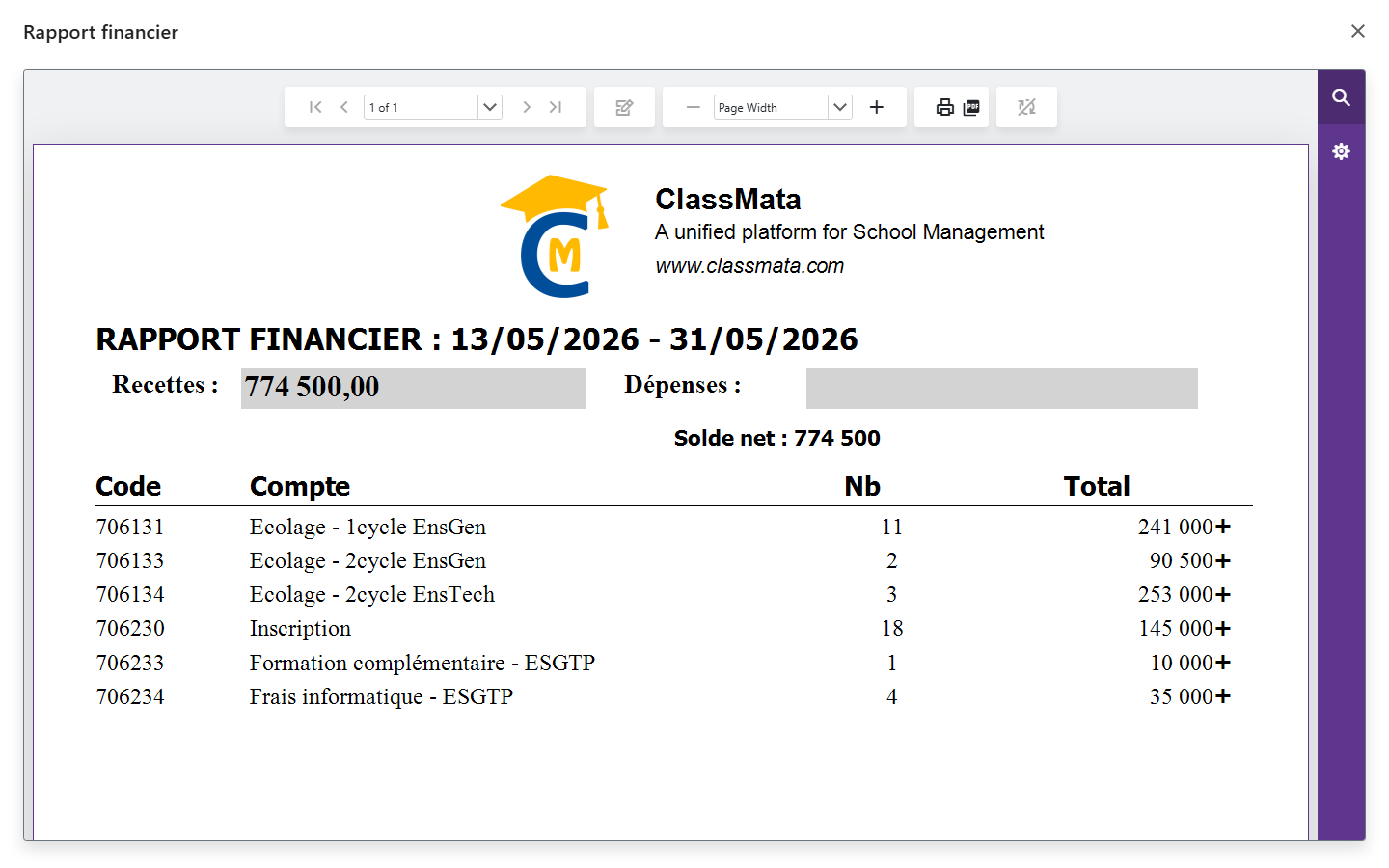
Pour l'État de compte, choisissez d'abord le compte (sinon : « Sélectionnez un compte »).
Les rapports Bilan Journalier, Bilan périodique, État de compte, Rapport financier et Statistiques Ecolage demandent le droit Journal Caisse ; la Liste des Boursiers demande le droit Versements Ecolage.
Dernière mise à jour :