Saisie des notes
C'est ici que les enseignants et l'administration saisissent les notes d'une évaluation, élève par élève, ou les importent en masse depuis Excel. Accessible depuis Gestion Académique → Saisie des notes.
Transcription de la vidéo
- Voici comment un enseignant saisit les notes de ses élèves depuis son téléphone.
- Aucune application à installer : un simple navigateur suffit.
- Ouvrez-le, et tapez l'adresse : app point classmata point com.
- La page de connexion s'affiche.
- Saisissez d'abord le code de votre établissement.
- Puis votre identifiant, qui est votre matricule.
- Puis votre mot de passe : il reste masqué pendant la saisie.
- Touchez enfin Connexion.
- Vous arrivez sur votre tableau de bord, avec votre nom et votre fonction.
- Touchez les trois traits, en haut à gauche, pour ouvrir le menu.
- Dans le menu, ouvrez Gestion académique, puis touchez Saisie des notes.
- Voici la page de saisie des notes.
- Elle demande quatre choix, du plus général au plus précis : la classe, la période, la matière, et enfin l'évaluation.
- Touchez le champ Classe, et tapez quelques lettres, par exemple le chiffre 3.
- Choisissez ensuite 3ème dans la liste.
- Ouvrez la liste des périodes, et touchez Mois 2.
- Le champ Matières ne propose que vos propres matières, avec votre nom entre parenthèses.
- Touchez Français.
- Choisissez enfin l'évaluation.
- Si une évaluation est bloquée, un cadenas s'affiche à côté de son nom : ses notes ne peuvent plus être modifiées.
- Ici, le Devoir 1 est ouvert.
- La liste des élèves apparaît, un élève par carte.
- Chaque carte montre le nom de l'élève et son matricule, la note, la note sur 20, et si cette note compte dans la moyenne.
- Le coefficient de la matière est rappelé en haut : ici, 5.
- Le bouton orange Bloquer cette évaluation verrouille les notes quand la saisie est terminée.
- Le menu Actions, à droite, regroupe les autres opérations : nous y reviendrons.
- Pour saisir les notes, touchez le bouton vert Entrer des notes.
- Une fenêtre s'ouvre sur le premier élève, avec son matricule et la matière.
- Sous le champ Score, une aide indique le coefficient et la note maximale autorisée : ici, 100, soit 20 fois le coefficient.
- Tapez la note, par exemple 78.
- La note sur 20 se calcule toute seule : 15,6.
- Touchez Suivant : la note est enregistrée, et un message le confirme.
- Touchez OK.
- L'élève suivant s'affiche.
- Saisissez sa note de la même façon.
- Sachez que Précédent revient à l'élève précédent sans enregistrer la note en cours, et qu'Annuler ferme la fenêtre sans rien enregistrer.
- Parfois, une note ne doit pas compter dans la moyenne, par exemple pour une absence justifiée.
- Décochez alors la case Compté dans la moyenne, avant de saisir le score : cocher ou décocher cette case remet la note à zéro.
- Vous pouvez aussi ajouter une observation.
- Répétez l'opération pour chaque élève.
- Après le dernier, la fenêtre se ferme toute seule.
- La liste est à jour : chaque carte affiche la note, la note sur 20, et une coche verte quand elle compte dans la moyenne.
- Pour corriger une note, touchez Modifier sur la carte de l'élève.
- Le menu Actions regroupe les autres opérations : imprimer une feuille de notes vierge, ou remplie ; exporter la classe vers Excel, pour saisir hors ligne ; importer un classeur rempli ; exporter plusieurs évaluations dans une archive ZIP ; notifier les élèves ; et annuler l'évaluation pour toute la classe.
- Quand toute la saisie est terminée, touchez Notifier les élèves.
- Une confirmation est demandée avant l'envoi, pour prévenir la classe que ses notes sont disponibles.
- Et voilà : en quelques touches, les notes sont saisies, et les bulletins pourront être générés à partir de ces résultats.
- Retrouvez le détail de chaque fonction dans le manuel d'utilisation, sur classmata point com.
- Et essayez ClassMata gratuitement sur demo point classmata point com.
Droits. La page demande le droit de saisie des notes. Bloquer une classe, débloquer une classe et débloquer une évaluation sont des droits distincts : les boutons correspondants n'apparaissent que pour les utilisateurs autorisés.
Choisir l'évaluation
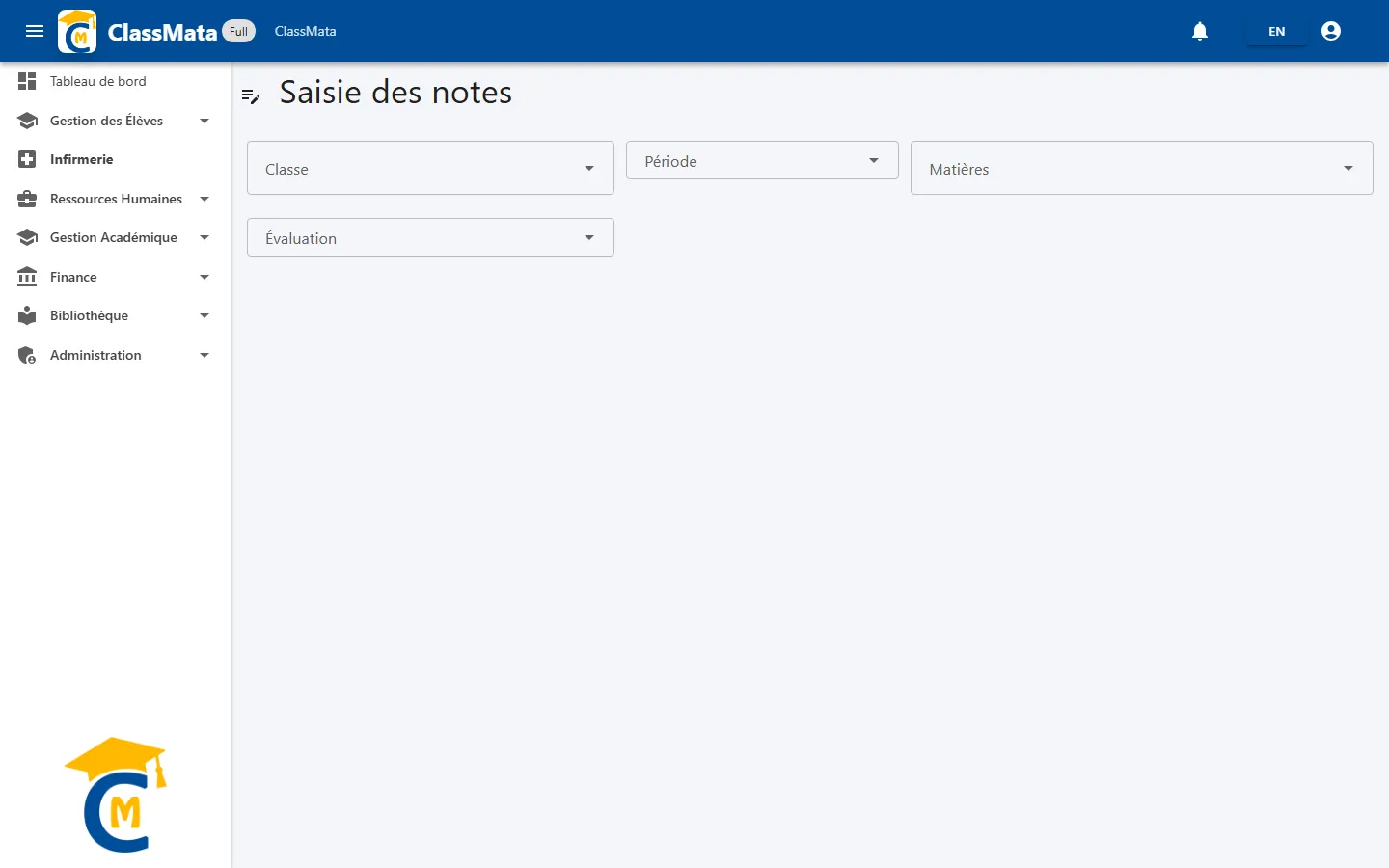
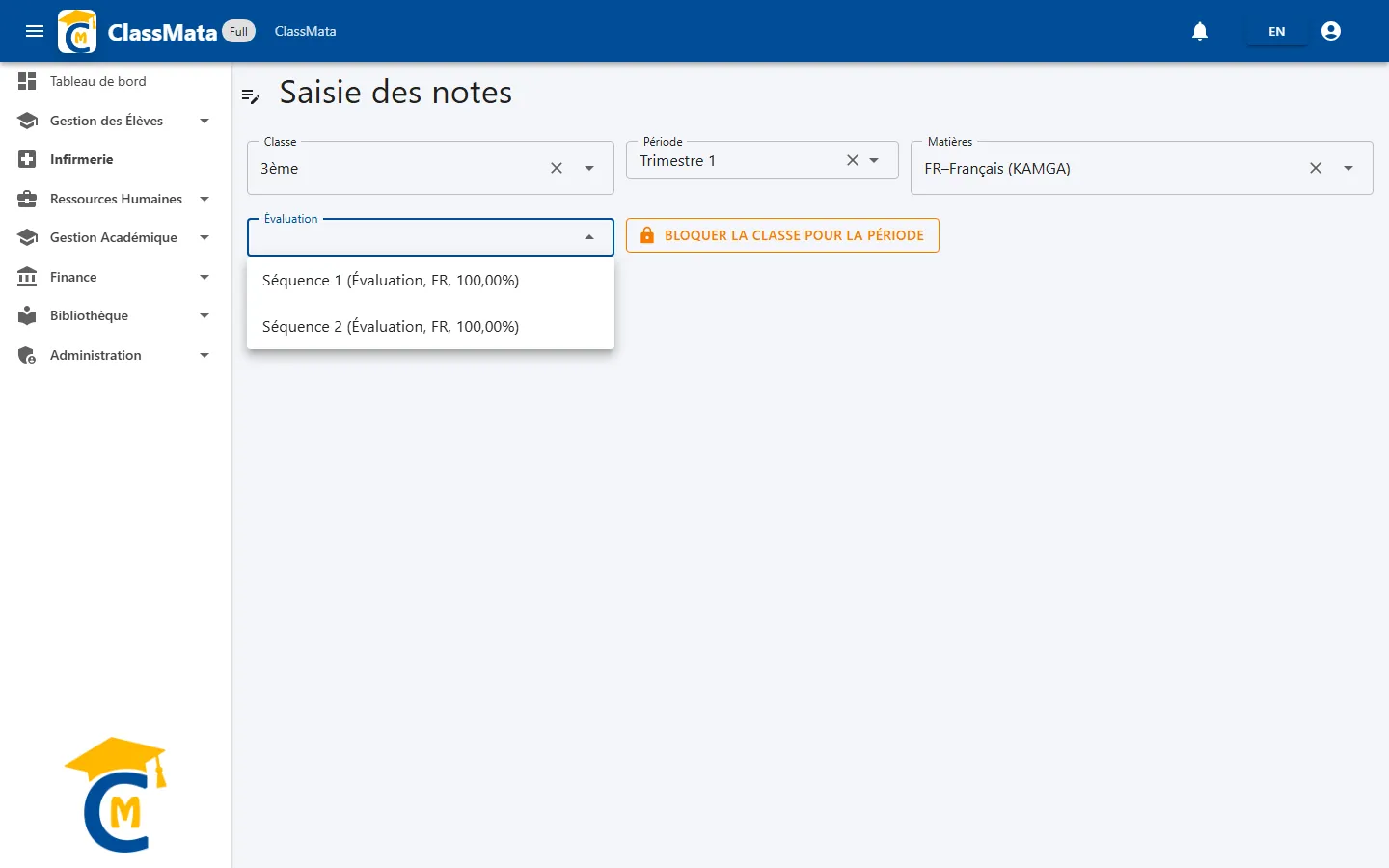
Quatre sélections, de la plus générale à la plus précise :
- Classe — tapez quelques lettres puis choisissez ;
- Période ;
- Matières — la liste propose les matières de la classe, avec le nom de l'enseignant : « FR–Français (KAMGA) » ;
- Évaluation — les évaluations de cette matière et de cette période, sous la forme « Séquence 1 (Évaluation, FR, 100,00%) » (nom, type, matière, poids). Un cadenas signale une évaluation bloquée.
La grille des notes
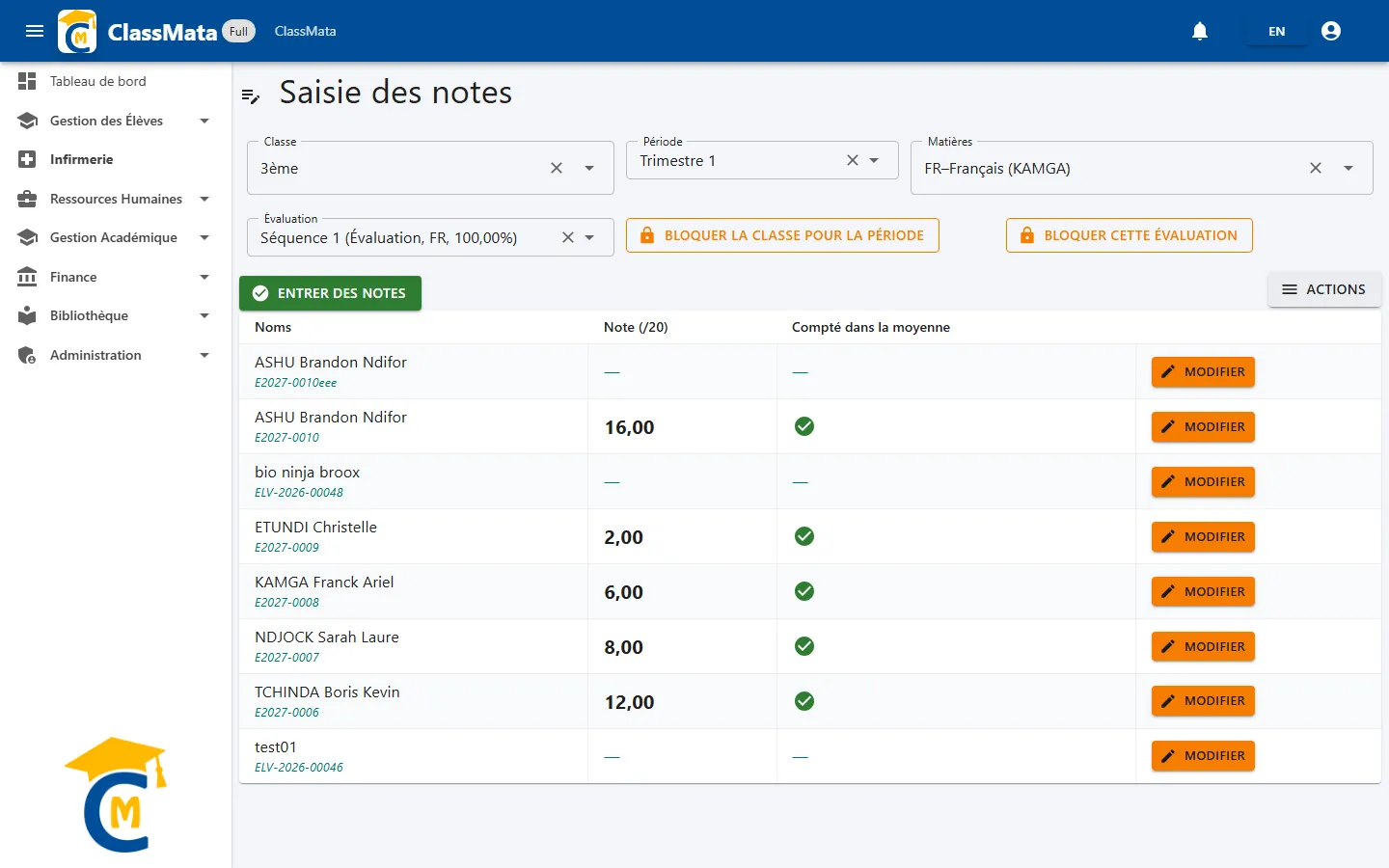
Dès qu'une évaluation est choisie, la liste des élèves de la classe apparaît :
| Colonne | Contenu |
|---|---|
| Noms | Nom de l'élève, avec son matricule en dessous |
| Note (/20) | La note sur 20, ou « — » si elle n'est pas encore saisie |
| Compté dans la moyenne | ✔ vert si la note entre dans la moyenne, ⊖ gris si elle en est exclue |
| (bouton) | Modifier ouvre la saisie de cette note |
Cliquer sur une ligne ouvre aussi la saisie de la note.
Saisir les notes
Le bouton vert Entrer des notes ouvre la saisie sur le premier élève ; vous pouvez aussi cliquer sur Modifier pour un élève précis.
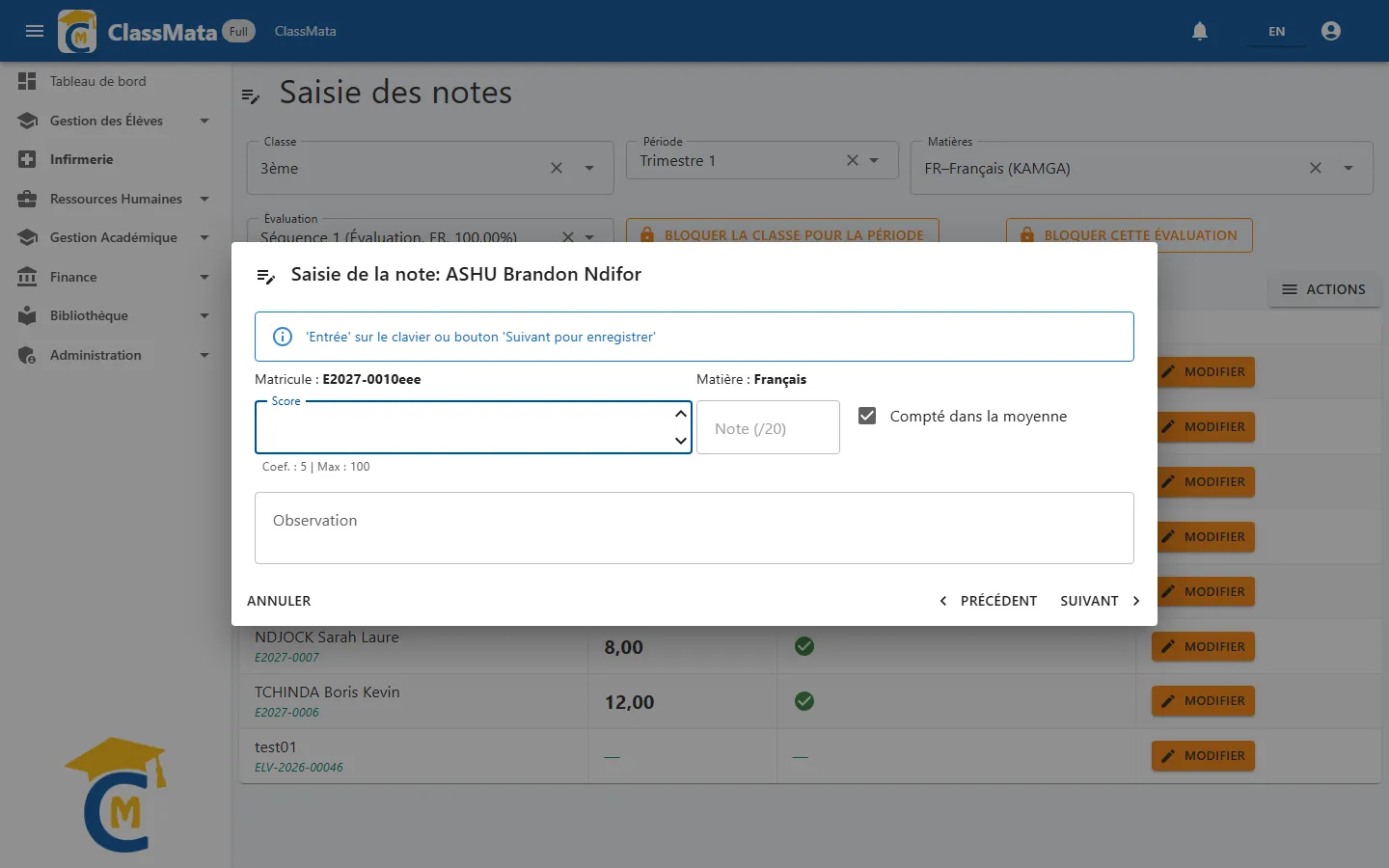
La fenêtre rappelle l'élève, son matricule et la matière, puis demande :
- Score — la note obtenue. Le texte d'aide sous le champ indique le coefficient et le maximum autorisé (« Coef. : 5 | Max : 100 ») ;
- Note (/20) — calculée automatiquement, en lecture seule ;
- Compté dans la moyenne — case à cocher ;
- Observation — remarque libre.
Notes sur 20 ou sur 20 × coefficient. Selon le réglage de l'école, le score se saisit soit directement sur 20, soit sur 20 × le coefficient de la matière (par exemple sur 100 pour un coefficient 5). Dans ce second mode, ClassMata divise automatiquement le score par le coefficient pour obtenir la note sur 20 (80 sur 100 avec un coefficient 5 donne 16/20). Une valeur hors plage est refusée : « Valeur hors plage. Doit être comprise entre 0 et la note maximale. »
Pour enchaîner sans souris, tapez la note puis appuyez sur Entrée (ou cliquez sur Suivant) : la note est enregistrée, un message « Enregistrement effectué ! » le confirme (touchez OK, ou appuyez de nouveau sur Entrée), puis l'élève suivant s'affiche ; après le dernier élève, la fenêtre se ferme. Le champ Score peut garder le texte de l'élève précédent : sélectionnez-le avant de taper la nouvelle note. Précédent revient à l'élève précédent sans enregistrer la note en cours, et Annuler ferme la fenêtre sans enregistrer non plus.
Attention à la case « Compté dans la moyenne ». Cocher ou décocher cette case remet la note à 0 : réglez la case avant de saisir le score. Décochez-la pour une note qui ne doit pas peser dans la moyenne (absence justifiée, par exemple).
Le menu Actions
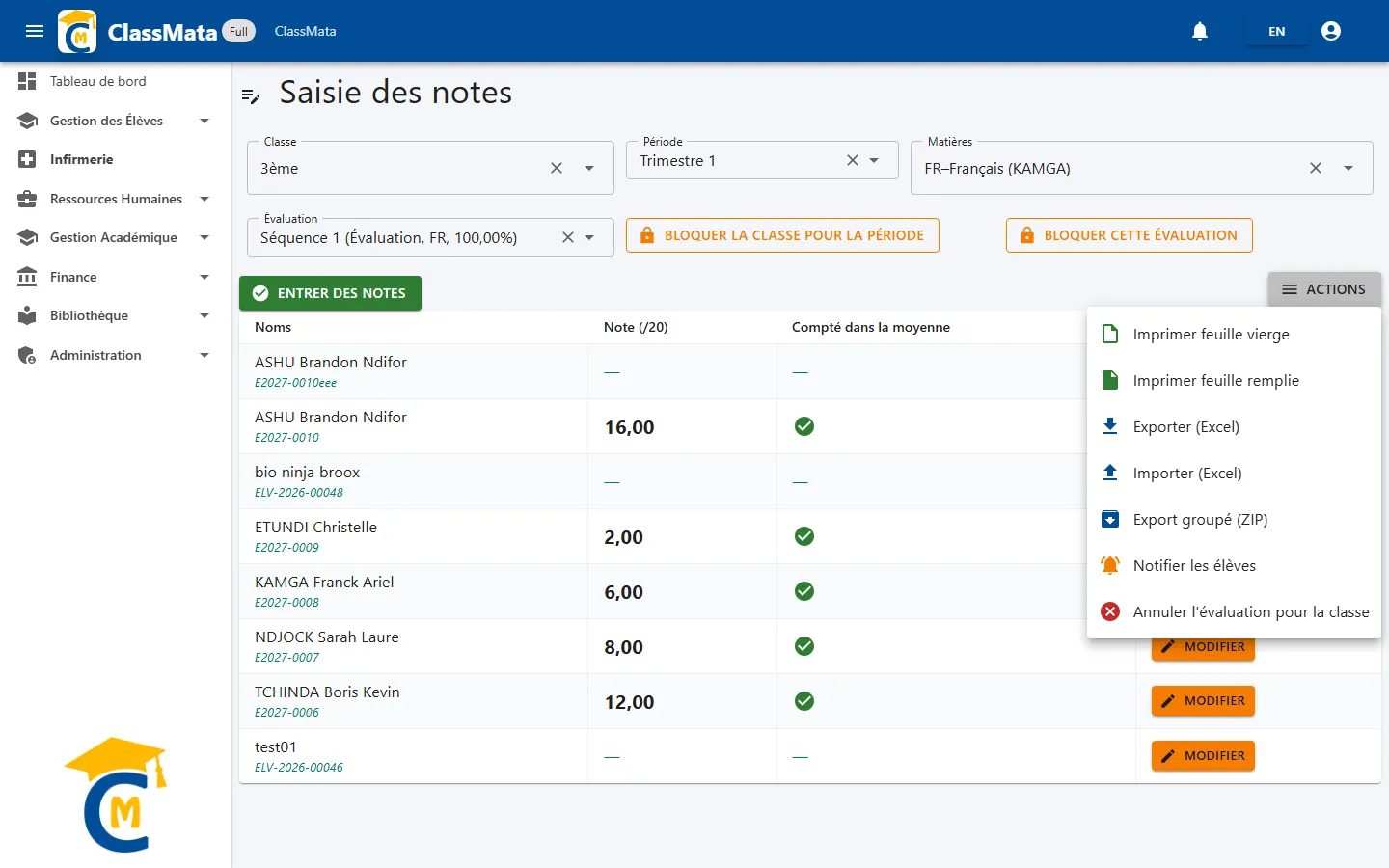
Le menu Actions regroupe les opérations sur l'évaluation choisie :
| Action | Effet |
|---|---|
| Imprimer feuille vierge | Feuille de notes à remplir à la main |
| Imprimer feuille remplie | Feuille avec les notes déjà saisies |
| Exporter (Excel) | Télécharge un classeur Excel de la classe pour saisir les notes hors ligne |
| Importer (Excel) | Charge un classeur rempli (voir ci-dessous) |
| Export groupé (ZIP) | Exporte plusieurs évaluations d'un coup (voir ci-dessous) |
| Notifier les élèves | Prévient les élèves de la classe que leurs notes sont disponibles |
| Annuler l'évaluation pour la classe | Retire l'évaluation des moyennes de toute la classe |
Saisir par Excel
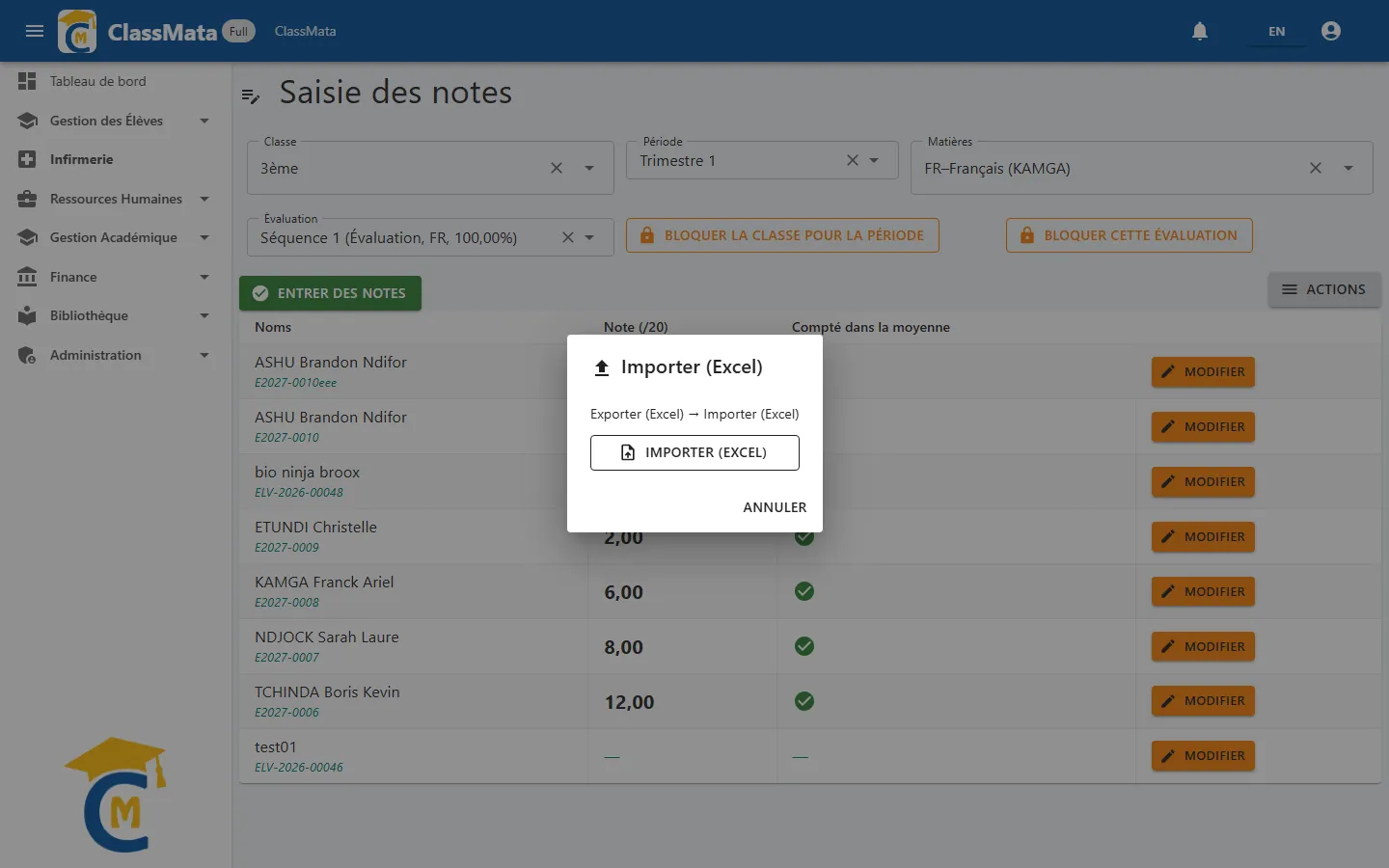
- Choisissez l'évaluation puis Exporter (Excel) : vous obtenez un classeur avec la liste des élèves ;
- Remplissez les notes dans le classeur, sans modifier la cellule d'identifiant (ID) en haut du fichier — sinon l'import échoue ;
- Importer (Excel), puis choisissez le fichier. Les notes sont chargées et le message « Notes importées » apparaît.
L'import refuse un fichier de plus de 5 Mo ou qui ne correspond pas à l'évaluation sélectionnée.
Export groupé
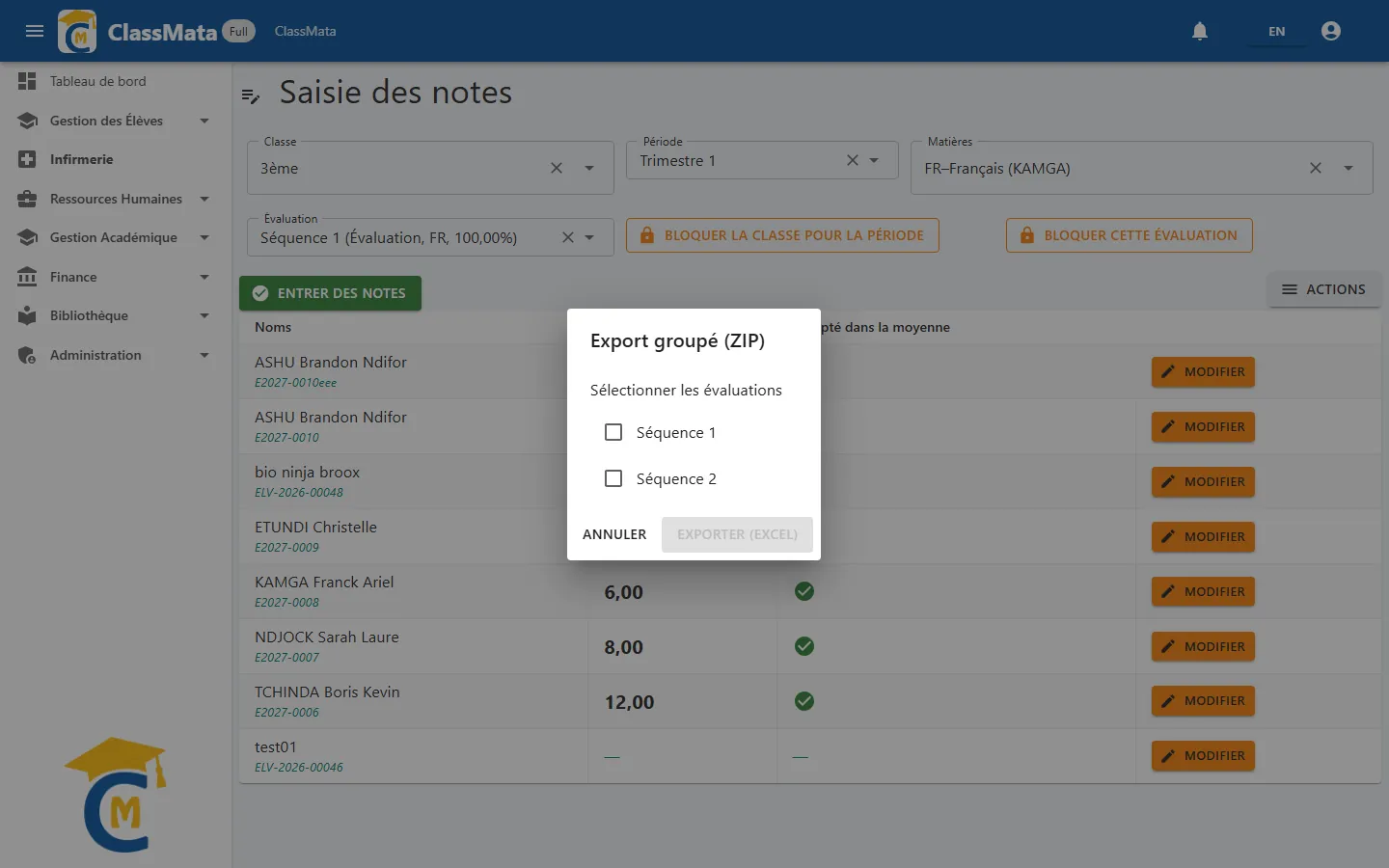
Export groupé (ZIP) liste les évaluations de la classe et de la période : cochez celles que vous voulez, puis Exporter (Excel) produit une archive ZIP contenant un classeur par évaluation. Le bouton reste grisé tant qu'aucune évaluation n'est cochée.
Notifier les élèves
Notifier les élèves demande confirmation (« Envoyer une notification aux élèves de cette classe pour les informer que les notes sont disponibles ? »), puis envoie la notification ; le message « Notification envoyée aux élèves. » confirme l'envoi. À faire une fois la saisie terminée.
Annuler l'évaluation pour la classe
Après confirmation, Annuler l'évaluation pour la classe décoche Compté dans la moyenne pour tous les élèves de la classe : les notes déjà saisies sont conservées mais n'entrent plus dans aucune moyenne. Utile quand un devoir est invalidé. Le message « Évaluation annulée pour tous les élèves de la classe » confirme l'opération.
Bloquer pour éviter les modifications
Une fois la saisie terminée, on peut verrouiller les notes :
- Bloquer cette évaluation verrouille une seule évaluation ;
- Bloquer la classe pour la période verrouille toutes les évaluations de la classe pour la période choisie.
Quand c'est verrouillé, un cadenas s'affiche dans la liste des évaluations, les champs de saisie sont grisés et la fenêtre de saisie ne permet plus de modifier la note. Les boutons Débloquer cette évaluation et Débloquer la classe pour la période (réservés aux utilisateurs qui en ont le droit) ré-ouvrent la saisie ; un blocage de classe l'emporte sur celui d'une évaluation. Le message « Blocage effectué ! » ou « Déblocage effectué » confirme chaque opération.
Dernière mise à jour :